Lesson. 01|オンライン秘書の基礎編
1-9|Zoomを使ってみよう♪
Zoomは「Google Meet」と同様のサービスとなり、オンライン会議サービスです。
現状「Google Meet」より「Zoom」の方が多く使用されており、クライアントから指定されるケースも多いサービスです。オンライン秘書として必見のツールとなりますのでぜひ使えるようになっておきましょう♪
Zoom(ズーム)とは
Zoomは、オンライン会議やウェビナー、チャットなどを行えるオンライン会議サービスです。
オンライン会議サービスの先駆けとなった代表的なサービスで、オンライン会議と言えば「Zoom」と言われるほど。リモートワークやオンライン授業などで世界中で広く使われています。
オンライン会議で使用されるサービスとしては、現状「Google Meet」より「Zoom」の方が多く、クライアントから指定されるケースも多いサービスですので、使えるようにしていきましょう♪
Zoomの主な特徴
インストールがメイン/ブラウザだけでも利用可能
- ChromeやEdgeなどのブラウザからでも利用可能。ただし機能制限がある。
- 基本的にはPCにインストールして使用する方が無難。
- スマホやタブレットでは専用アプリ(iOS/Android)も利用可能。
無料でも使える
- 基本的な会議機能は無料
- 時間制限あり:最大40分まで
主な機能
- ビデオ会議 :PCやスマホを使って、複数人で映像と音声をやりとりできます。
- 画面共有 :自分の画面(資料、ブラウザ、アプリなど)を参加者に見せられます。
- チャット機能:会議中にテキストメッセージを送信できます。
- 録画 :会議を録画して、後から見返すことも可能です(クラウド保存やローカル保存)。
- ブレイクアウトルーム:大きな会議を小グループに分けて議論できます。
料金プラン
無料版
- 時間制限:最大40分まで
- 参加定員:100人まで
有料版(プロ/ビジネス)
- 時間制限:最大30時間まで
- 参加定員:100人~300人まで可
Zoomを使う場面
- 社内会議、面接、商談
- オンライン授業や研修
- ウェビナーやセミナー
- プライベートな飲み会やイベント
Zoomの使い方(始め方)
アカウント作成 & ダウンロード ※パソコンの場合
STEP. 01
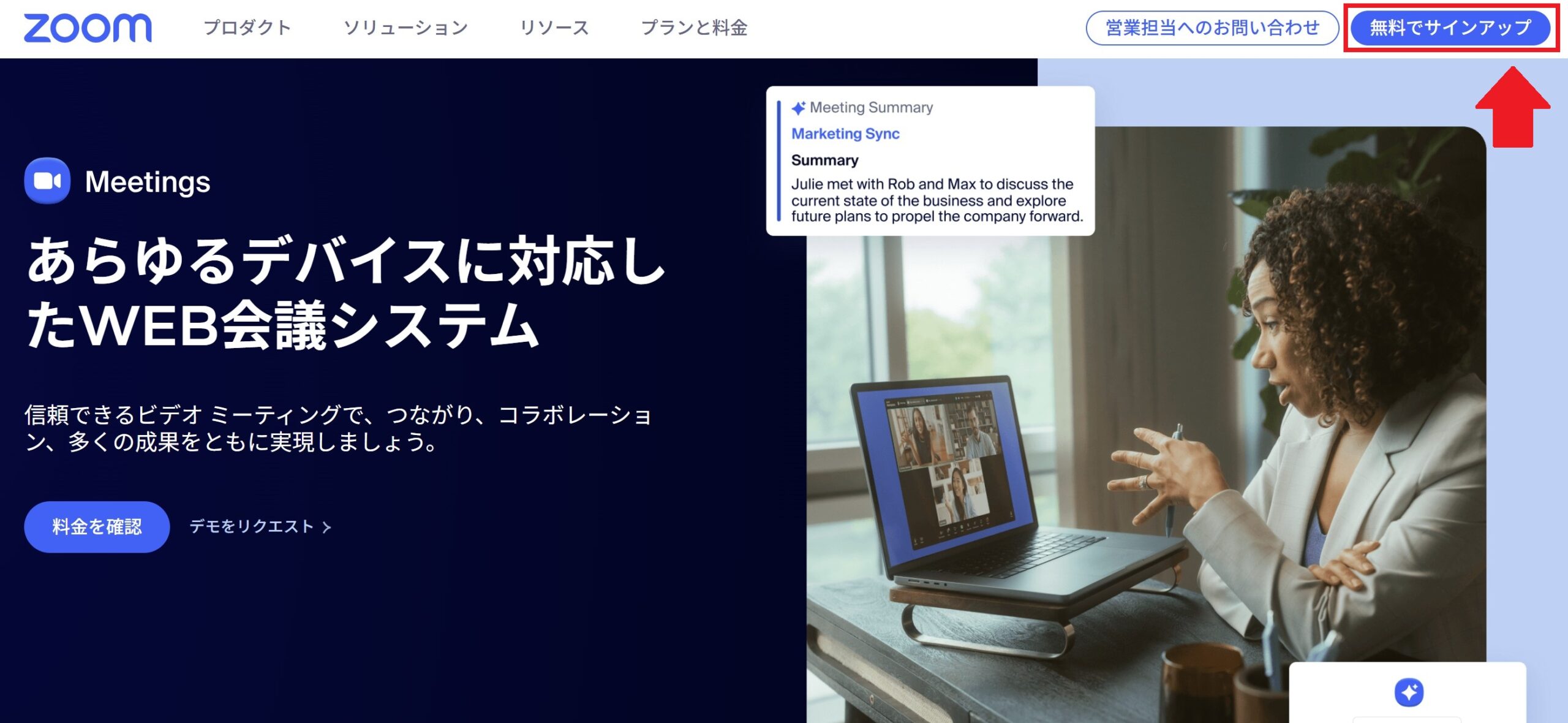
Zoom公式サイト:https://www.zoom.com/ja/products/virtual-meetings/
上記にアクセスし「無料アカウント」を作成。
STEP. 02
アプリのダウンロード:https://zoom.us/ja/download
ダウンロードせずに「Webブラウザ」だけでも利用することは可能です。だだし、ブラウザ版の場合は機能に制限がありますので、ダウンロードして使用する方が無難です。
Webブラウザとは、Google Chrome、Microsoft Edge、Mozilla Firefox、Safariなど
STEP. 03
ダウンロードしたインストーラを開き、画面の指示に従ってインストール。
インストール完了
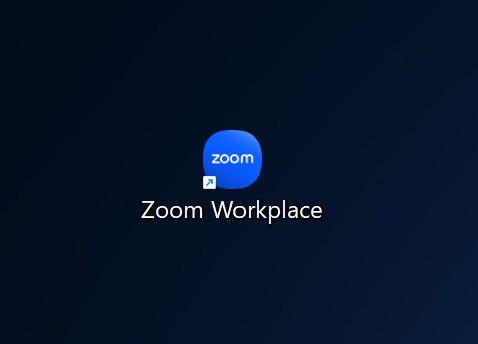
インストールが完了すれば、パソコンのデスクトップにZoomのアイコンが表示されているかと思います。
会議を予約する(主催者側)※パソコンの場合
STEP. 01
PCデスクトップ上にある「Zoomアイコン」をクリック!
STEP. 02
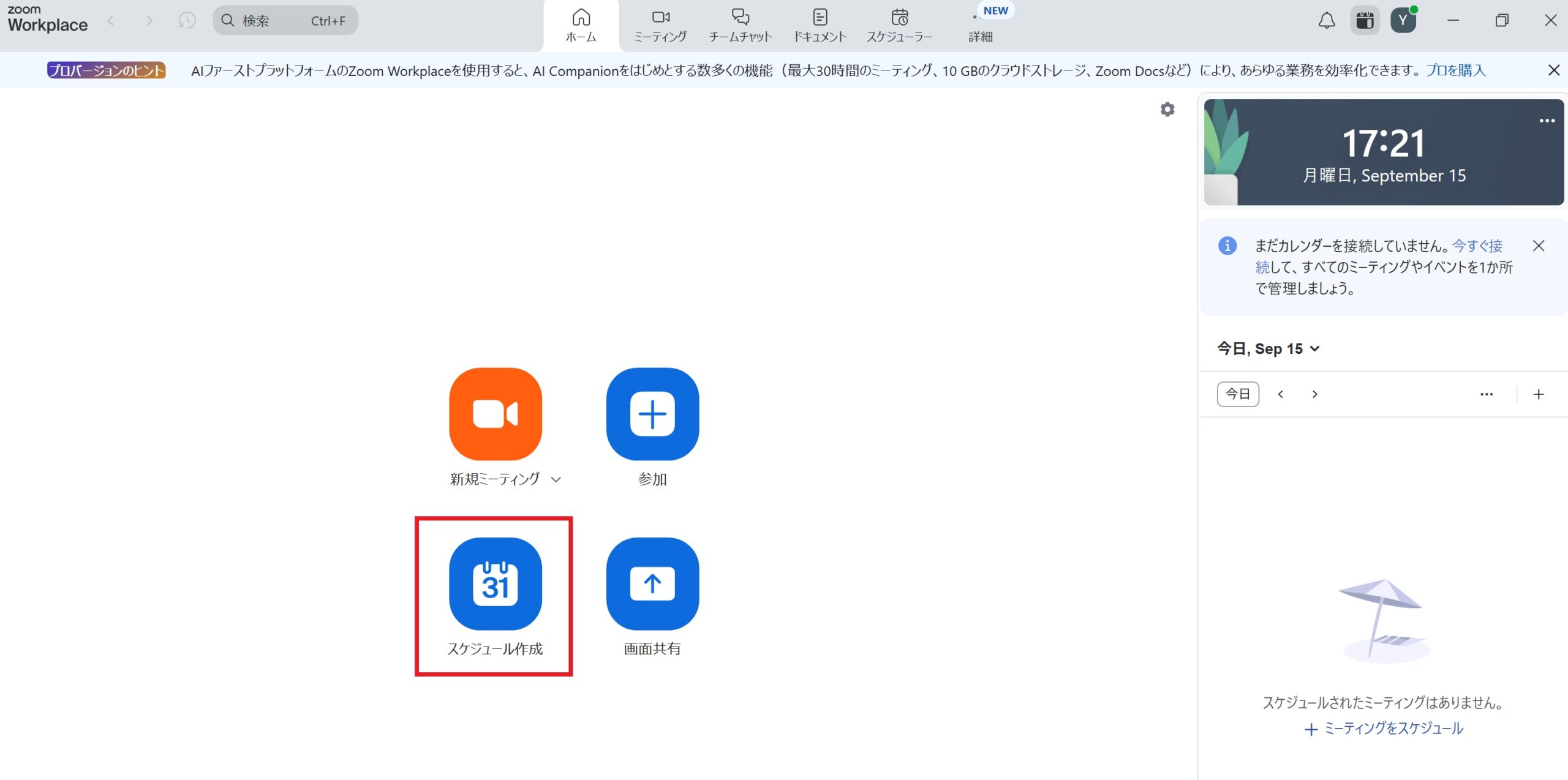
「スケジュール作成」をクリック。
※「新規ミーティング」をクリックした場合は、すぐにオンライン会議(ミーティング)画面が開きます。
STEP. 03
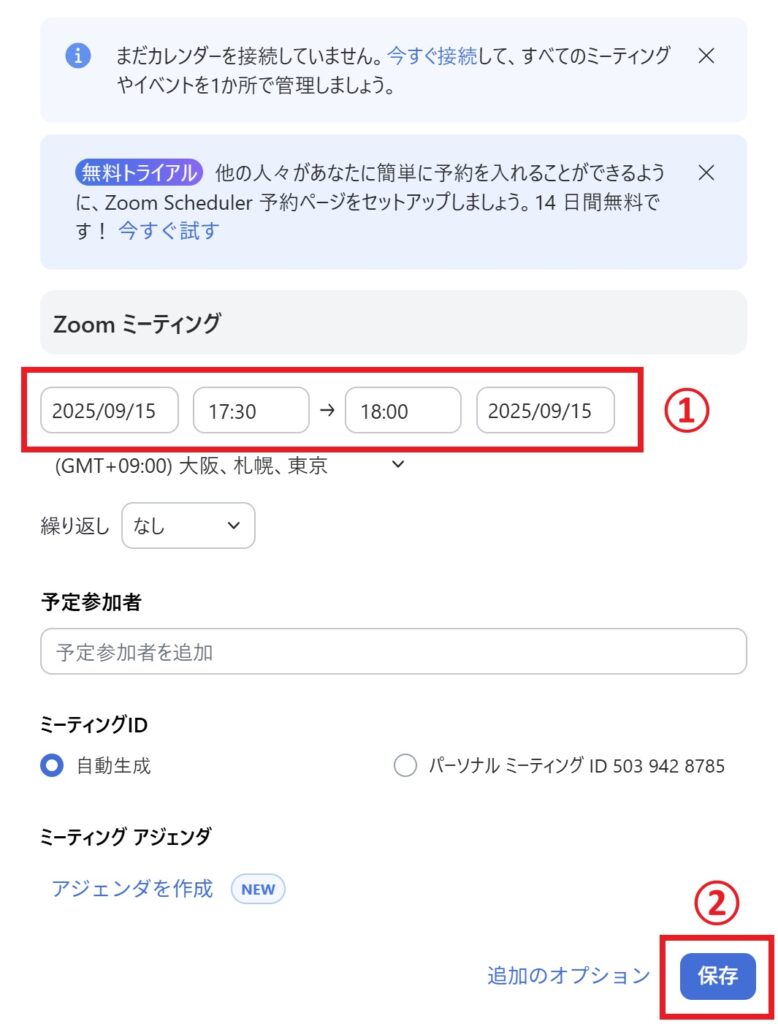
ミーティングの設定画面で、①「日時を選択」>②「保存」
※その他はデフォルトのままで、日時を選択するだけでOKです。
※ここで、細かい設定をすることも可能です。
STEP. 04
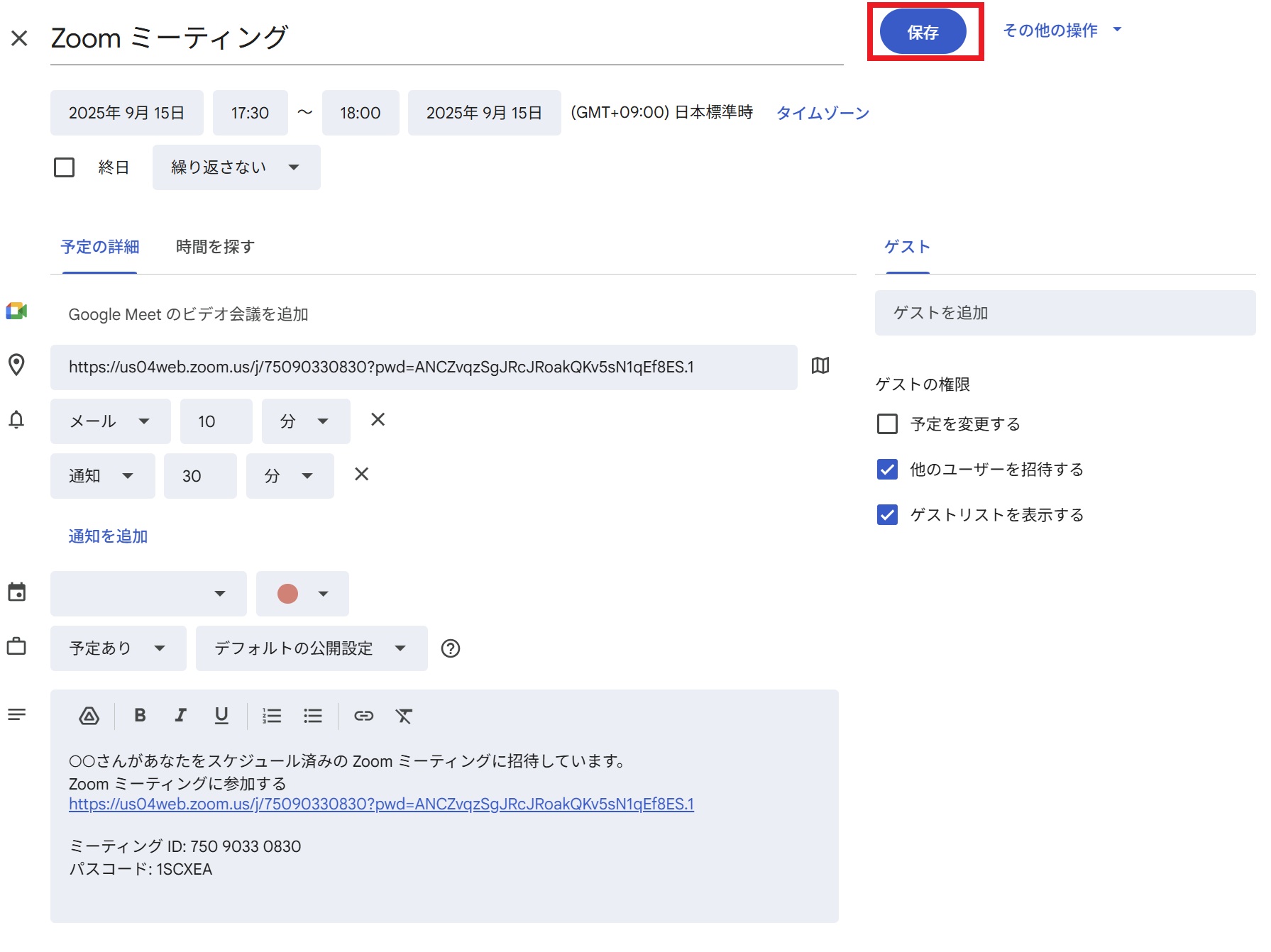
上記の設定画面でGoogleカレンダーを選択している場合、Googleカレンダーが開きますので、問題なければそのまま「Zoomの情報」を保存します。
以上でZoomの予約は完了です。
会議のお相手にも「リンクURL」を共有して、約束の時間になりましたら「リンクURL」をクリックし入室します。
会議に参加する
STEP. 01

時間になったら「リンクURL」をクリック!
もしくは、「ミーティングID」と「パスワード」で参加することも可能です。
STEP. 02
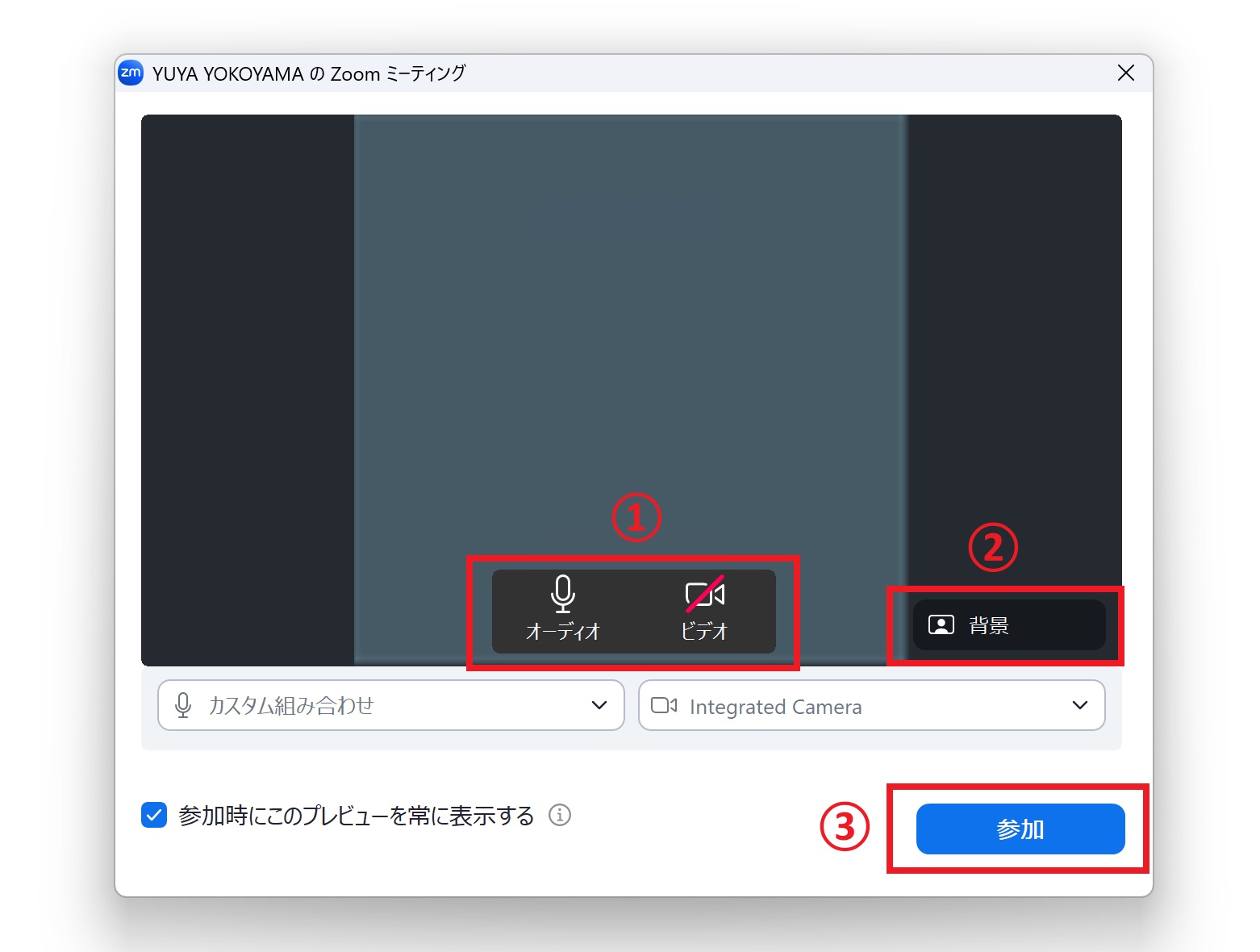
①マイク・カメラの許可をオン
②背景を選択(必要な場合のみ)
③参加をクリック
主催者の場合(ホスト)
会議への参加は、設定した時間より前でも入室可能です。
招待された側の場合
主催者の入室許可がおりましたら、入室可能となります。
入室すると
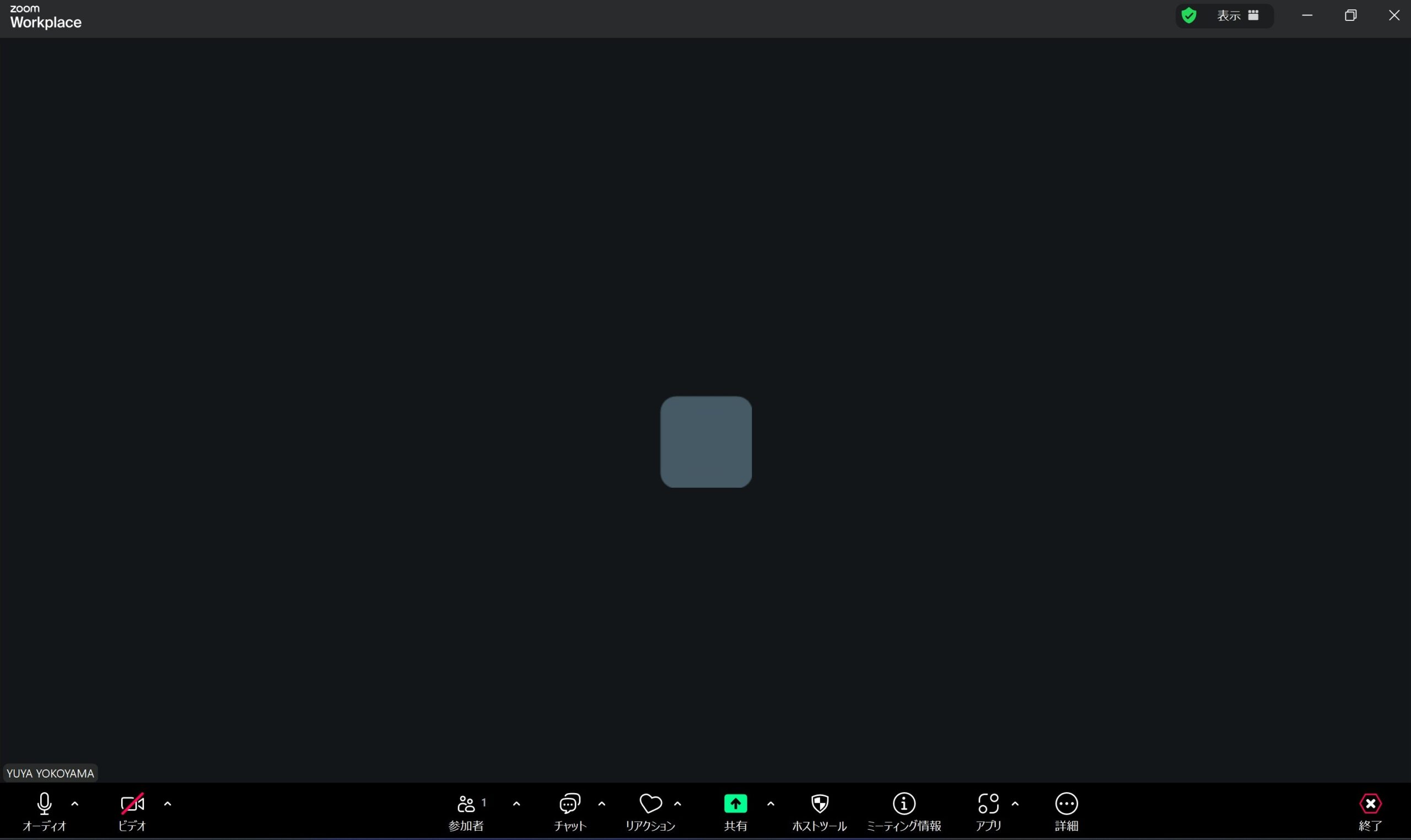
入室すると画面にミーティングが立ち上がります。
画面の共有
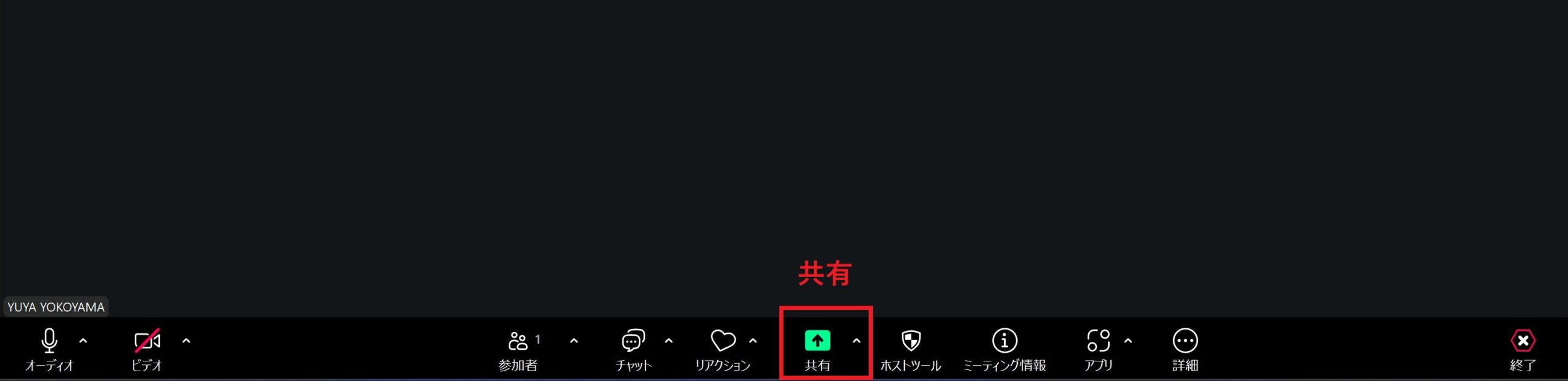
Google Meetと同じく、下部メニューバーの中央にある【共有】ボタンから、画面の共有も可能です。
よく使う機能ですので、覚えておきましょう♪
Lesson. 01|オンライン秘書の基礎編
オンライン秘書の基礎
- 1-1|オンライン秘書に「求められるマインド」と「コミュニケーションスキル」
- 1-2|オンライン秘書の「業務の種類」
- 1-3|オンライン秘書の「仕事の流れ」
- 1-4|オンライン秘書のセルフマネジメント術(時間管理・タスク管理)
パソコンスキルの基礎
- 1-5|PCのショートカットキー
- 1-6|Gmailの設定と便利な使い方
- 1-7|Chatworkを使ってみよう♪
- 1-8|Google Meetを使ってみよう♪
- 1-9|Zoomを使ってみよう♪
- 1-10|Googleドキュメントを使ってみよう♪
- 1-11|Google スプレッドシートを使ってみよう♪
- 1-12|Google ToDoリストを使ってみよう♪
- Googleが提供している無料で使えるツール