Lesson. 03|WordPress(ワードプレス)編
3-7|WordPressのウィジェットとは?
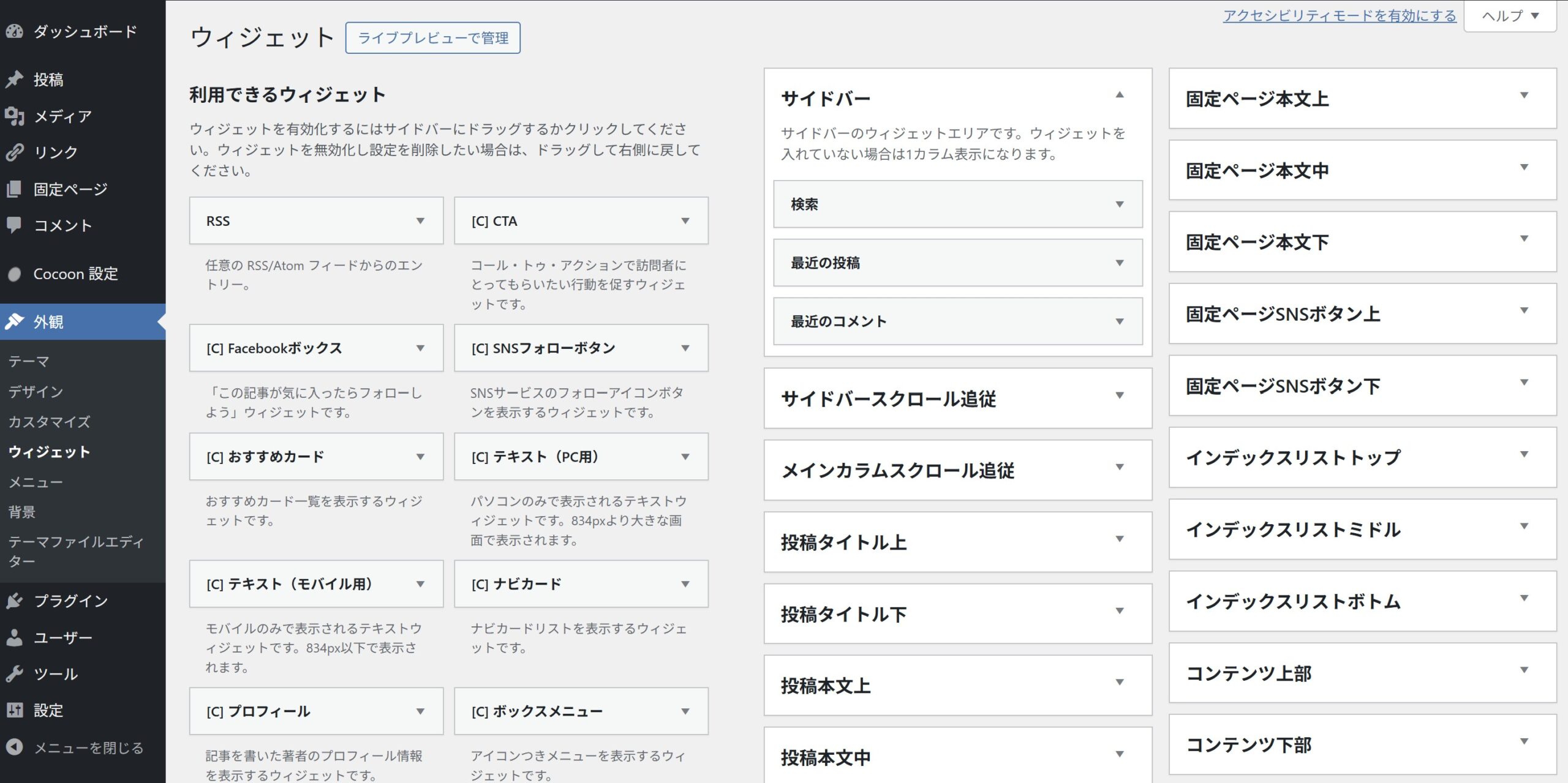
ウィジェットは、WordPressサイトのサイドバーやフッターなどに配置できるパーツのことで、「カテゴリー一覧」や「最近の投稿」などを特定の場所に表示することが可能です。ウィジェットについて学んで行きましょう♪
ウィジェットとは?
ウィジェットは、WordPressサイトのサイドバーやフッターなどに配置できるパーツのことです。
- カレンダー
- 最近の投稿
- カテゴリー一覧
- SNSリンク
- 広告バナー
などの機能を特定の場所に「ドラッグ&ドロップ」で簡単に追加することができます。
※表示できる場所や機能は、テーマによって異なります。
ウィジェットの使い方(基本操作)
① ウィジェット管理画面を開く
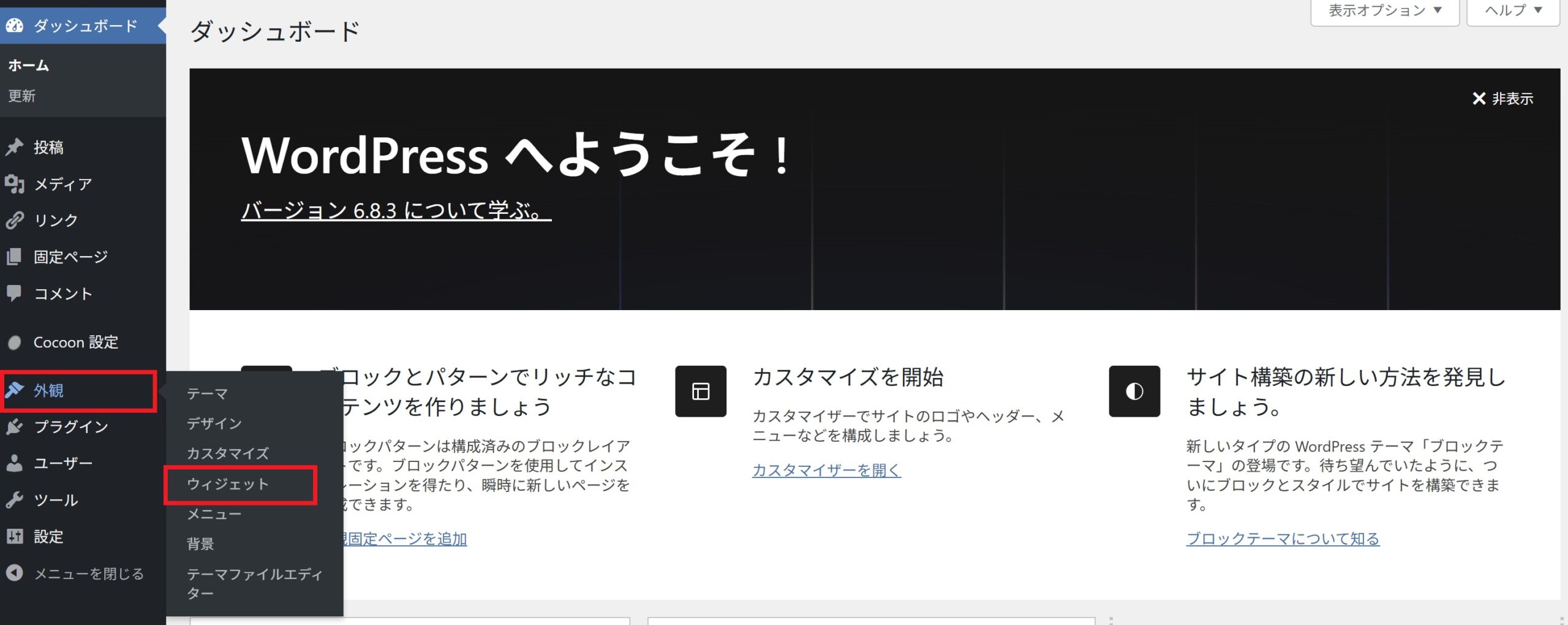
管理画面の左側メニューにある
【外観】→【ウィジェット】をクリックします。
すると、ウィジェットの管理画面が表示されます。
※テーマによっては [外観] → [カスタマイズ] → [ウィジェット] で編集する形式もあります。
② ウィジェットを追加・編集
ウィジェットを追加(ドラック&ドロップ)
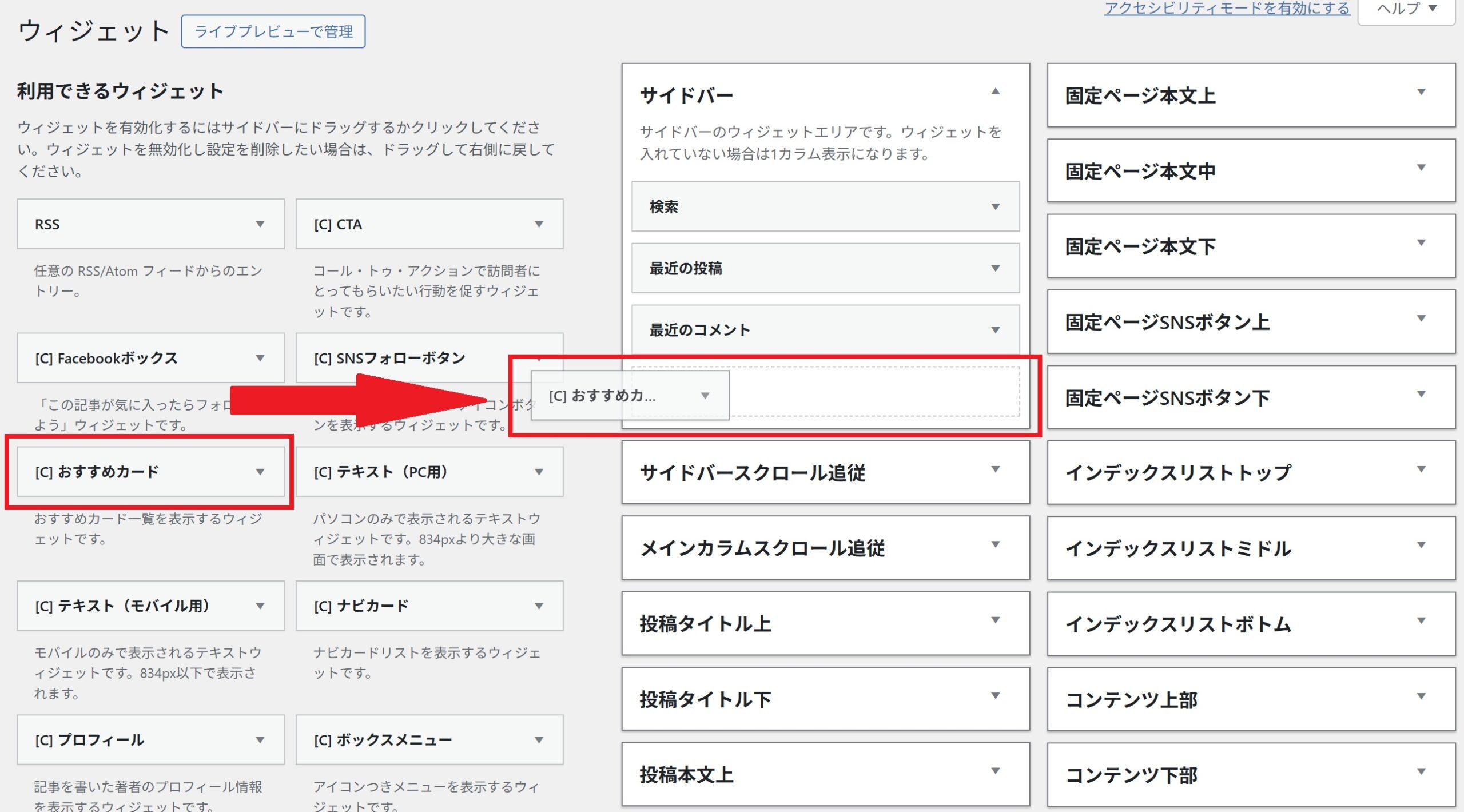
左側にある「利用できるウィジェット」から、追加したウィジェットを、表示したい場所にドラック&ドロップしてください。
ウィジェットを編集して保存
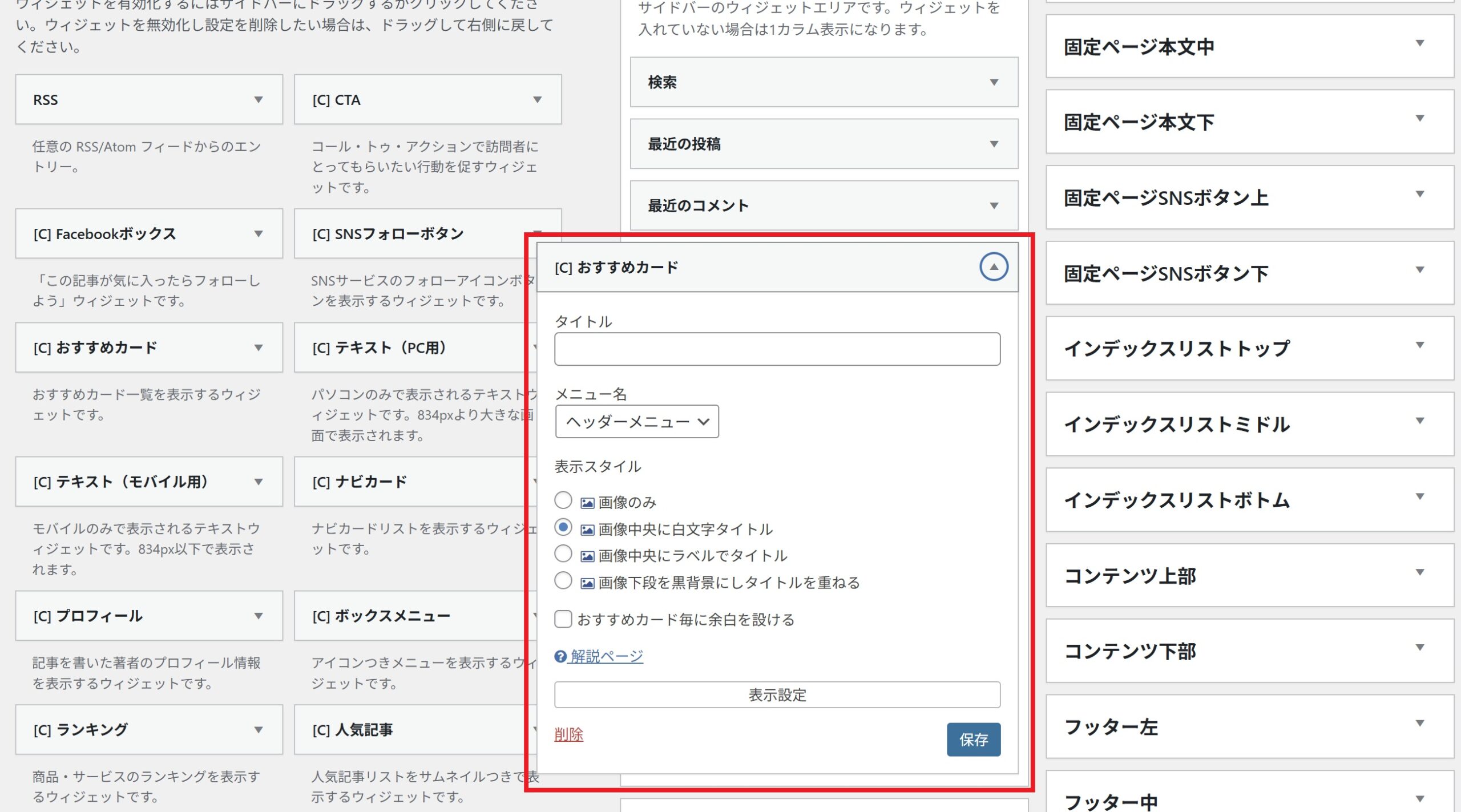
追加したウィジェットを開くと、ウィジェットの編集が可能です。タイトルなどを入力して保存してください。
よく使われるウィジェット例
| ウィジェット名 | 説明 |
|---|---|
| 最近の投稿 | 最新の記事一覧を表示 |
| カテゴリー | ブログのカテゴリーを表示 |
| カスタムHTML | 自由にHTMLコードを挿入可能 |
| 画像 | 画像(バナーなど)を表示 |
| テキスト | 任意のテキストを表示 |
| メニュー | カスタムメニューをサイドバーに表示 |
ウィジェットエリアとは?
ウィジェットを追加できる場所はテーマによって違いますが、一般的には
- サイドバー
- フッター
- ヘッダー下(テーマによる)
- トップページの下部
などがあります。
ウィジェットのカスタマイズ
ブロックエディタ対応のテーマの場合
WordPress 5.8以降は、ウィジェットエリアもブロックエディタで編集可能です。
- 各エリアでブロックを追加する感覚で操作します
- ブロックエディタが使いにくいときは、Classic Widgetsプラグインで従来方式に戻せます
ウィジェット活用のポイント
| 目的 | ウィジェット例 |
|---|---|
| 回遊率アップ | 最近の投稿、人気記事、関連記事など |
| SEO効果 | カテゴリー、タグクラウドなど |
| お問い合わせ導線 | カスタムHTML+バナー画像など |
| SNS連携 | SNSリンク、Twitterタイムライン |
| 広告収益化 | カスタムHTMLでAdSenseなど設置 |
ウィジェットが表示されないときは?
- テーマがそのエリアに対応していない
- 非表示設定になっている
- キャッシュが古い → キャッシュを削除
Lesson. 03|WordPress(ワードプレス)編
- 3-1|WordPressを学習しよう♪(サーバー・インストール・ドメイン)
- 3-2|「テーマ」とは
- 3-3|「投稿ページ」と「固定ページ」の違い
- 3-4|「クラシックエディター」と「ブロックエディター」について
- 3-5|「投稿」の基礎知識
- 3-6|「メニュー」の作成・編集
- 3-7|「ウィジェット」とは
- 3-8|「プラグイン」とは
- 3-9|「ユーザーの追加」と「権限(ロール)」
- 3-10|ワードプレスで使う「HTMLタグ」の基礎
- 3-11|独自ドメインを取得してサーバーと紐ずける
- 3-12|独自ドメインでメールアドレスを作成する
- ワードプレスのインストール