Lesson. 03|WordPress(ワードプレス)編
3-9|「ユーザーの追加」と「権限(ロール)」
WordPressにおける「ユーザーの追加」と「権限(ロール)」について、学んで行きましょう♪
ユーザーとは?
WordPressでは、複数の人が管理画面にログインできるように、ユーザーを追加することができます。
それぞれに「権限(ロール)」を割り当てることで、できること・できないことをコントロールすることも可能です。
ユーザーの追加方法
①ユーザー追加画面を開く
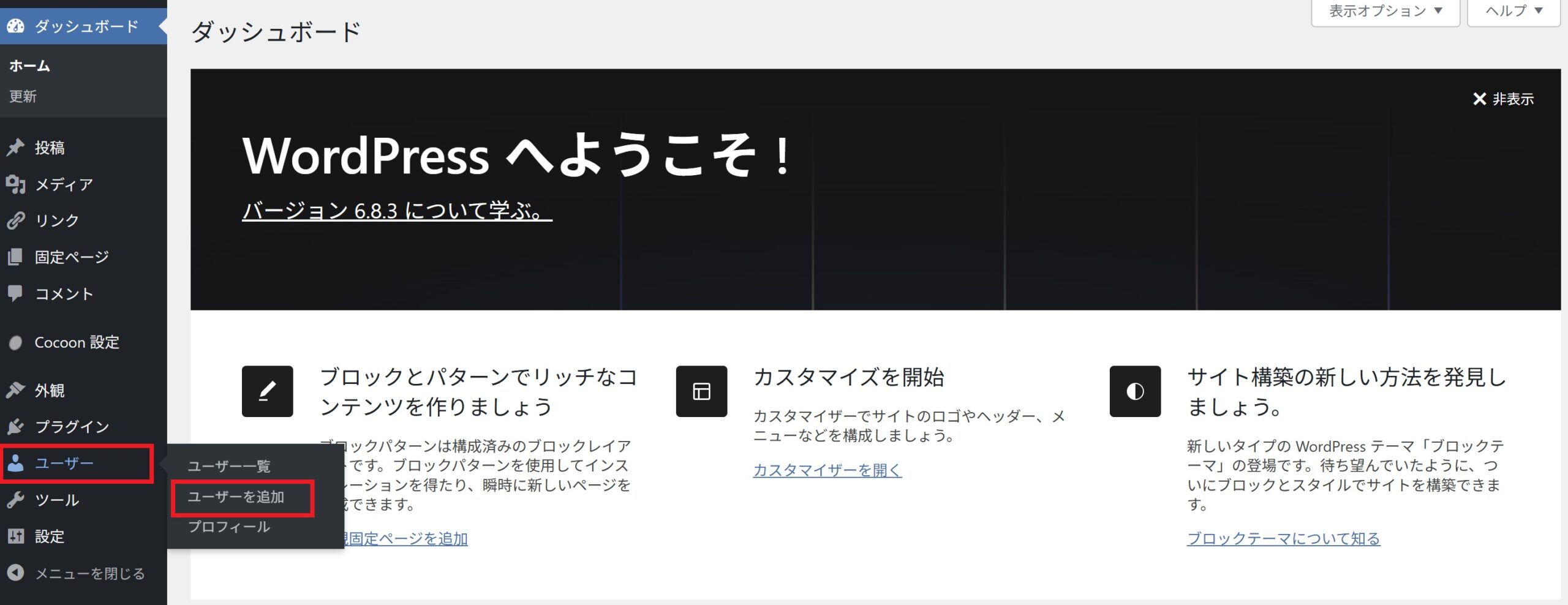
管理画面の左側メニューにある
【ユーザー】→【ユーザーを追加】をクリックします。
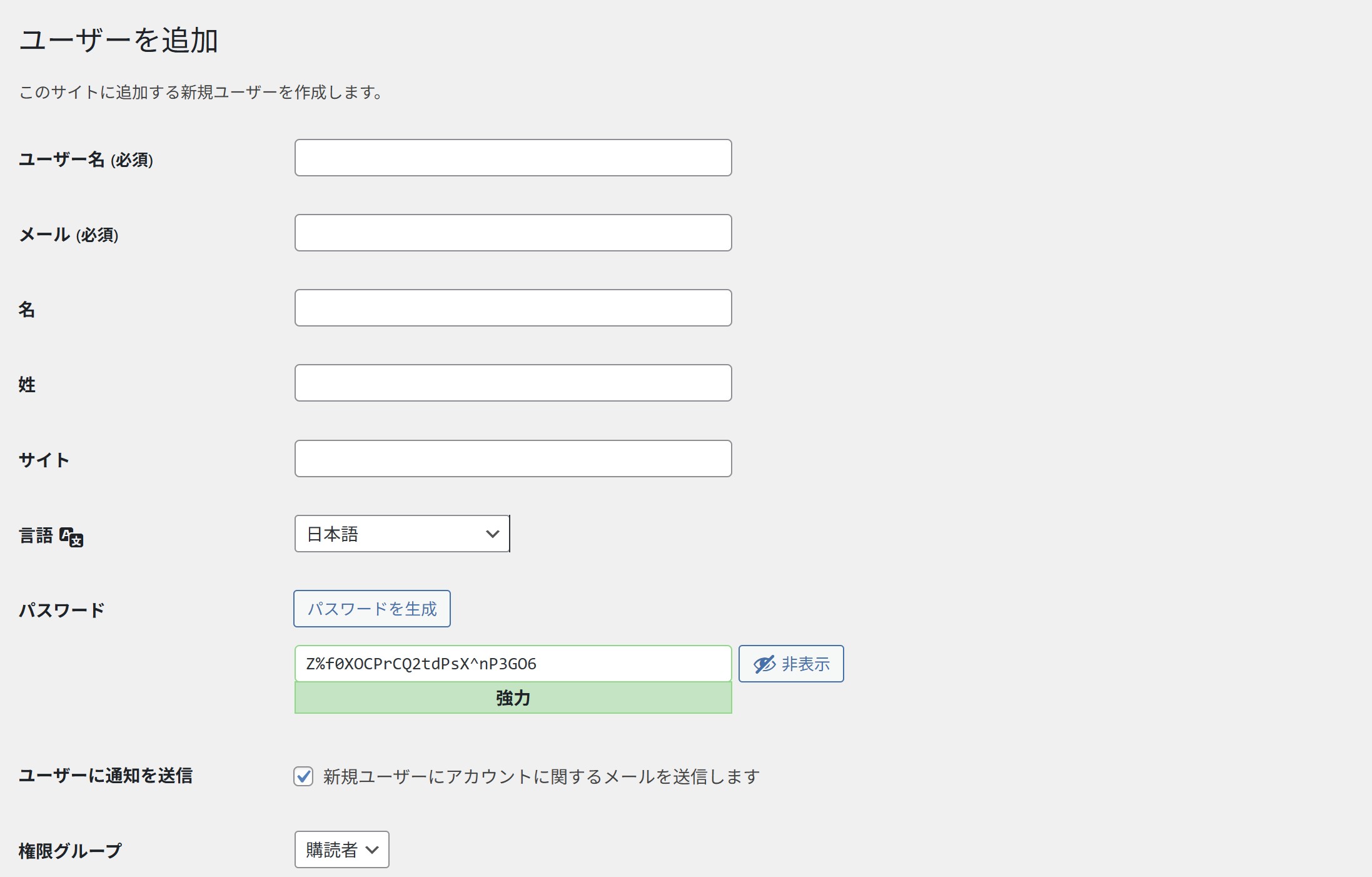
すると、「ユーザーの追加画面」が表示されます。
② ユーザー情報を入力
| 項目 | 説明 |
|---|---|
| ユーザー名 | ログインに使用(必須) |
| メール | メールアドレスを入力。パスワード通知など(必須) |
| 名・姓(任意) | 管理用 |
| サイト | 空欄でもOK |
| 言語 | 日本語 |
| パスワード | 自動生成でも手動入力でも可 |
| ユーザー通知 | チェックを入れると、相手にログイン情報がメールで届きます。 |
| 権限グループ | 下記で解説(重要) |
必要事項を入力後、「ユーザーを追加」ボタンをクリックすると、ユーザーが追加されます。
追加されたユーザーは「ユーザー一覧」で確認可能です。
ユーザー権限(ロール)
権限グループの欄にて、追加するユーザーの権限を選択してください。
| 権限名 | 内容(できること) |
|---|---|
| 管理者 | すべての操作(テーマ・プラグイン・設定・他ユーザー管理も可能) |
| 編集者 | 投稿・固定ページの作成・編集・削除(他人の投稿も可) |
| 投稿者 | 自分の投稿の作成・公開・削除(他人の投稿は不可) |
| 寄稿者 | 自分の投稿を作成できるが、「公開」はできず、管理者の承認が必要 |
| 購読者 | ログインして閲覧のみ(記事の作成などは不可) |
権限の使い分け例
| 役割 | 権限 |
|---|---|
| サイトの管理者 | 管理者 |
| ブログ担当者 | 投稿者 または 編集者 |
| ライター・外部協力者 | 寄稿者 |
| 会員専用ページの閲覧者 | 購読者 |
権限をカスタマイズしたいときは?
WordPressの標準ロールに満足できない場合は、以下のプラグインでカスタム権限を設定することも可能です。
- User Role Editor(おすすめ)
- Members
- WPFront User Role Editor
これらを使えば、「このユーザーには投稿の編集はOK、削除はNG」など細かく制御ができます。
注意点
- 「管理者」権限を安易に他人に付与しないこと!
→ サイトを削除・改ざんされるリスクがあります。 - パスワードは強力なものにする(自動生成推奨)
- 使わないアカウントは削除または無効化しましょう(セキュリティ対策)
Lesson. 03|WordPress(ワードプレス)編
- 3-1|WordPressを学習しよう♪(サーバー・インストール・ドメイン)
- 3-2|「テーマ」とは
- 3-3|「投稿ページ」と「固定ページ」の違い
- 3-4|「クラシックエディター」と「ブロックエディター」について
- 3-5|「投稿」の基礎知識
- 3-6|「メニュー」の作成・編集
- 3-7|「ウィジェット」とは
- 3-8|「プラグイン」とは
- 3-9|「ユーザーの追加」と「権限(ロール)」
- 3-10|ワードプレスで使う「HTMLタグ」の基礎
- 3-11|独自ドメインを取得してサーバーと紐ずける
- 3-12|独自ドメインでメールアドレスを作成する
- ワードプレスのインストール