Lesson. 03|WordPress(ワードプレス)編
3-2|WordPressのテーマとは?
ワードプレスには「テーマ」と呼ばれるデザインテンプレートが存在しており、無料から有料のものまで数多く存在します。ここでは「テーマ」についての基礎知識を学んで行きましょう♪
WordPressのテーマとは?
「テーマ」とは一言で言うと…「Webサイトの「デザイン」や「レイアウト」を決めるテンプレート」です。
WordPress本体は「中身(記事・画像・機能など)」を作る仕組みですが、テーマはその中身をどう見せるかをコントロールします。
たとえるなら…
- WordPress本体:家の土台・骨組み
- テーマ:外観や内装(壁紙、床、家具の配置など)
テーマを変えるだけで、サイトのデザインがガラッと変わります!
テーマ独自の機能も!
また、テーマには、デザインだけでなく「テーマ独自の機能」を持ったテーマも存在しており、有料のテーマにはさまざまな機能が搭載されているモノも多く存在しています。
テーマでできること
| 機能 | 内容 |
|---|---|
| レイアウトの変更 | 1カラム・2カラム・3カラム など |
| カラーやフォントの設定 | サイト全体の色合いや文字の種類 |
| トップページの構成 | スライダー、メニュー、バナーなどの表示 |
| ブログ一覧・記事ページの見せ方 | サムネイル付き一覧、日付・カテゴリの表示など |
| スマホ対応(レスポンシブ) | スマホ・タブレットでも見やすいデザイン |
テーマの種類
1. 無料テーマ
- WordPressの公式テーマ(例:Twenty Twenty-Four など)
- シンプルで安心、カスタマイズは少なめ
- 海外製テーマがほとんど
- 【インストール方法】管理画面 > 外観 > テーマ > 新規追加
| 人気の無料テーマ | 特徴 |
|---|---|
| コクーン | 無料ながら、さまざまな機能がある |
2. 有料テーマ
- 洗練されたデザイン、機能が豊富
- ブロガー・企業・ショップ向けの高品質テンプレート
- 価格帯:5,000〜20,000円程度(買い切りが多い)
| 人気の有料テーマ(日本語対応) | 特徴 |
|---|---|
| SWELL | ブログや企業サイトに人気、使いやすさ◎ |
| JIN / JIN:R | 初心者にやさしい、装飾機能が豊富 |
| SANGO | 柔らかいデザイン、女性にも人気 |
| TCDシリーズ | ビジネス・店舗サイト向けが多い |
テーマのインストール方法①(※無料テーマの場合)
テーマをクリック
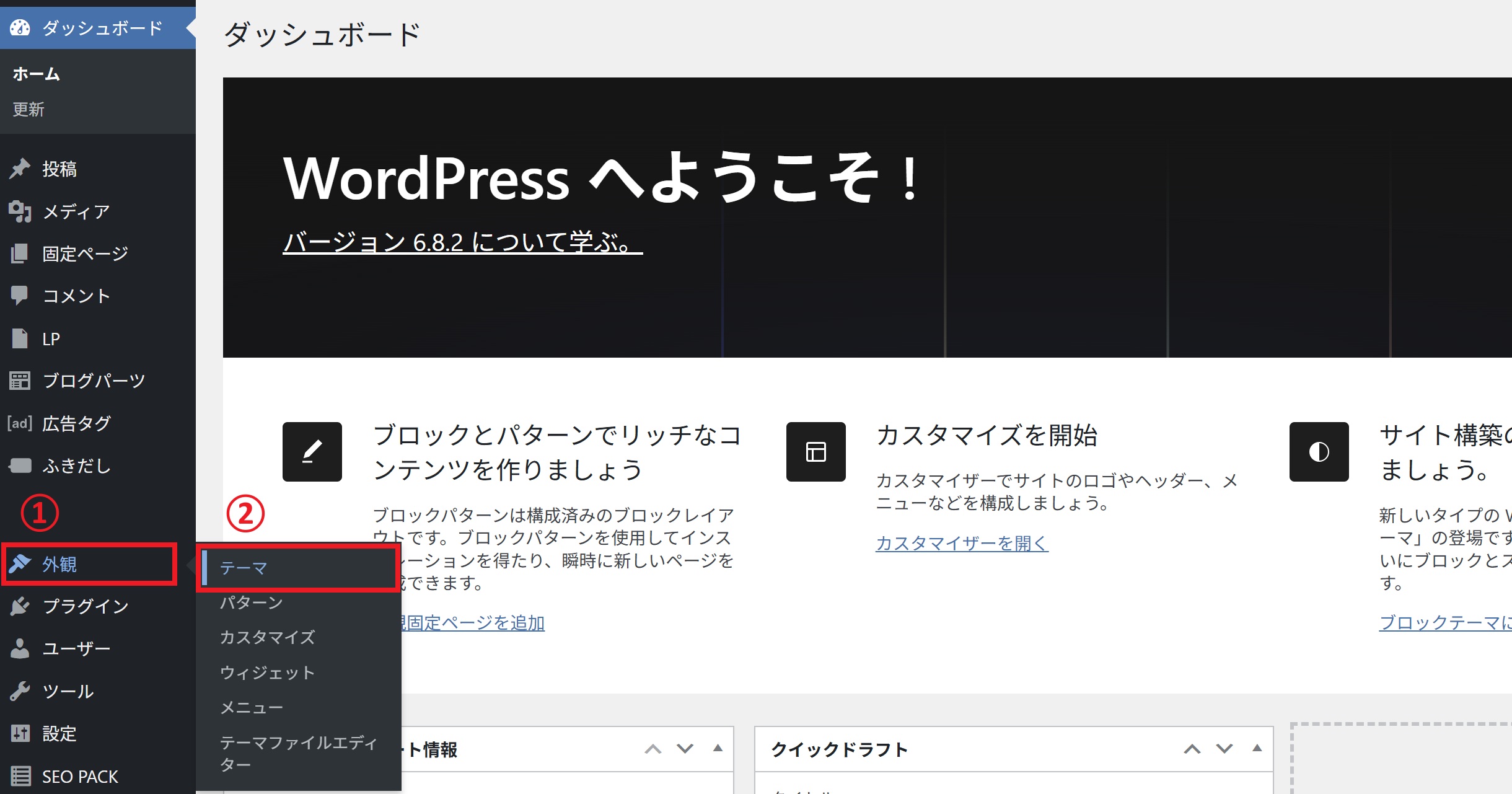
WordPress管理画面にログイン後
①左メニューから「外観」 ➡ ②「テーマ」をクリック
テーマを追加
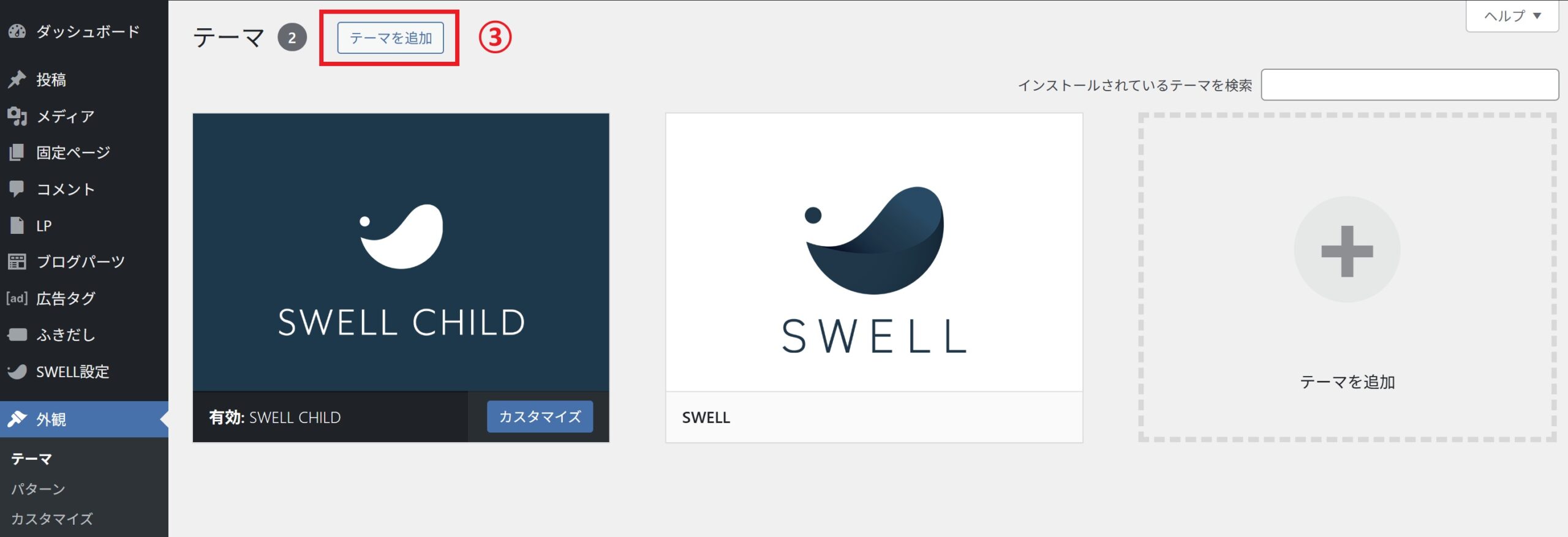
テーマの一覧画面が表示されますので、
③「テーマの追加」をクリック
テーマを探す
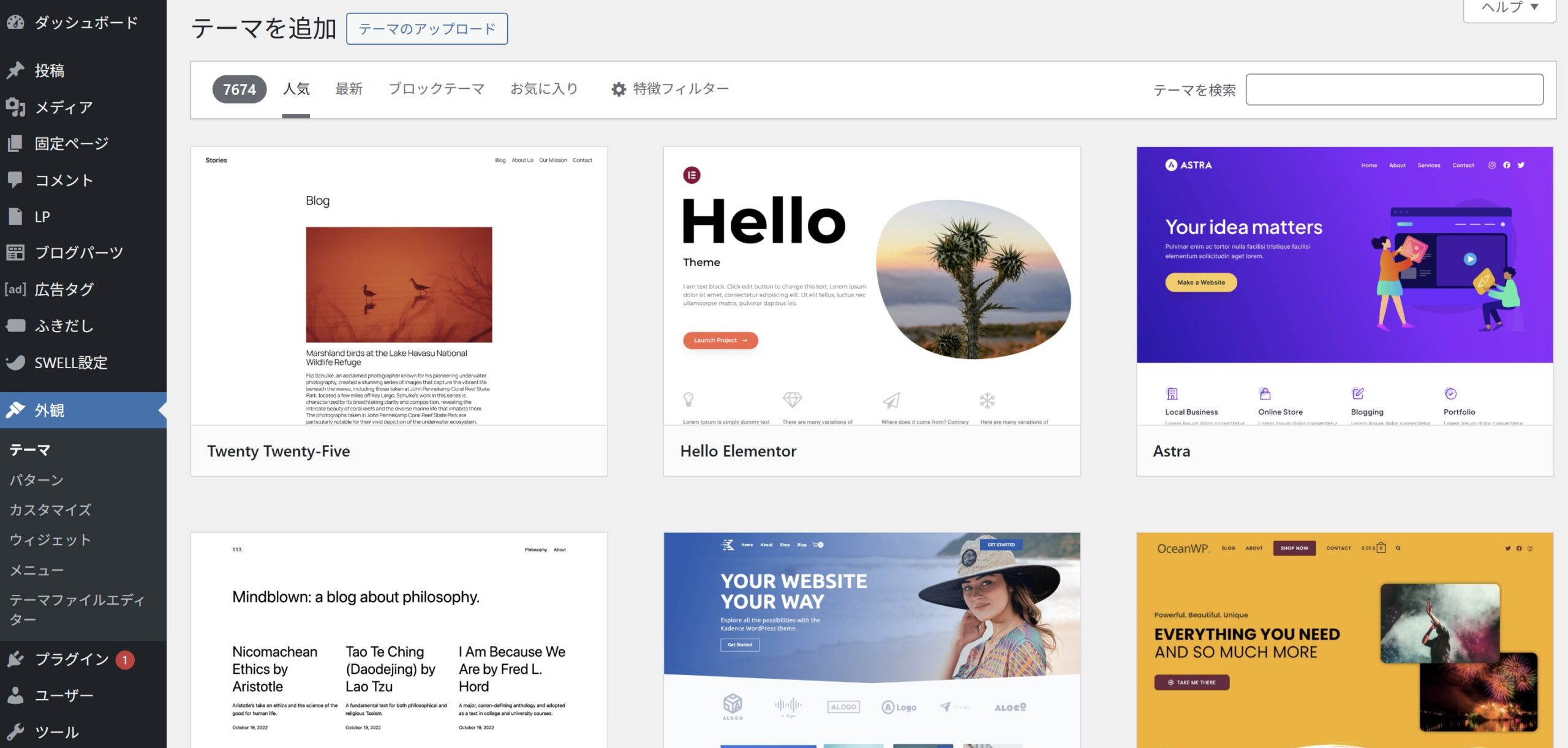
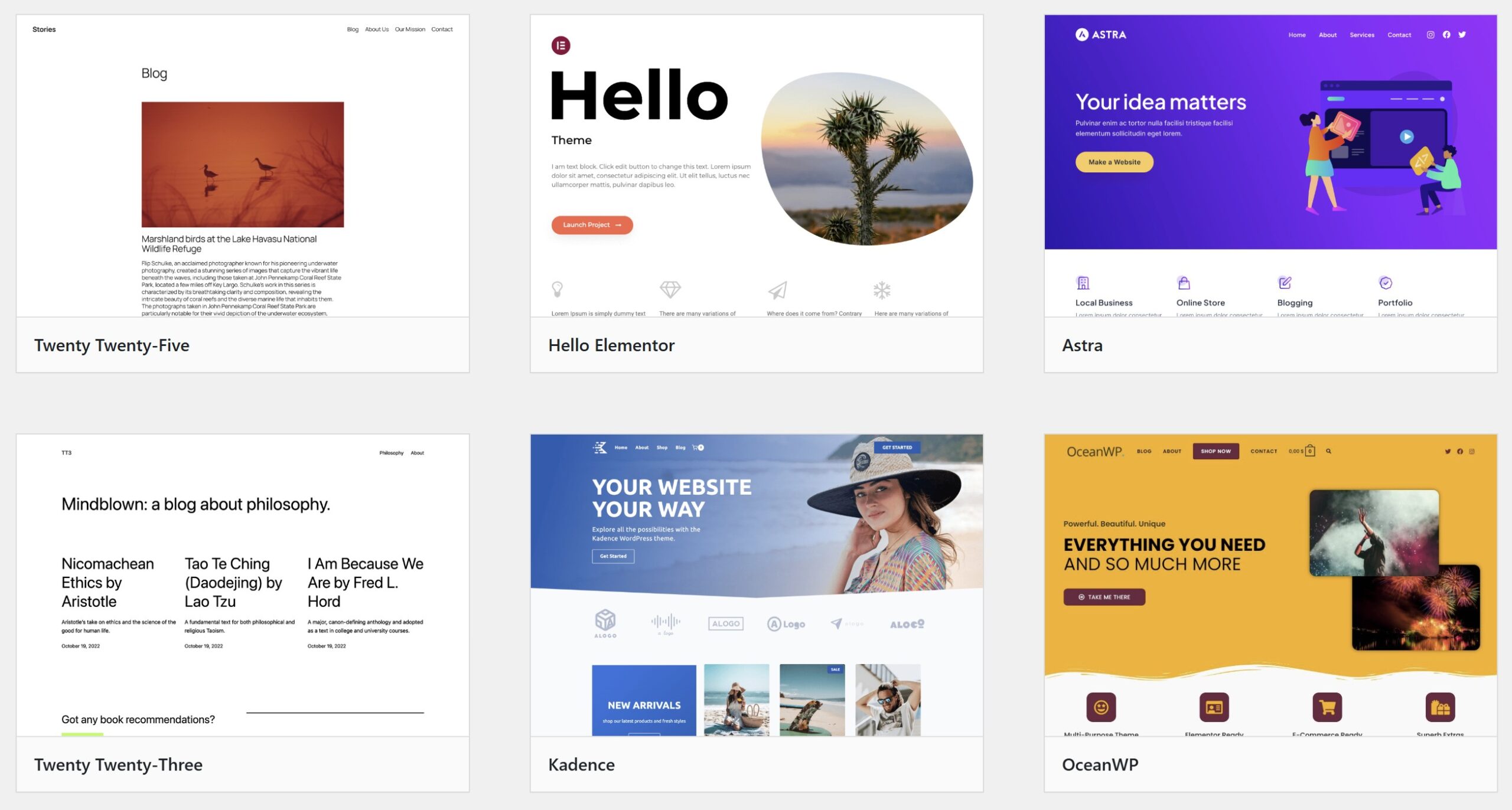
デフォルトで、無料で使えるテーマが用意されています。
テーマをインストール
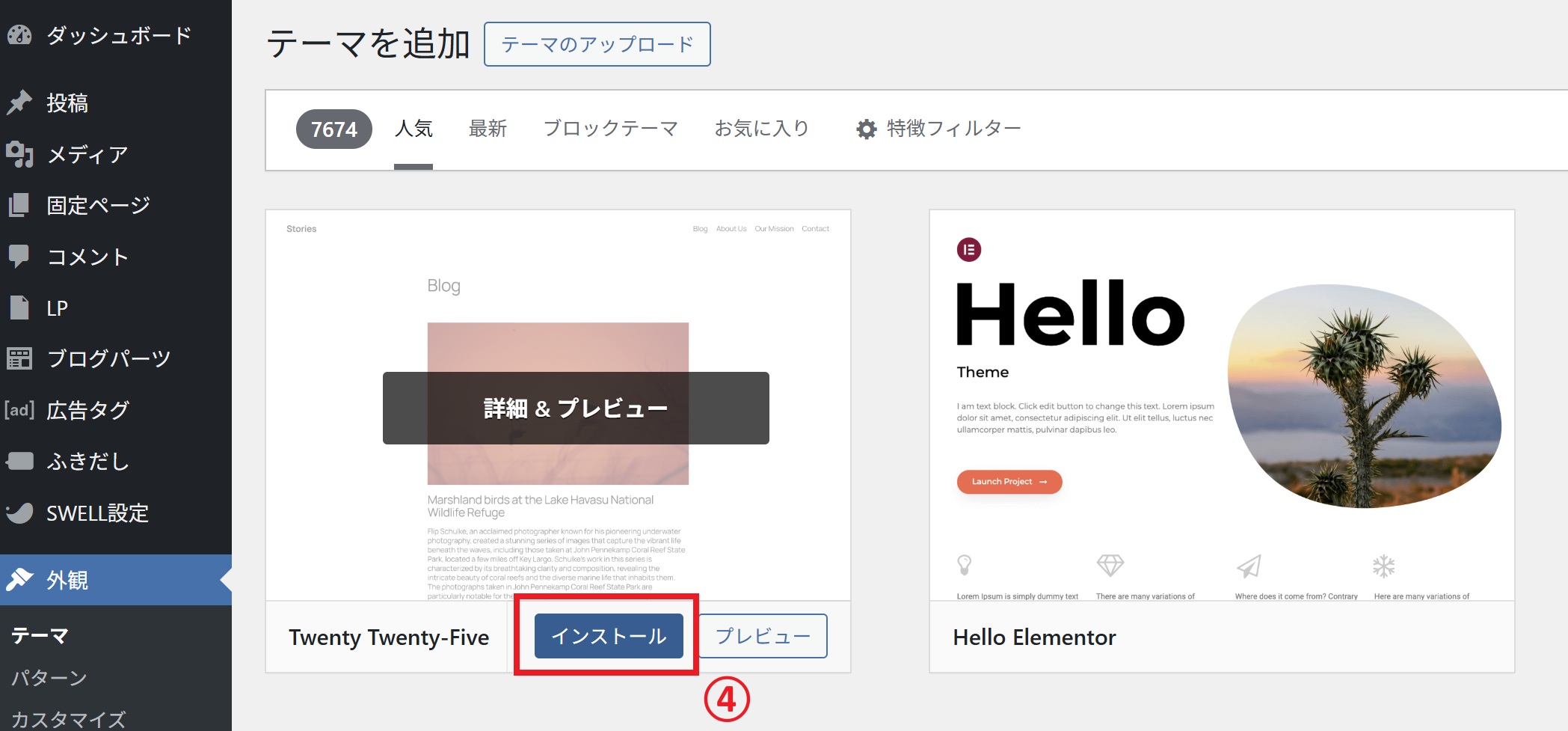
気になるテーマを見つけたら、
④「インストール」をクリック
テーマの有効化
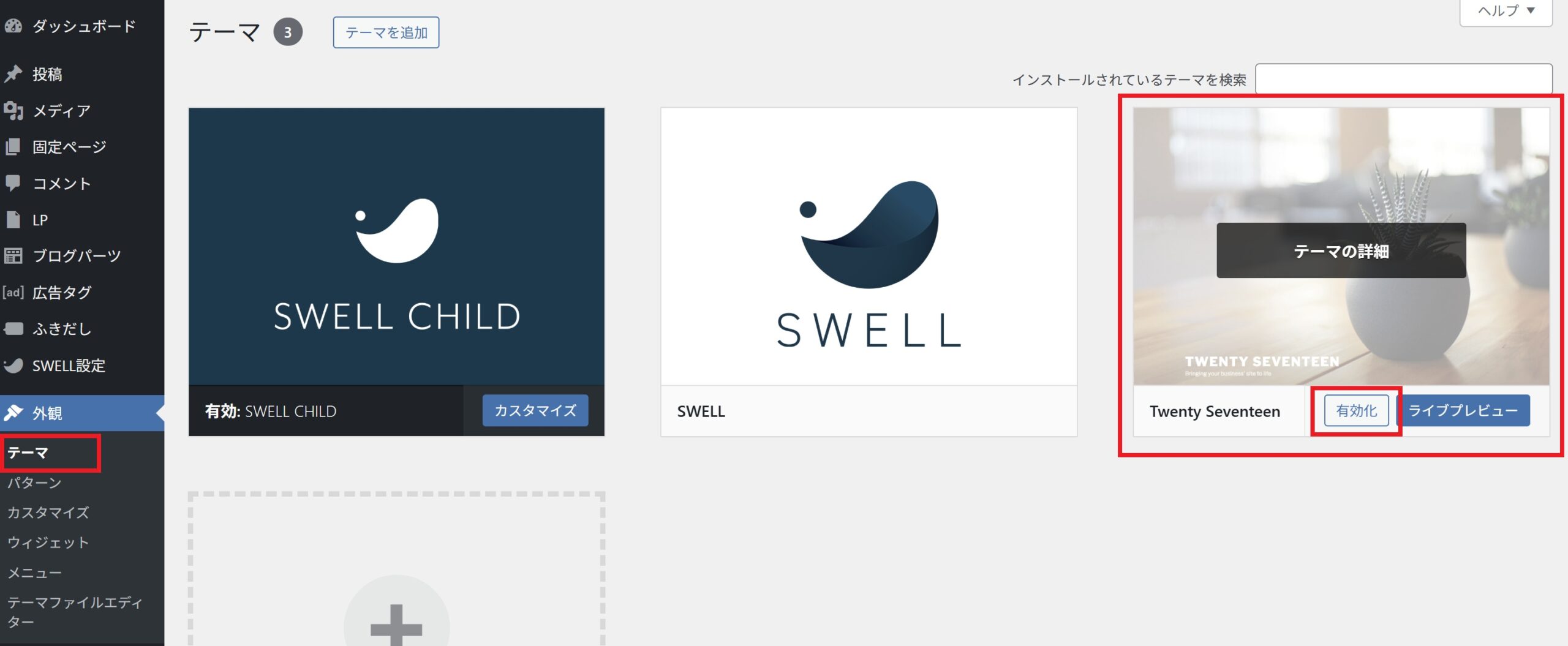
インストールが完了すると、テーマの一覧画面にてインストールしたテーマが追加されます。
そこで、利用するテーマを「有効化」すると、そのテーマに切り替わります。
ちなみに、新しいテーマに切り替えても、元のテーマが消えるわけではありません。手動で削除しない限りは残り続けます。
テーマを変更するとどうなる?
| 影響 | 内容 |
|---|---|
| 記事の内容 | そのまま残る(削除されません) |
| デザインやウィジェット | リセットされる場合あり |
| ショートコードや専用ブロック | 他のテーマでは正しく表示されないこともある |
※事前にバックアップを取ってから変更するのがおすすめ!
テーマのインストール方法②(※有効テーマの場合)
テーマのアップロード
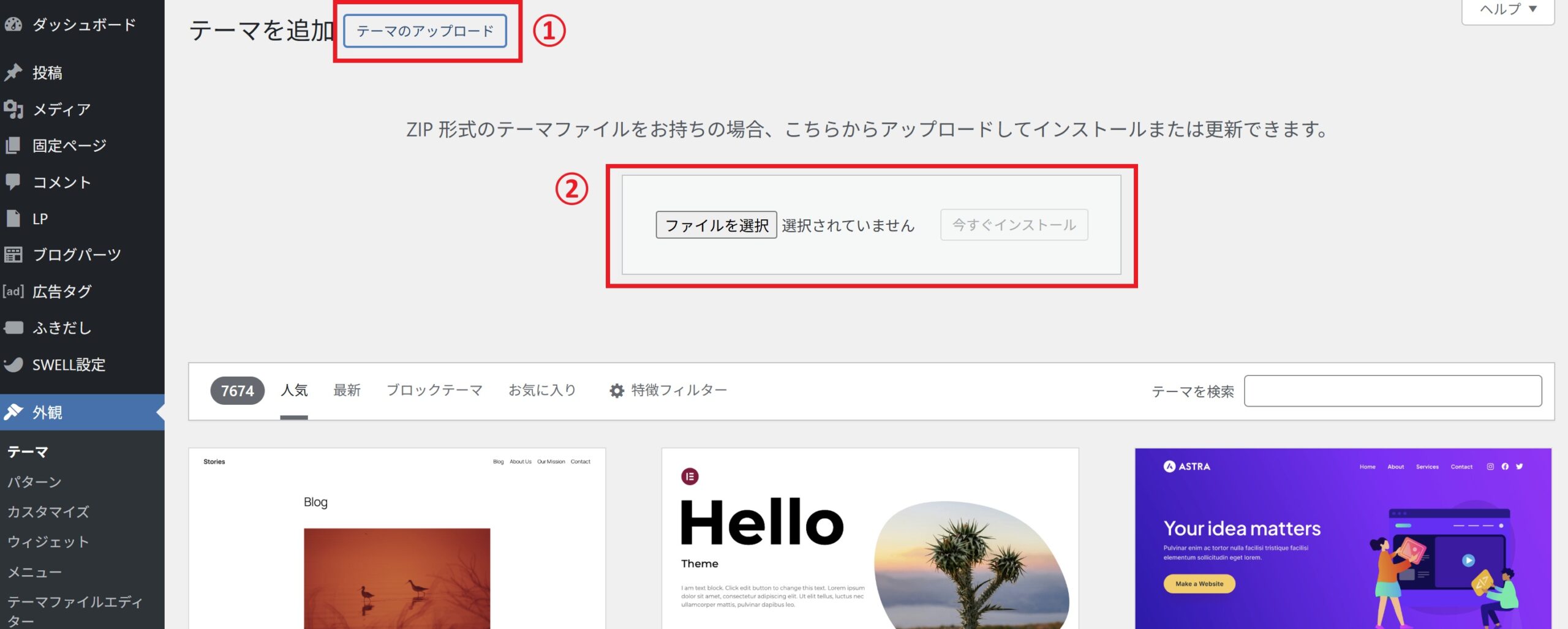
有効テーマの場合は、購入したサイトから「テーマをダウンロード」して、ワードプレスにアップロードしてください。
①「テーマのアップロード」
②「ファイルを選択」 ➡ 「インストール」
③「有効化」
まとめ|テーマとは
| ポイント | 内容 |
|---|---|
| テーマとは | サイトのデザインを決めるテンプレート |
| 種類 | 無料・有料(高機能で美しいデザイン) |
| インストール方法 | 管理画面からクリックだけでOK |
| 注意点 | 変更時はバックアップを忘れずに! |
Lesson. 03|WordPress(ワードプレス)編
- 3-1|WordPressを学習しよう♪(サーバー・インストール・ドメイン)
- 3-2|「テーマ」とは
- 3-3|「投稿ページ」と「固定ページ」の違い
- 3-4|「クラシックエディター」と「ブロックエディター」について
- 3-5|「投稿」の基礎知識
- 3-6|「メニュー」の作成・編集
- 3-7|「ウィジェット」とは
- 3-8|「プラグイン」とは
- 3-9|「ユーザーの追加」と「権限(ロール)」
- 3-10|ワードプレスで使う「HTMLタグ」の基礎
- 3-11|独自ドメインを取得してサーバーと紐ずける
- 3-12|独自ドメインでメールアドレスを作成する
- ワードプレスのインストール