Lesson. 03|WordPress(ワードプレス)編
3-5|「投稿」の基礎知識
WordPressの「投稿」はブログ記事やお知らせなど、日々更新する情報を掲載するための機能です。
ここでは、投稿する上での基礎知識
- 「投稿」の手順
- 「メディア」(画像・PDFなど)
- 「パーマリンク」
- 「カテゴリー」と「タグ」
- 「リビジョン」
について学んで行きましょう♪
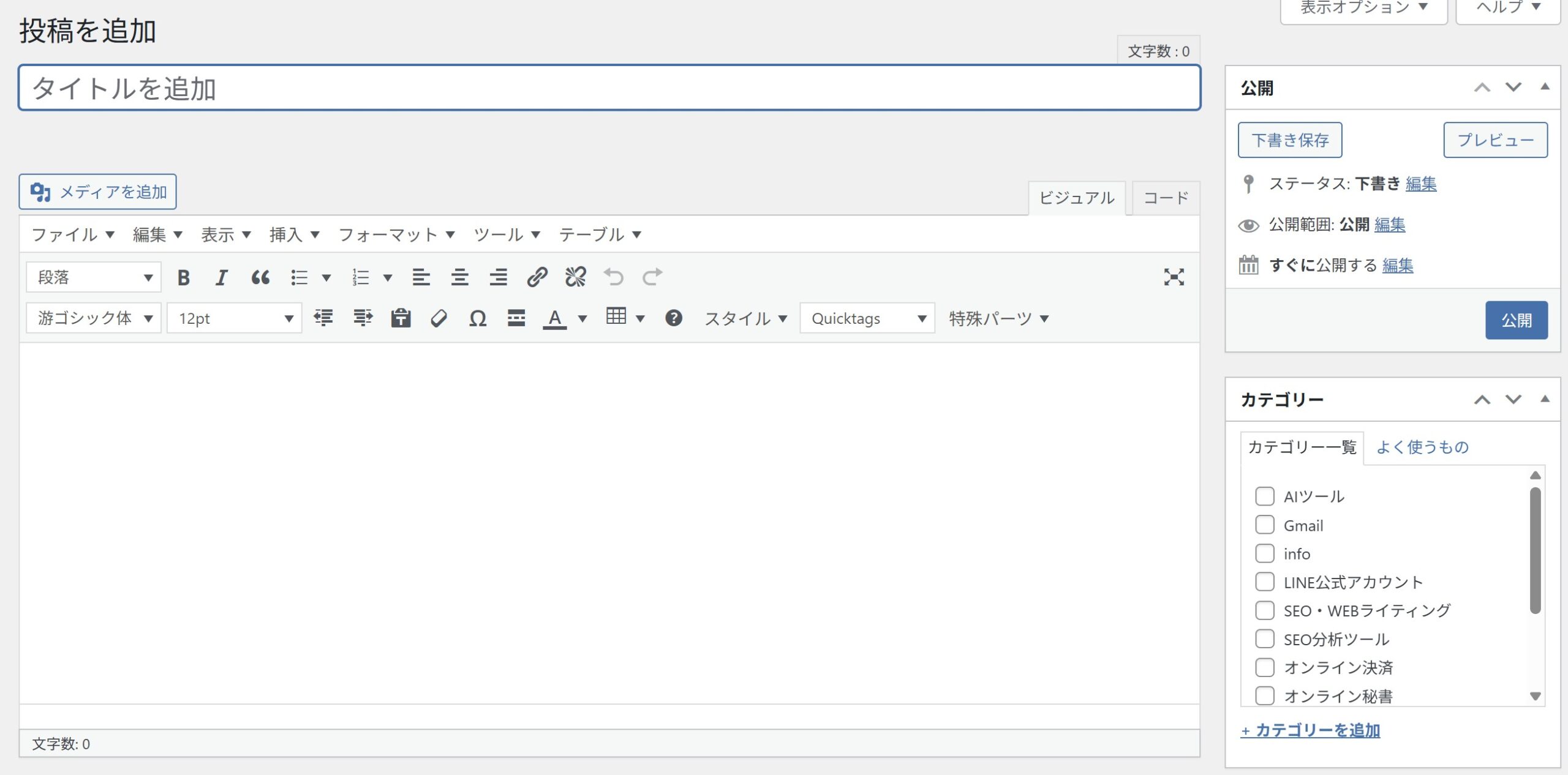
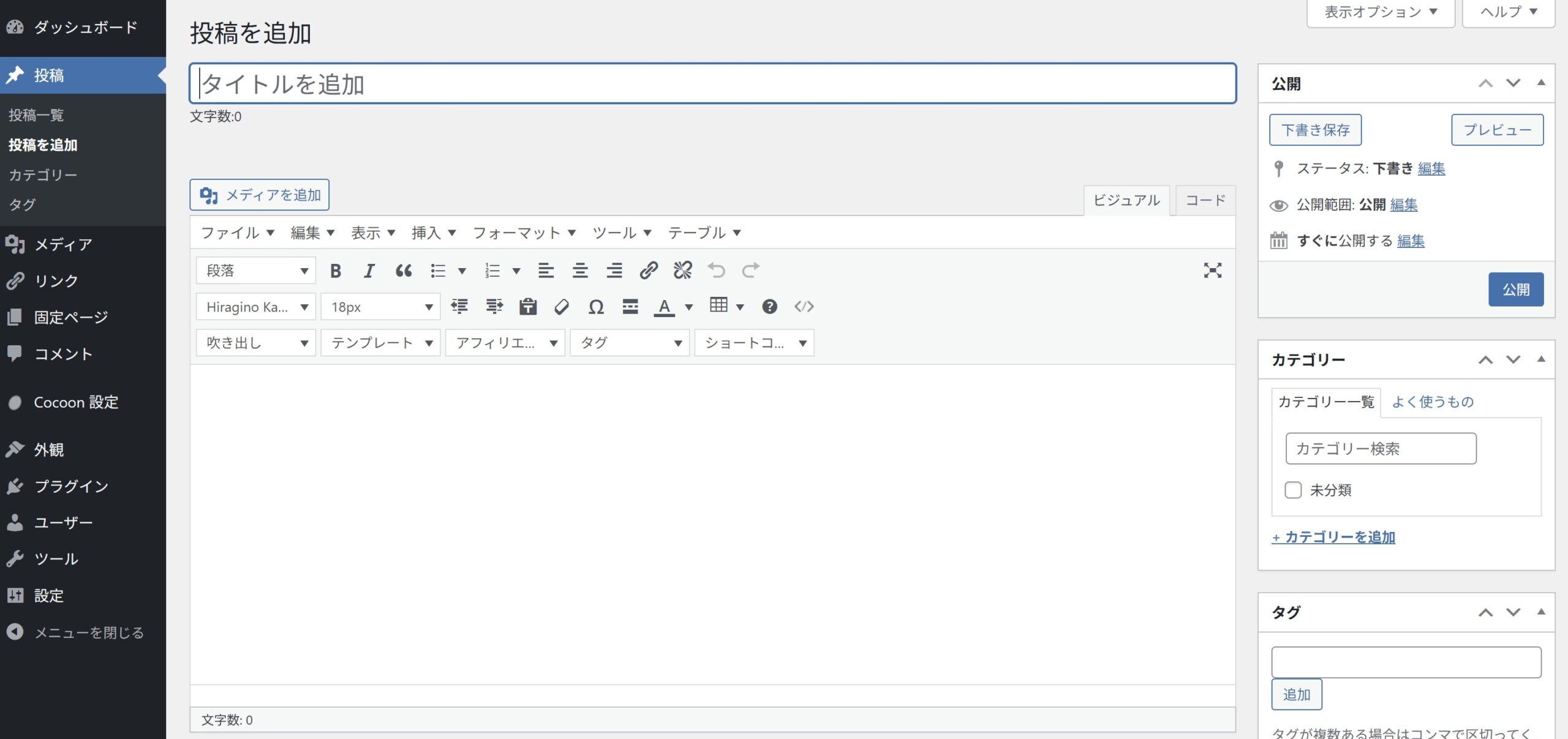
準備
①「Classic Editor」プラグインをインストール
まずはブログ更新がしやすい「クラシックエディター」での投稿について、学んで行きましょう♪
「クラシックエディター」を利用するには「Classic Editor」プラグインのインストールが必要です。
「Classic Editor」プラグインをインストールしてください。

②エディターの切り替え
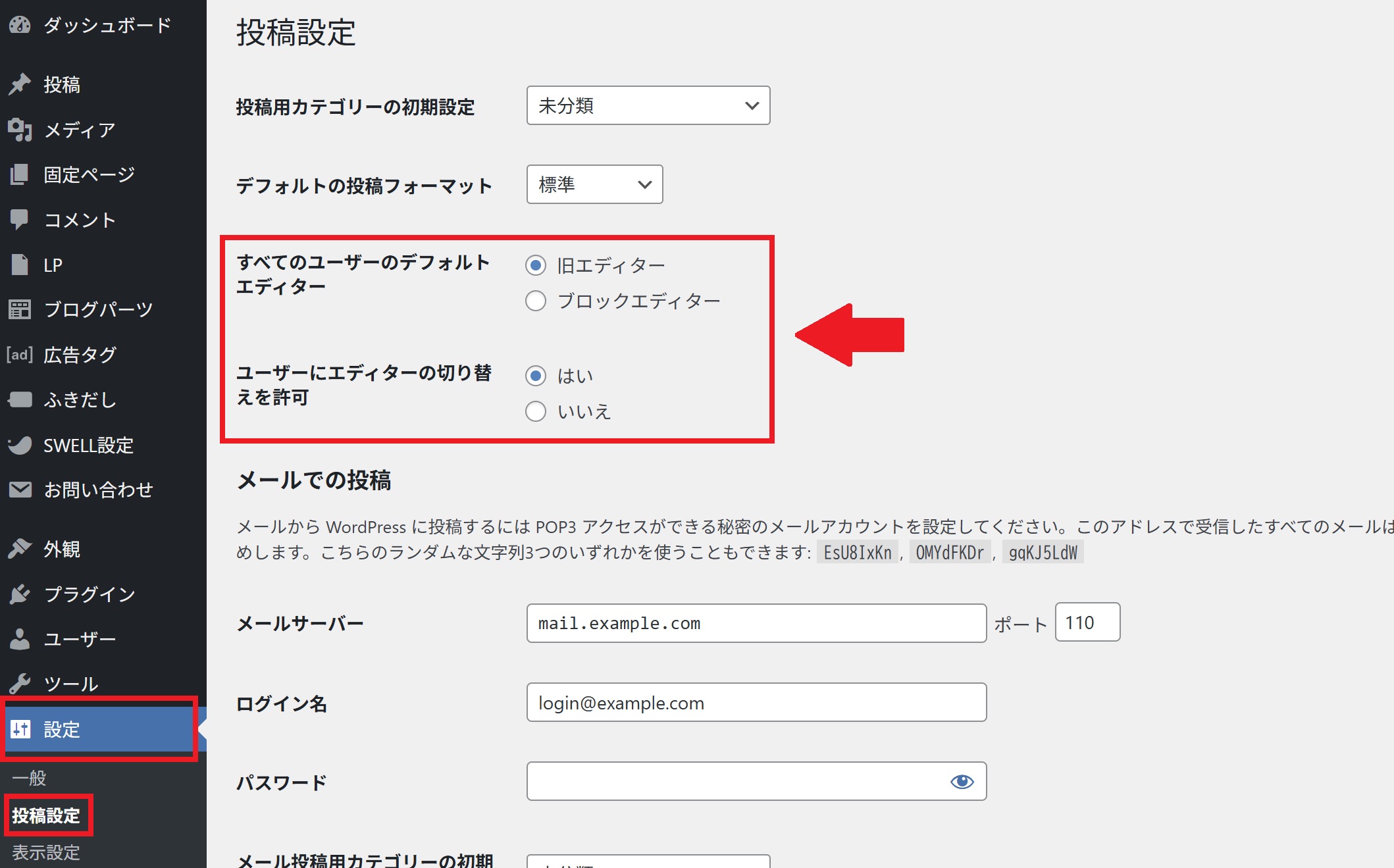
「すべてのユーザーのデフォルトエディター」の個所を「旧エディター」にして、保存してください。
これで、クラシックエディターの使用が可能になります。
ワードプレスの「投稿」の手順
まずは、投稿の流れを簡単に解説しています。
左メニューから「投稿」→「投稿を追加」をクリック
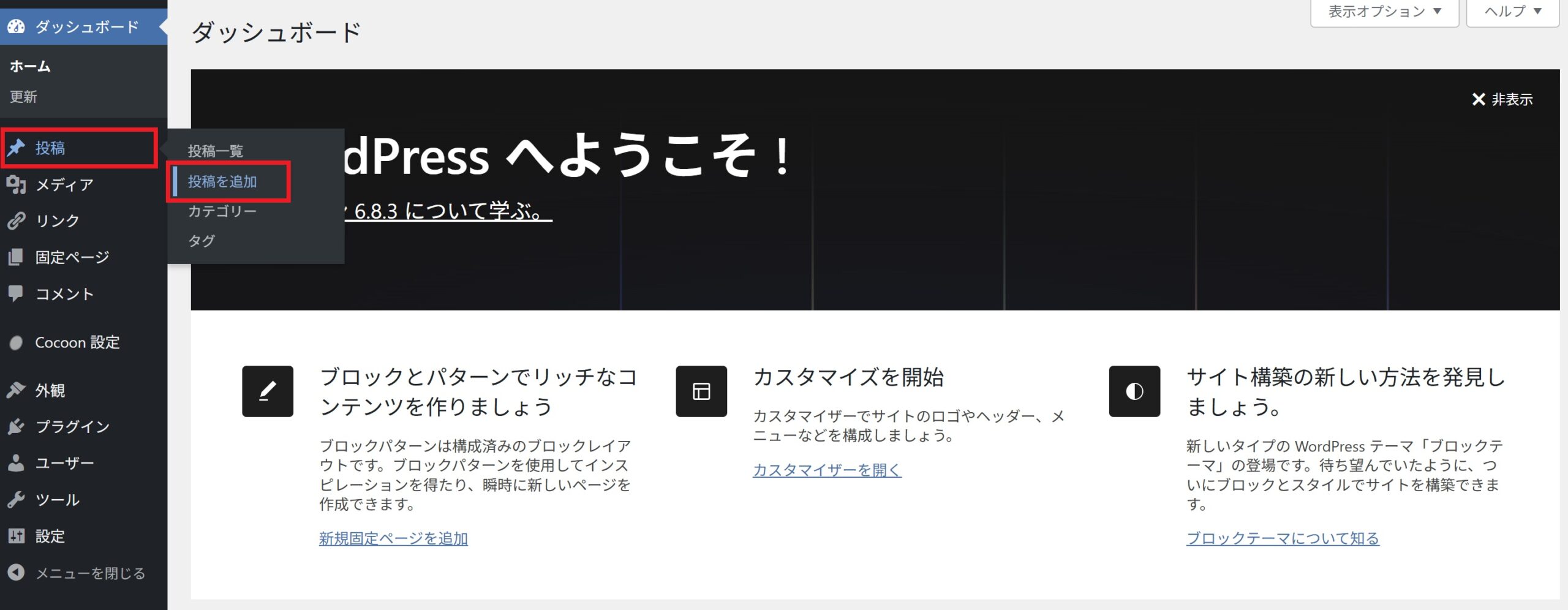
管理画面の左側メニューにある
【投稿】→【投稿を追加】をクリックします。
すると、投稿の新規作成画面が表示されます。
記事タイトルを入力
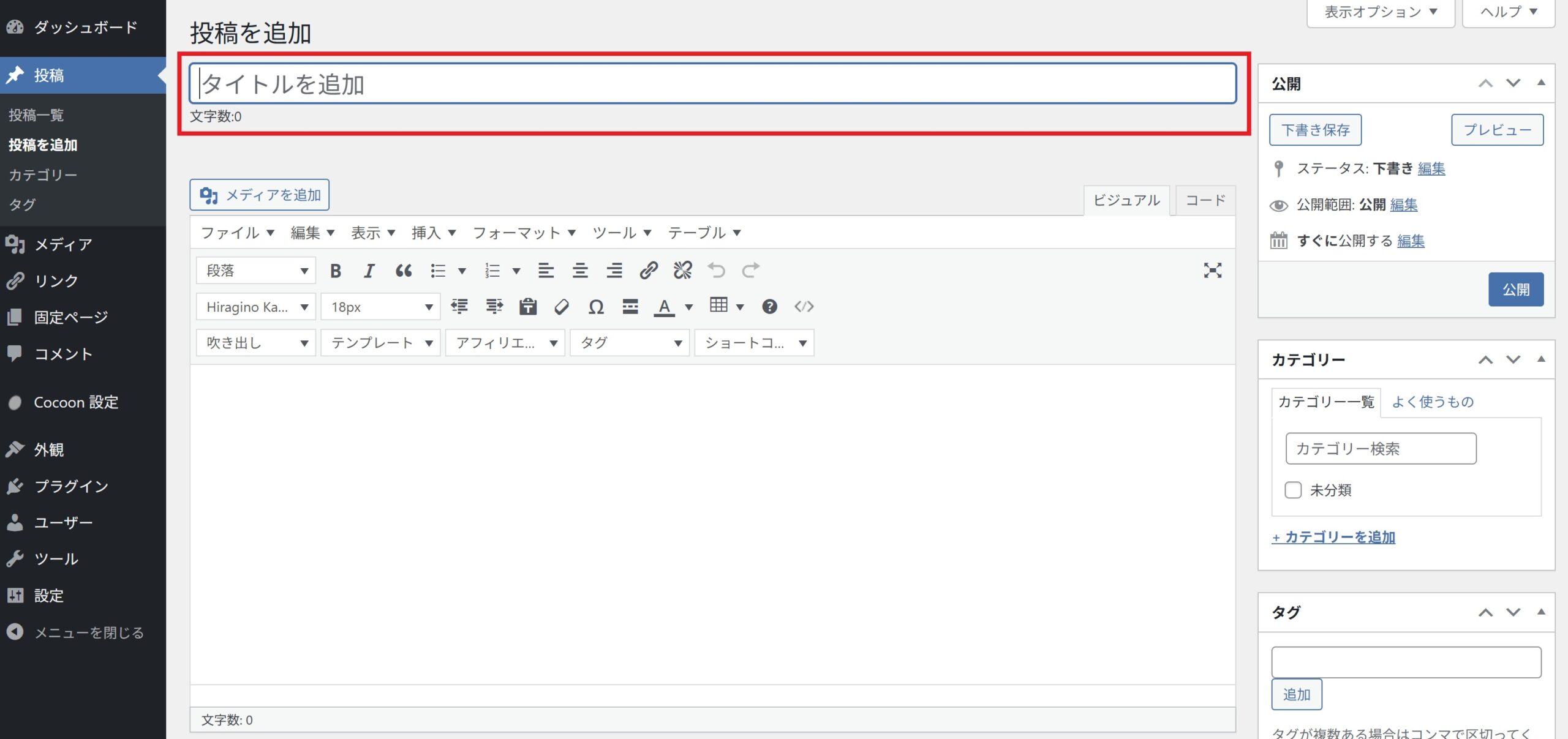
画面上部に「タイトルを追加」と書かれている部分があり、そこに「記事のタイトル」を入力します。
この「タイトル」が検索エンジンに表示されますので、非常に重要な部分となります。
タイトルの付け方は、「Lesson. 04|SEO・WEBライティング編」にて後ほど詳しく説明していきます。
本文(内容)を入力
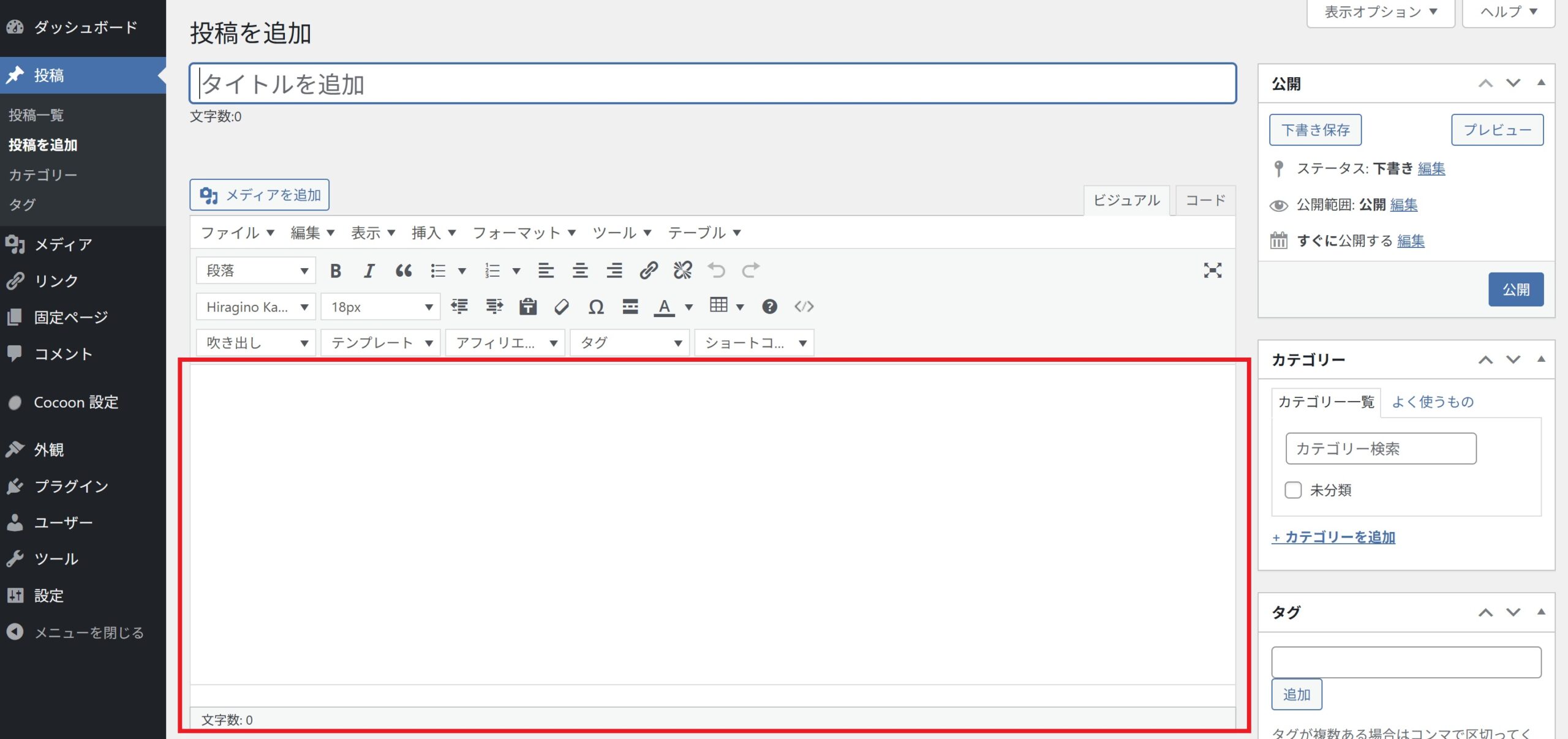
その下に、本文を入力するエリアがあります。
ビジュアルエディタもしくはテキストエディタで記事本文を書きます。エディタの切り替えは「ビジュアル/テキスト」タブで可能です。
見出し・文字の装飾・表 などの設定
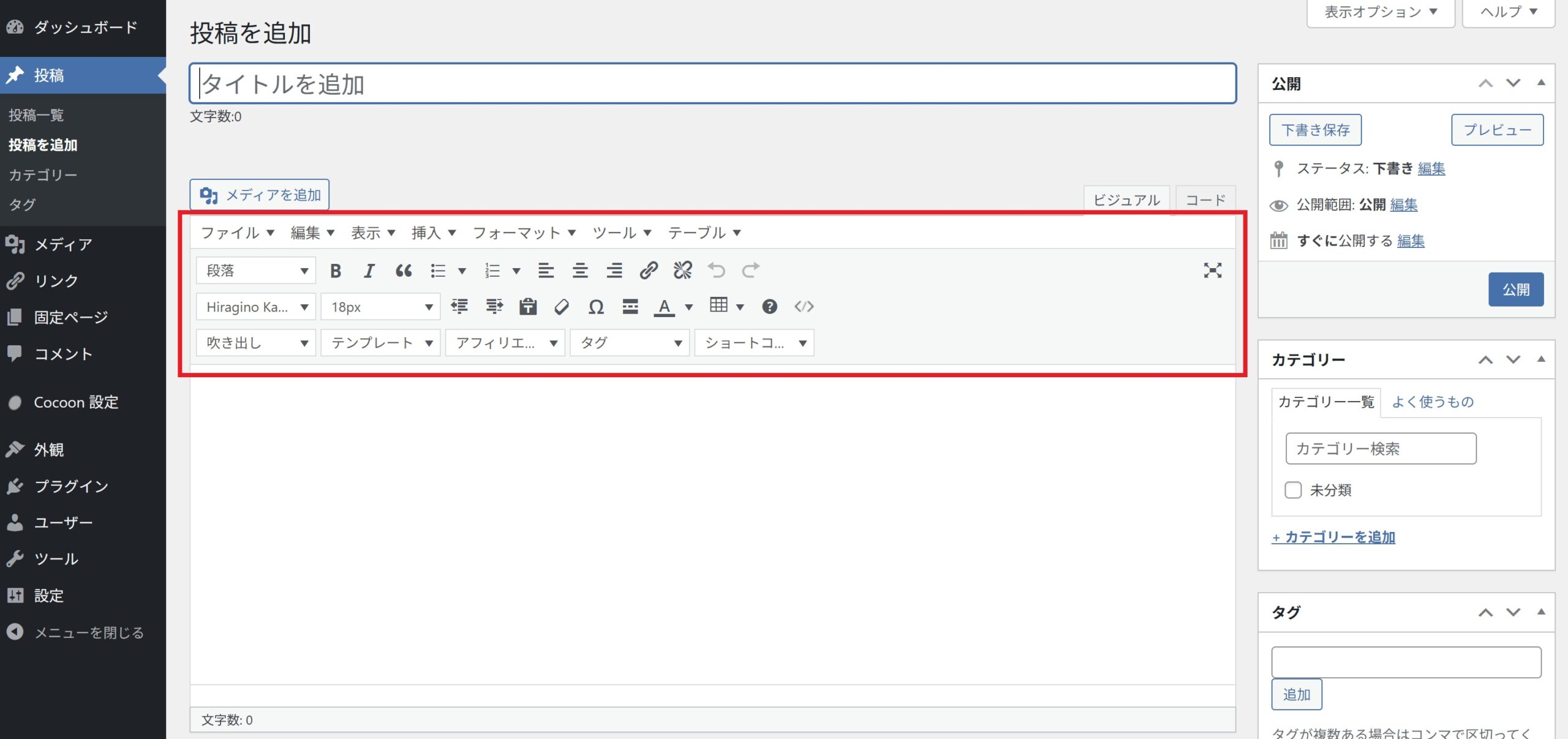
本文の入力欄の上に「メニューバー」があり、本文のビジュアルを良くするための様々な設定が可能です。
- 見出し
- 文字の装飾(色・フォント・サイズ など)
- 表
- 箇条書き
- リンク など
この部分は、利用しているテーマやプラグインによって、出来ることが変わります。
カテゴリー・タグを設定
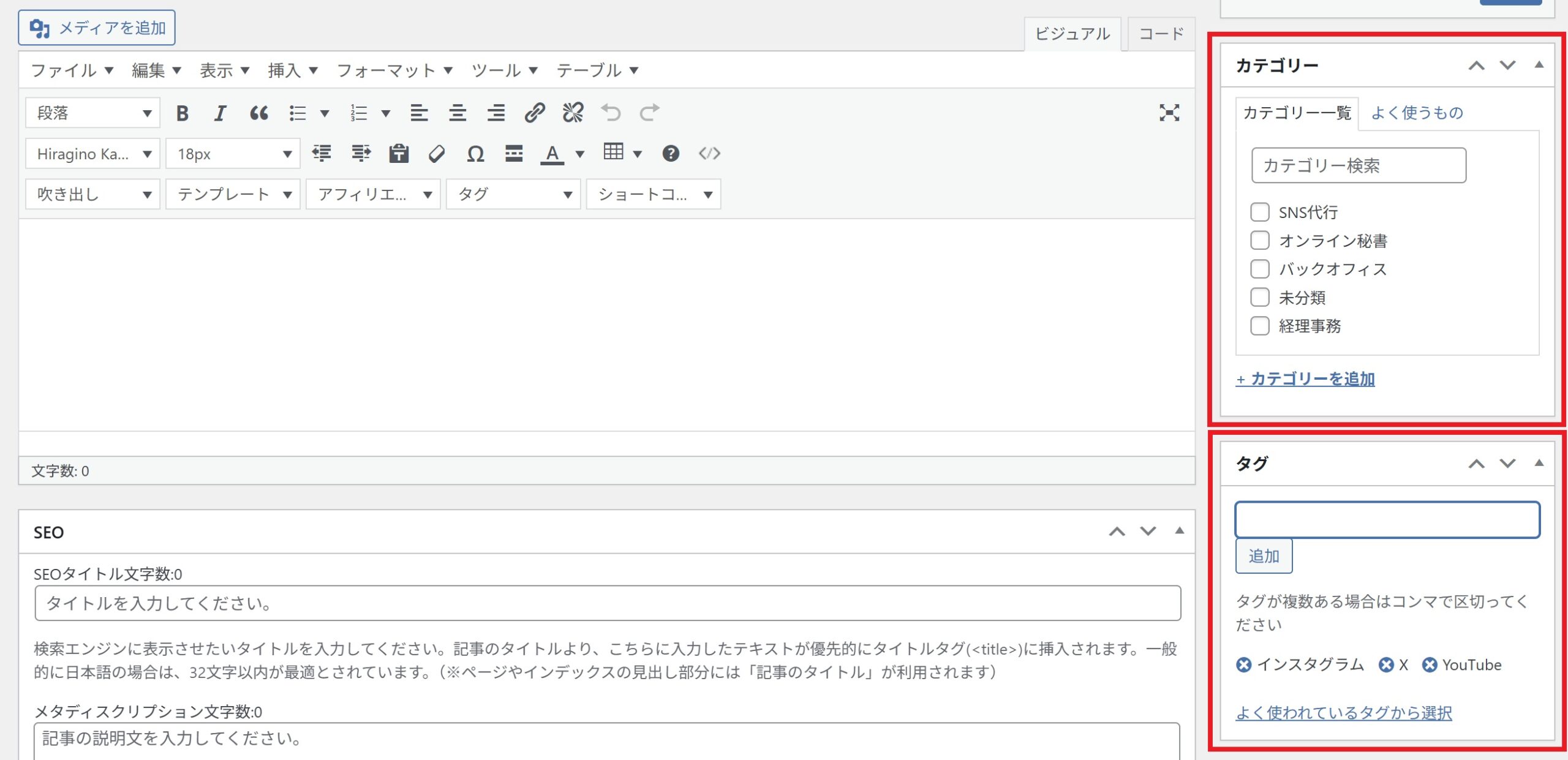
画面右側にある「カテゴリー」「タグ」の項目で、記事の分類を設定できます。
- カテゴリー:記事のジャンル(例:お知らせ、ブログ、商品紹介など)
- タグ:記事に関係するキーワード(例:イベント、セール)
カテゴリー・タグについては、また後ほど詳しく説明していきます。
アイキャッチ画像(記事のサムネイル)を設定
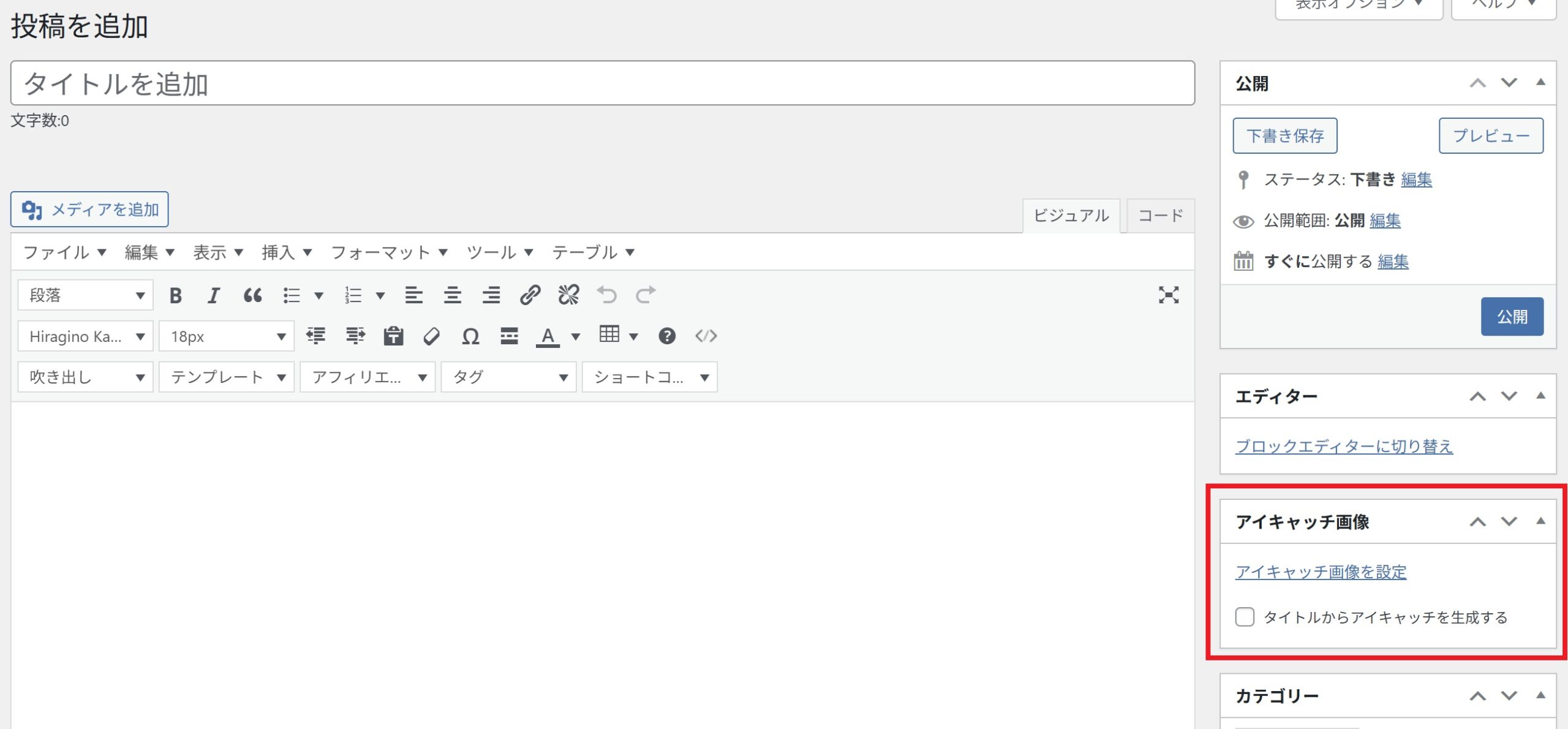
同じく右側の「アイキャッチ画像」項目から、記事のメイン画像(サムネ)を設定できます。
公開前にプレビューで確認
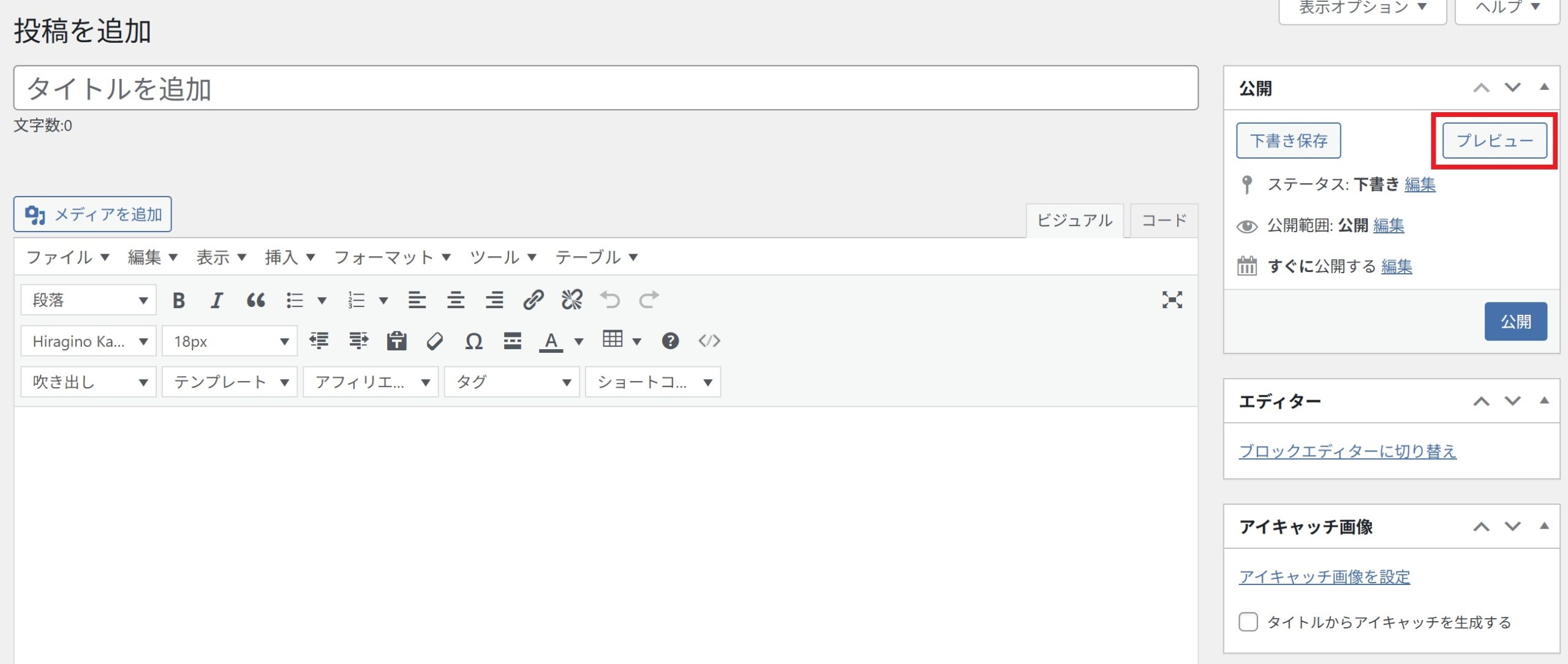
画面右上の「プレビュー」ボタンをクリックすると、記事がどのように表示されるか確認できます。
「公開」ボタンをクリックして投稿完了!
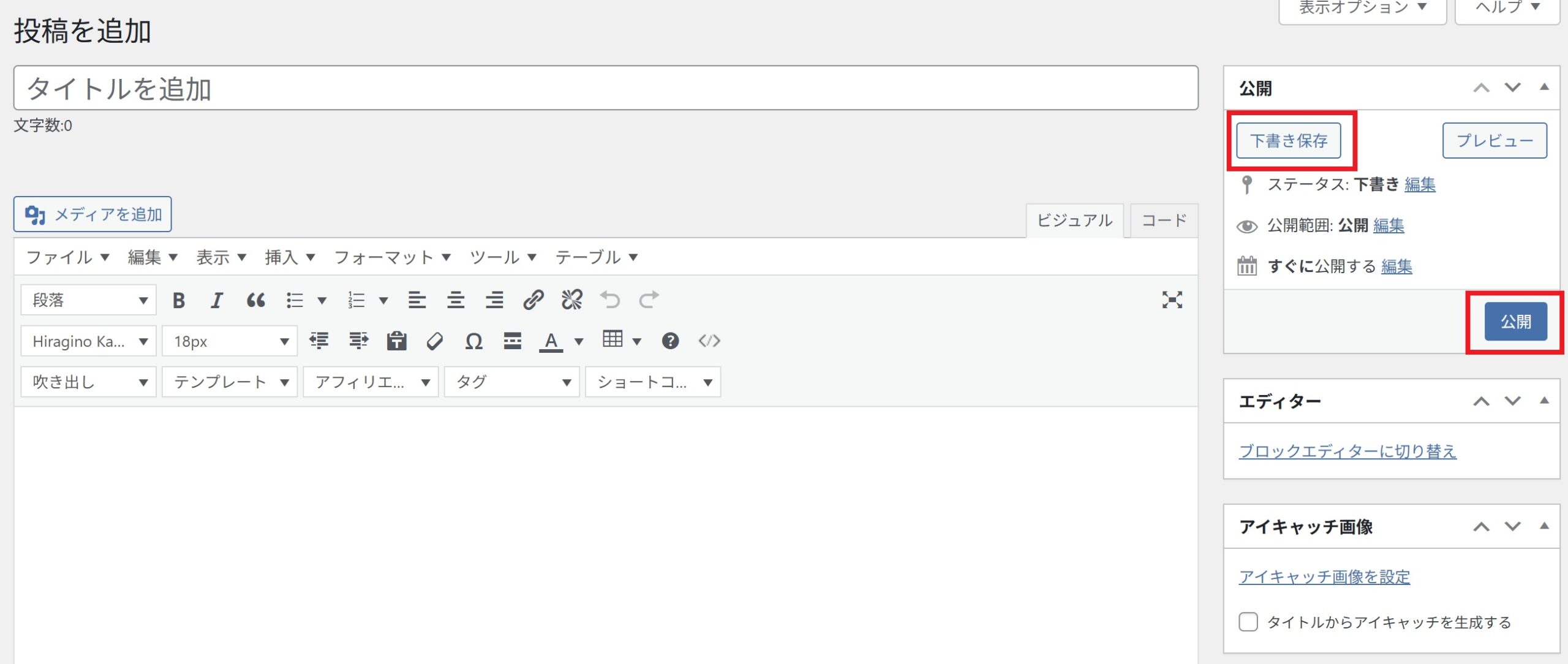
- 公開:すぐに記事を公開します。
- 下書き保存:今は公開せず、後で続きを編集したい場合に使用します。
「公開」すると、サイト上に表示され、サイトにアクセスすれば誰でも見れる状態になっています。
以上で、投稿は完了です。
投稿後は、投稿一覧画面から「編集・クイック編集・削除」などが可能です。
メディア(画像・PDFなど)の追加
画像やPDFなどのメディア(ファイル)を追加する手順を解説していきます。
① 編集画面上部の「メディアを追加」ボタンをクリック
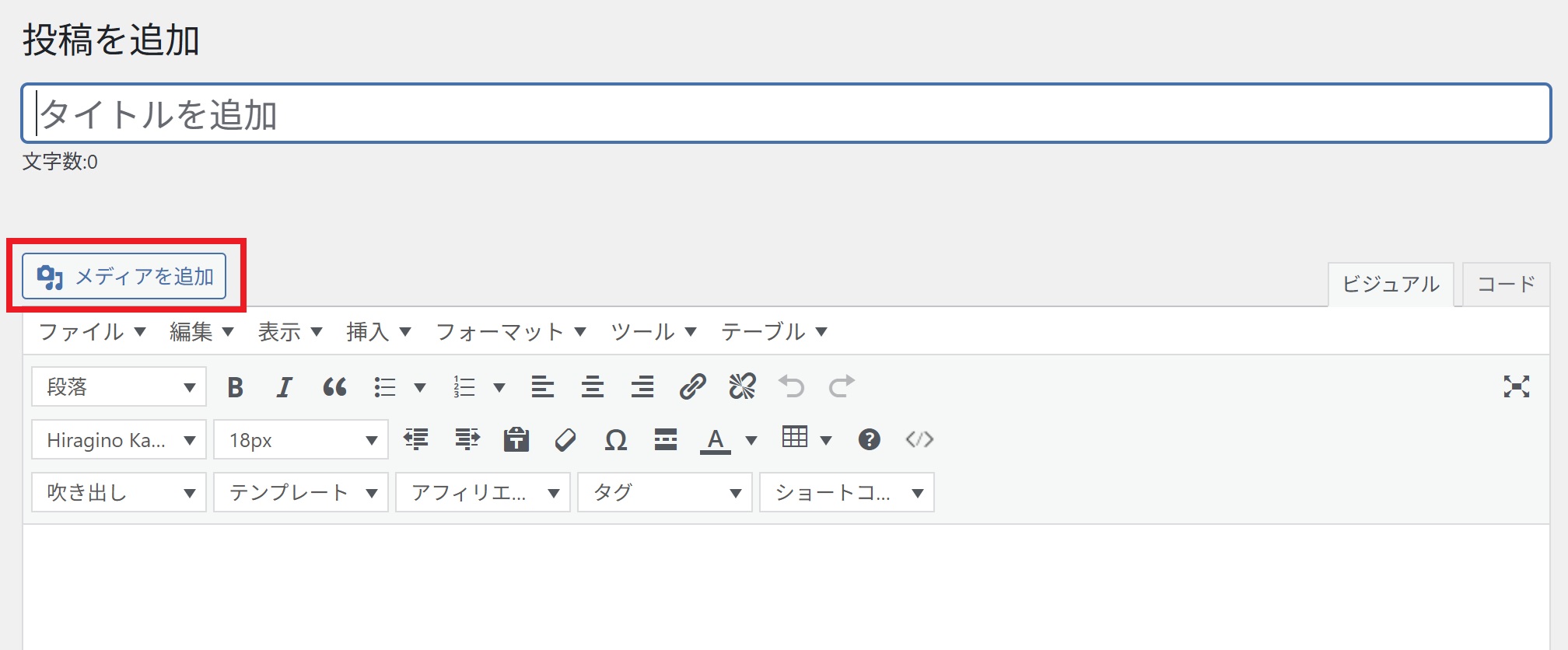
エディターのすぐ上にあるボタンです。
② ファイルをアップロード or メディアライブラリから選択
ファイルをアップロード
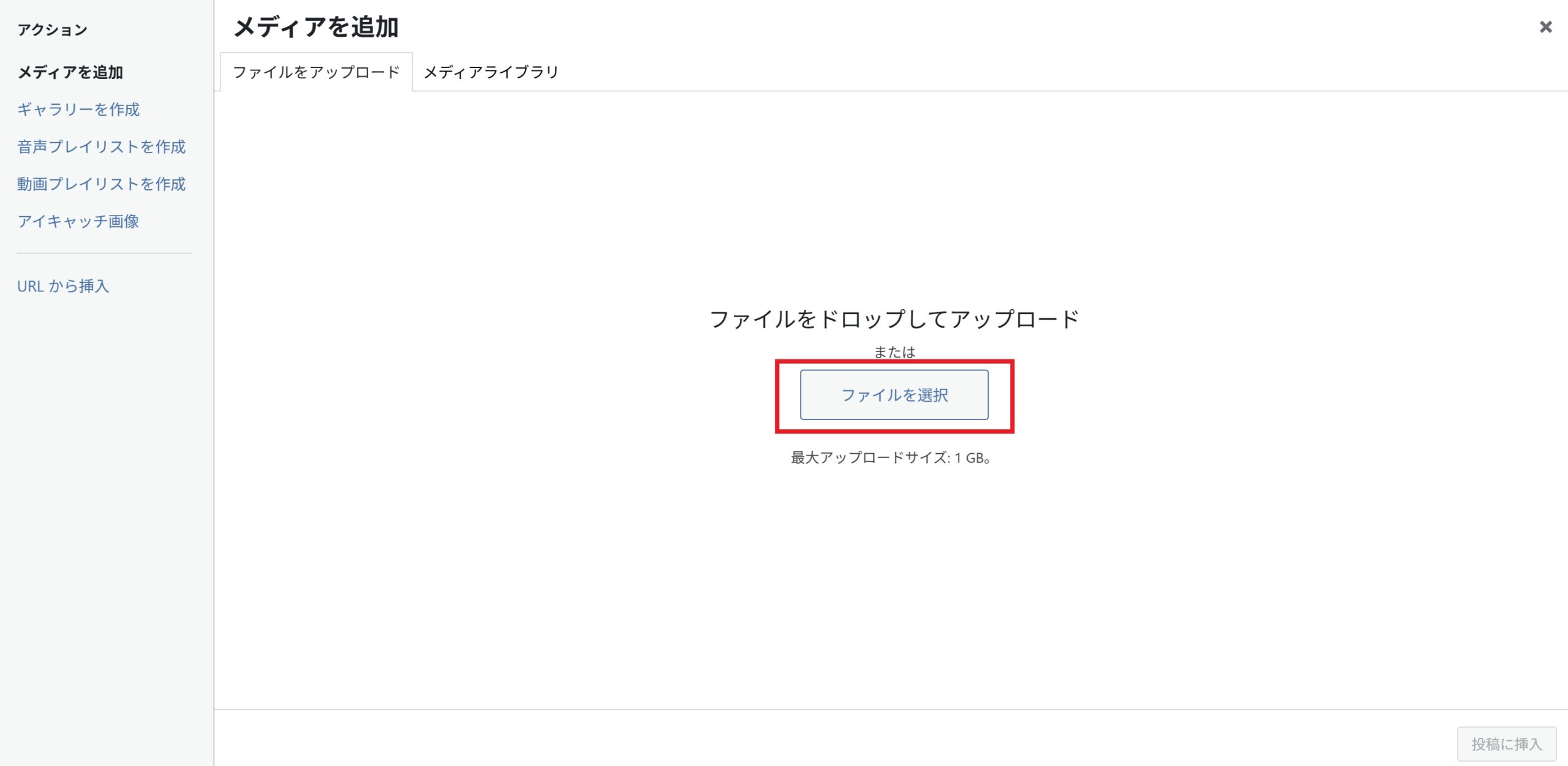
- 画像・PDF・動画などをアップ可能
- 複数ファイルもまとめてOK
メディアライブラリに追加される
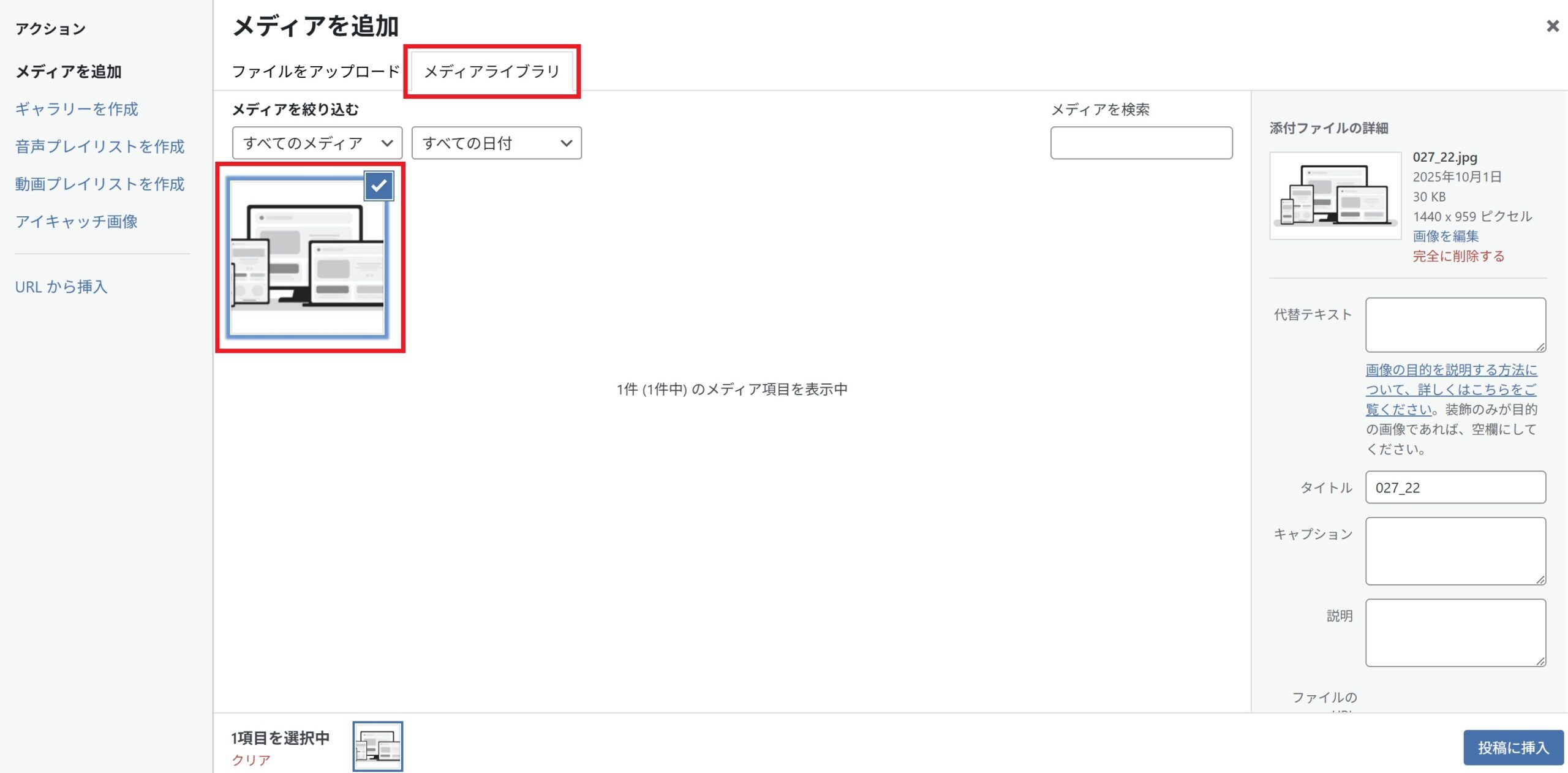
アップロードが完了すると「メディアライブラリ」に追加されます。このメディアライブラリでアップロードした画像を一覧で確認することが可能です。
③ 「投稿に挿入」をクリック
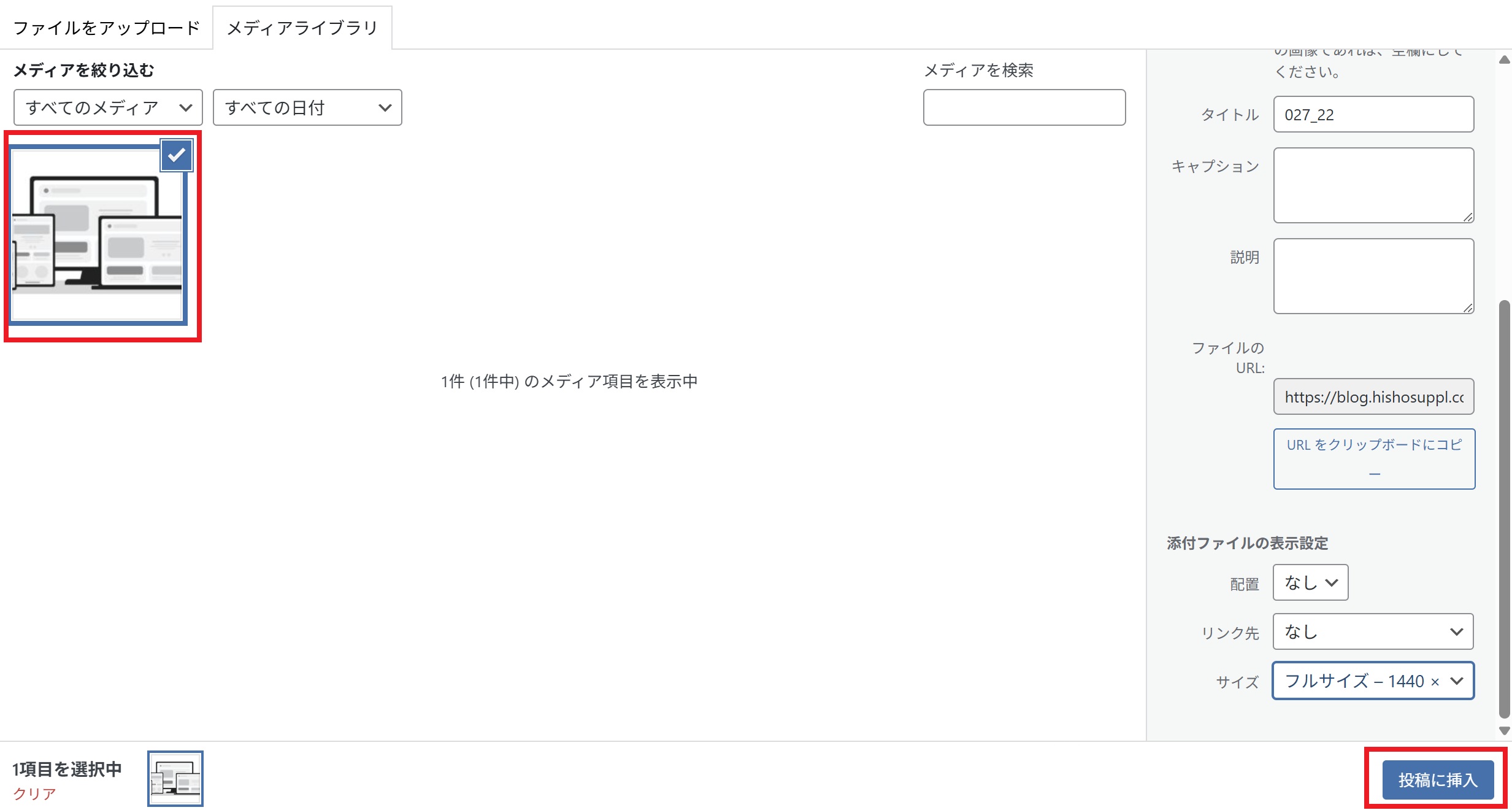
画像を選択し、「投稿に挿入」をクリック!
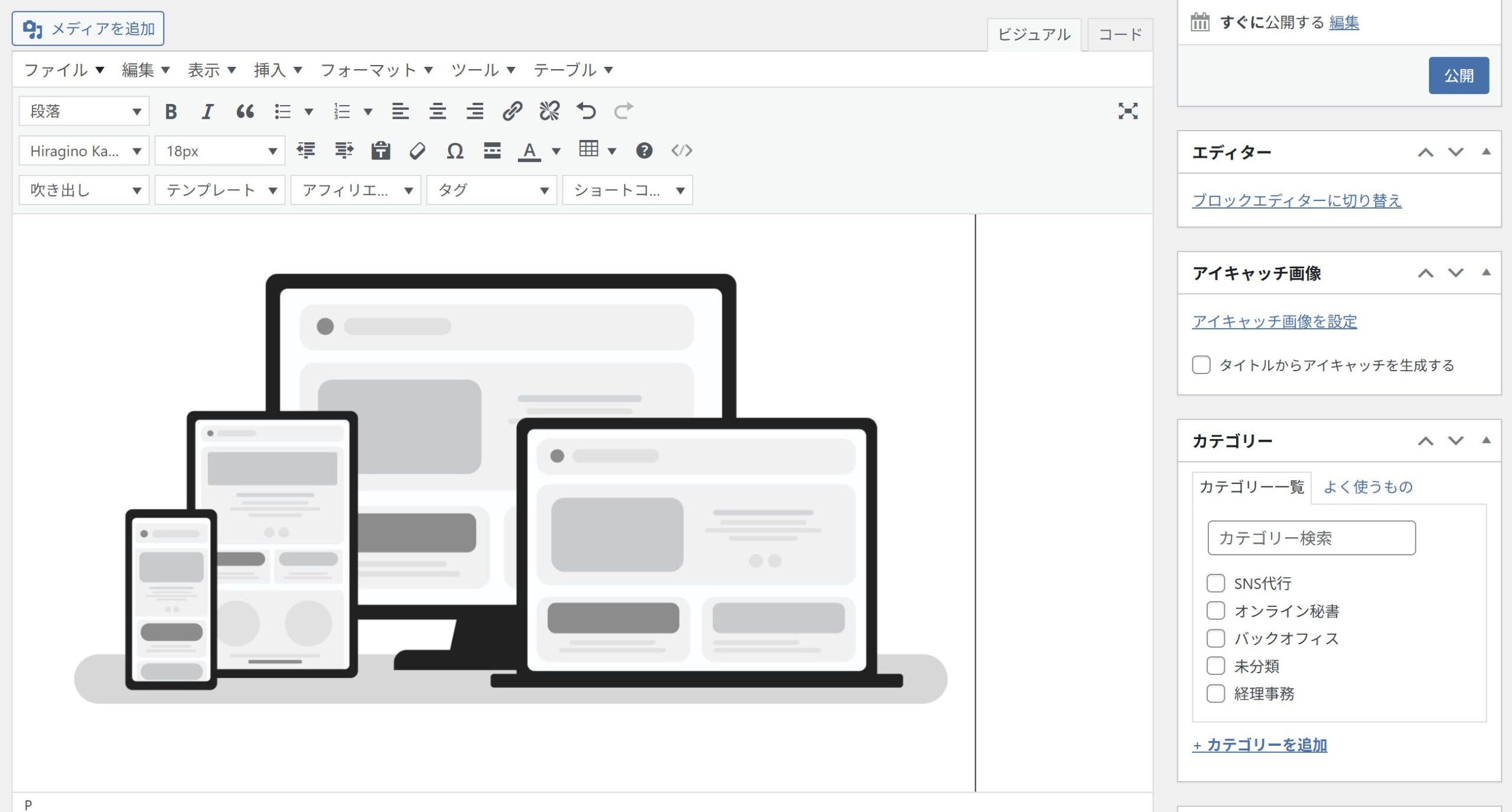
選択した画像が、本文内に挿入されます。
代替テキスト(alt属性)とは?
代替テキスト(alt属性)とは
- 画像が表示されないときに代わりに表示されるテキスト
- 視覚障害のある方がスクリーンリーダーで読み上げてもらうためのテキスト
また、Googleなどの検索エンジンは画像の内容を「alt属性」で理解します。つまり、SEOにも関係がある大切な情報です。
画像でSEO対策をしたい場合は、必ず「alt属性」を入力しましょう。
どこで設定するの?
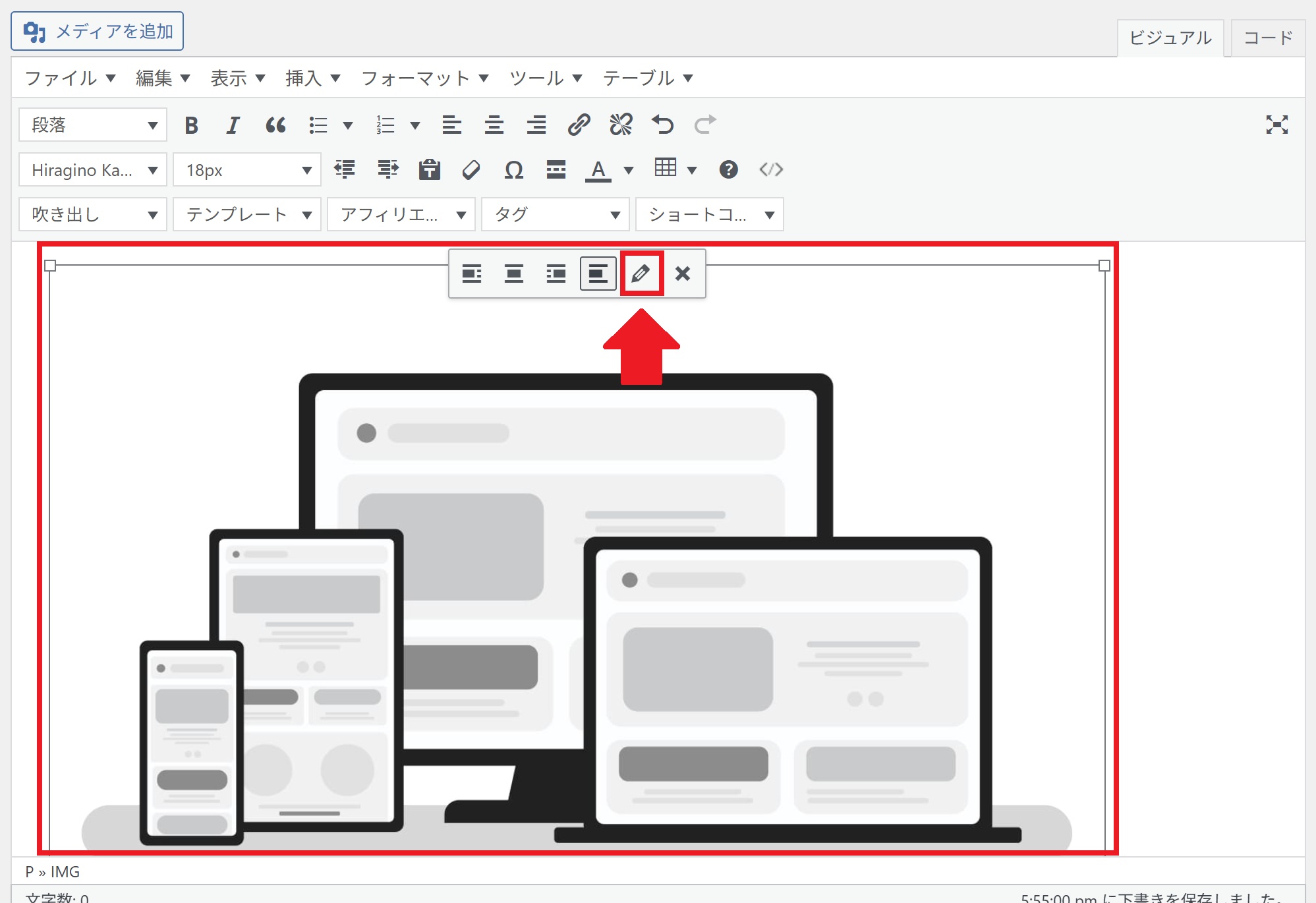
本文内で画像をクリックすると、画像の上部に「メニューアイコン」が表示されます。
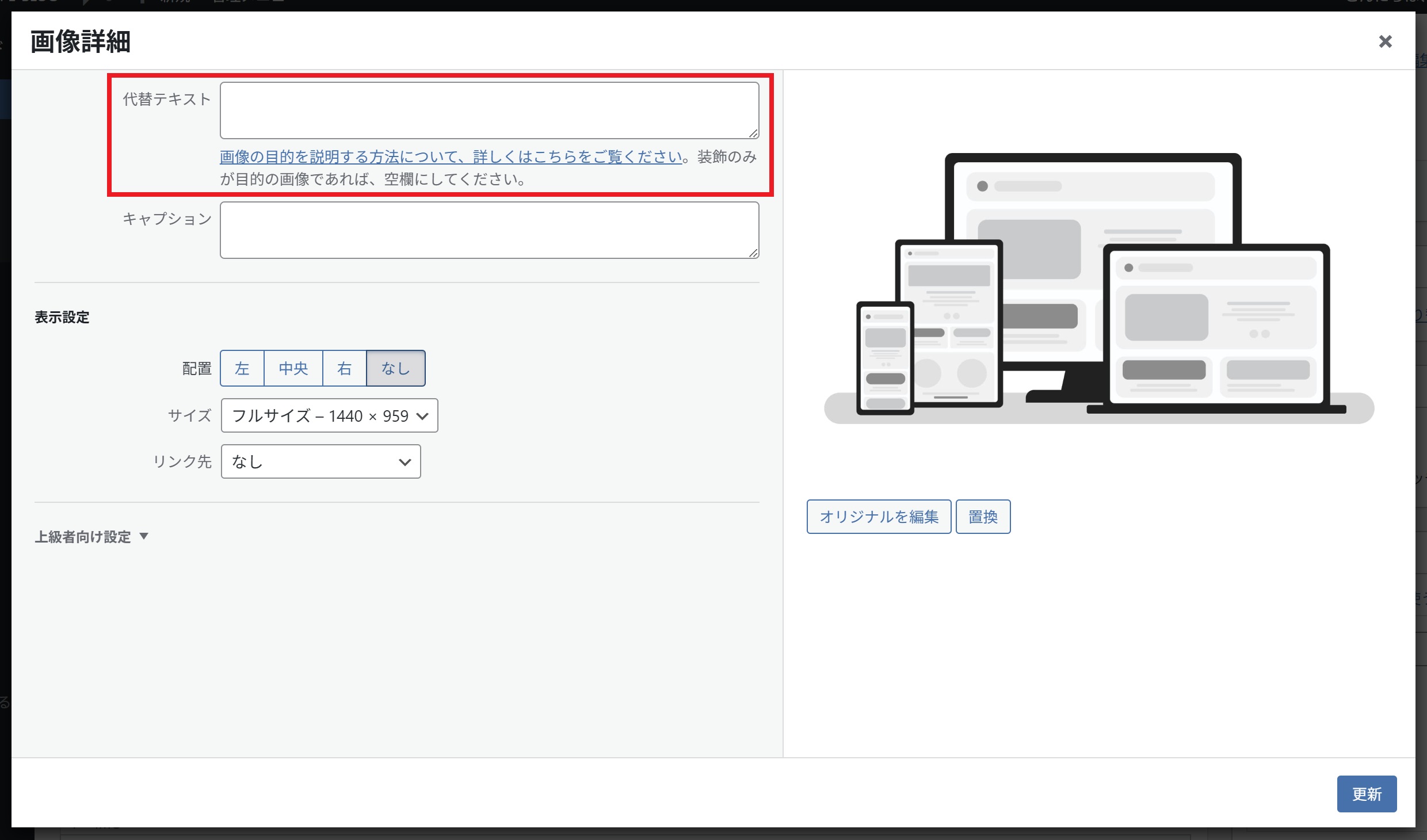
そのメニューの中の「えんぴつ」マークをクリックすると、画像の設定が各種可能です。
その中の「代替テキスト」欄に画像の説明文を入力してください。
代替テキストの良い例・悪い例
| 例 | 内容 | 評価 |
|---|---|---|
美味しそうなチーズケーキ |
画像の内容を具体的に説明 | ✅ 良い例 |
写真1 |
意味がない | ❌ ダメ |
img12345.jpg |
ファイル名だけで意味不明 | ❌ ダメ |
レシピの完成画像(チーズケーキ) |
説明と文脈がわかる | ◎ 非常に良い |
説明は「短く、わかりやすく、画像の内容を簡潔に」伝えるのがコツです。
SEO的なポイント
- altテキストには関連キーワードを自然に含めると効果的(例:「簡単 チーズケーキ レシピ 完成写真」)
- キーワードの詰め込みすぎは逆効果
- 同じ画像を複数使う場合でも、文脈に合ったaltを設定する
- 重要な情報を含む画像は、必ず意味のあるaltを!
代替テキストのまとめ
| 項目 | ポイント |
|---|---|
| 何か? | 画像が表示されないときに代わりに表示されるテキスト |
| 目的 | 検索エンジン・視覚障害者への対応 |
| 入力のコツ | 短く、シンプルに、画像の内容を説明 |
| SEO効果 | あり(キーワードを自然に入れる) |
パーマリンクとは?
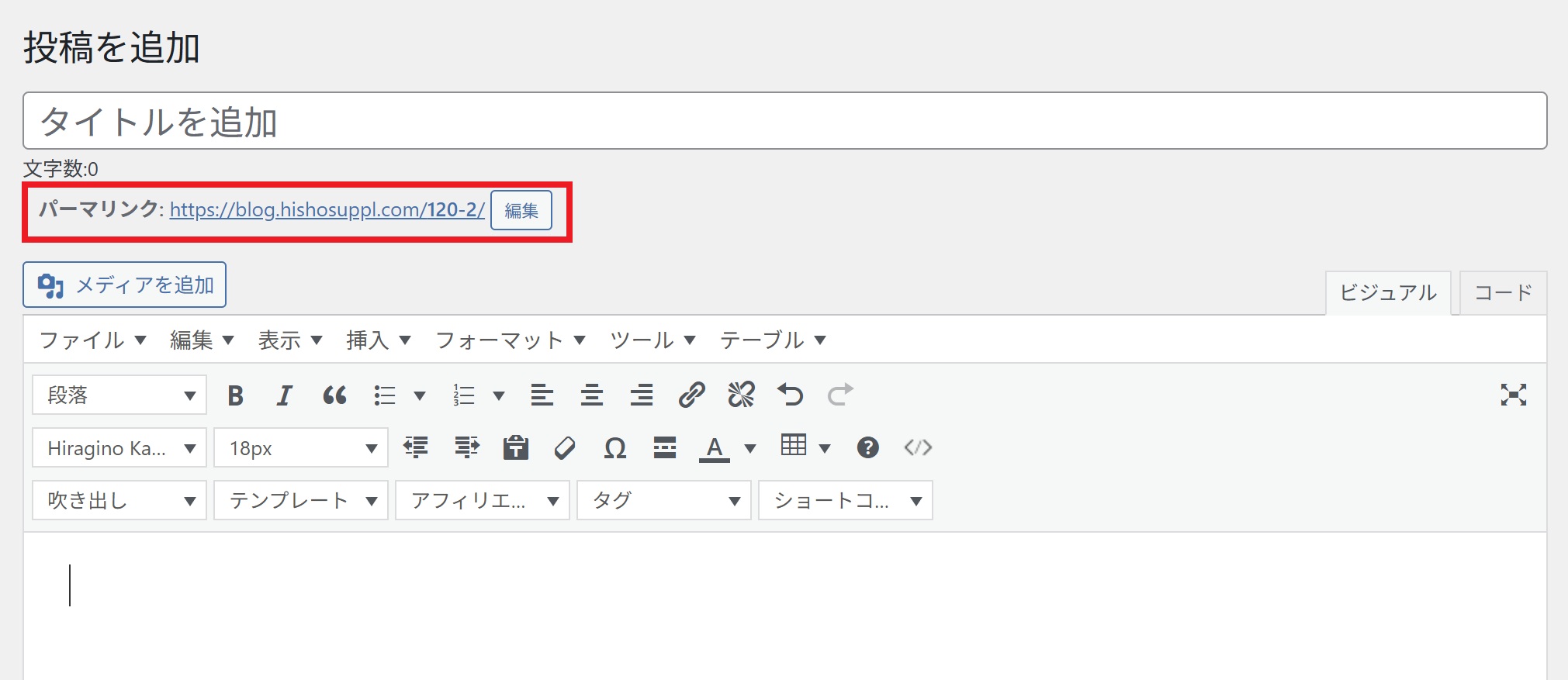
パーマリンク(Permalink)とは、投稿やページごとのURL(リンク)のことです。
たとえば
https://example.com/?p=123 ← 初期状態(意味が分かりづらい)
↓
https://example.com/news/new-product-launch/ ← わかりやすいパーマリンク
なぜパーマリンクが大切なの?
- ユーザーに親切:URLを見ただけで内容が分かる
- SNSでシェアしやすい:リンクが見やすく印象が良い
SEOに影響しない!
ひと昔前はパーマリンクにキーワードを入れると「検索エンジンに有利」!と言われていたのですが、現在では「SEOに影響しない」と言われています。
パーマリンクの初期設定
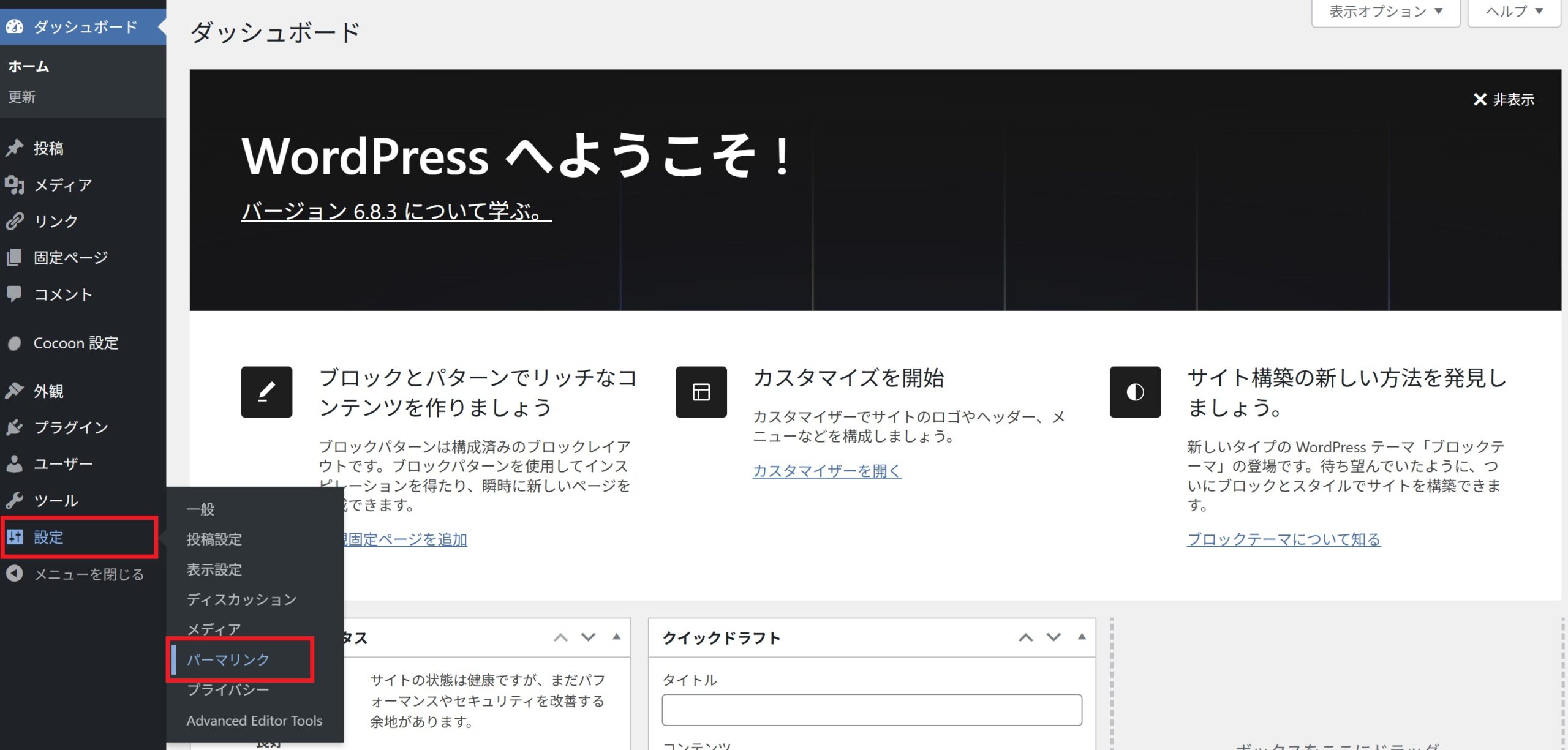
左メニューの「設定」→「パーマリンク」をクリック
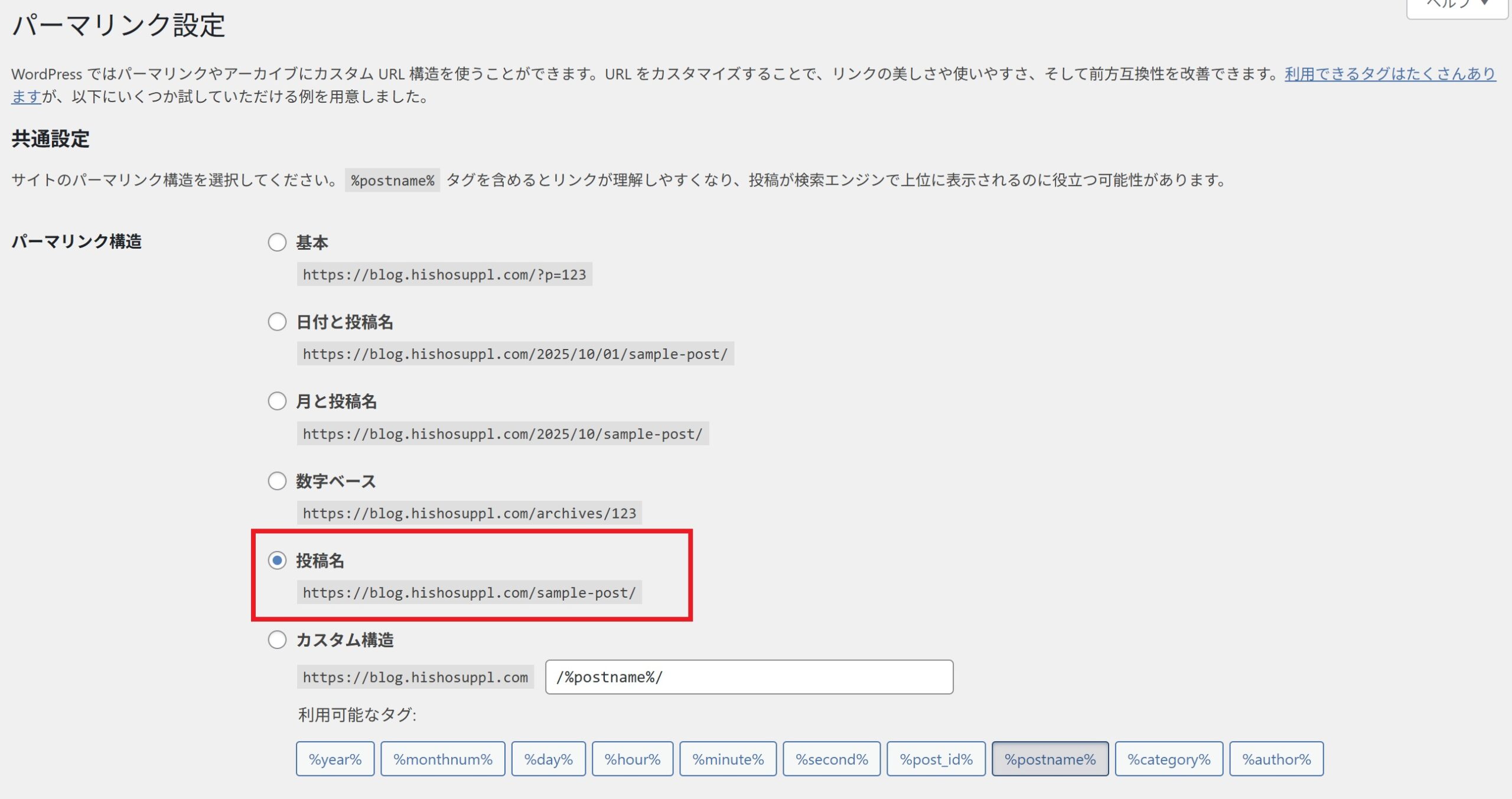
おすすめの設定 ➡ 「投稿名」
例)https://example.com/sample-post/
投稿ごとにURL(スラッグ)を編集する
投稿の作成画面にて、タイトルの下に表示されている「パーマリンク」で編集ができます。
日本語のままだとURLが長くなるため、英数字に直すのが一般的です(例:new-product)
注意点:変更時のリスク
- 公開後にパーマリンクを変えると、リンク切れ(404エラー)になります。
- 変更後、SNSや他サイトに貼ったURLが無効になります。
- 変更する場合は「リダイレクト設定」がおすすめ
よっぽどの理由がない限り、基本的には「パーマリンク」は変更しないようにしましょう!
パーマリンクについてまとめ
- パーマリンクとは? 投稿・ページのURLのこと
- おすすめ設定 「投稿名」形式
- 公開後に変更しない方が安全
「カテゴリー」と「タグ」
「カテゴリー」「タグ」は、投稿記事を分類する機能です。
- カテゴリーはサイトの「本棚」
- タグは本に付ける「ふせん」
というイメージで、
「読者が迷わず記事を探せる分類」を心がけると、SEOにも効果的です!
カテゴリーとタグの違い
カテゴリーとタグの違いを整理すると、
| 項目 | カテゴリー | タグ |
|---|---|---|
| 意味 | 記事の大まかな分類(ジャンル) | 記事の細かなキーワード(特徴) |
| 階層 | 階層あり(親・子カテゴリーが作れる) | 階層なし(タグ同士に親子関係はない) |
| 必須か | 必須(1記事に1つ以上) | 任意(付けなくてもOK) |
| 表示 | サイトのメニューや一覧に使われることが多い | 記事下などに小さく表示される |
| 数量 | 1記事に1つ~複数OK(通常1〜2個) | 1記事にいくつでも付けてOK |
例でイメージしよう!
たとえば…あなたのブログが「レシピブログ」だとしたら:
カテゴリーの例
「和食」「洋食」「中華」「スイーツ」など
(=ざっくりとした分類)
タグの例
「鶏肉」「簡単」「時短」「子供が喜ぶ」「ダイエット向け」など
(=その記事の特徴やキーワード)
カテゴリーの設定
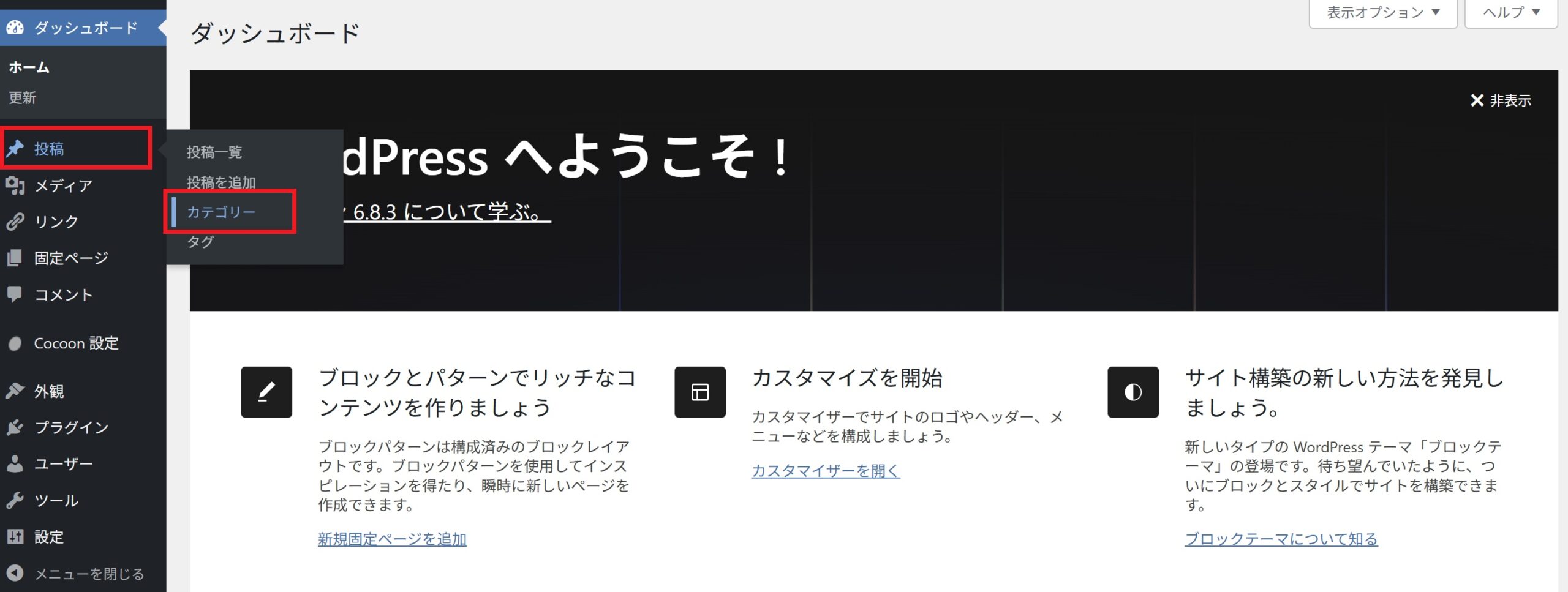
①左メニューの「投稿」→「カテゴリー」をクリック
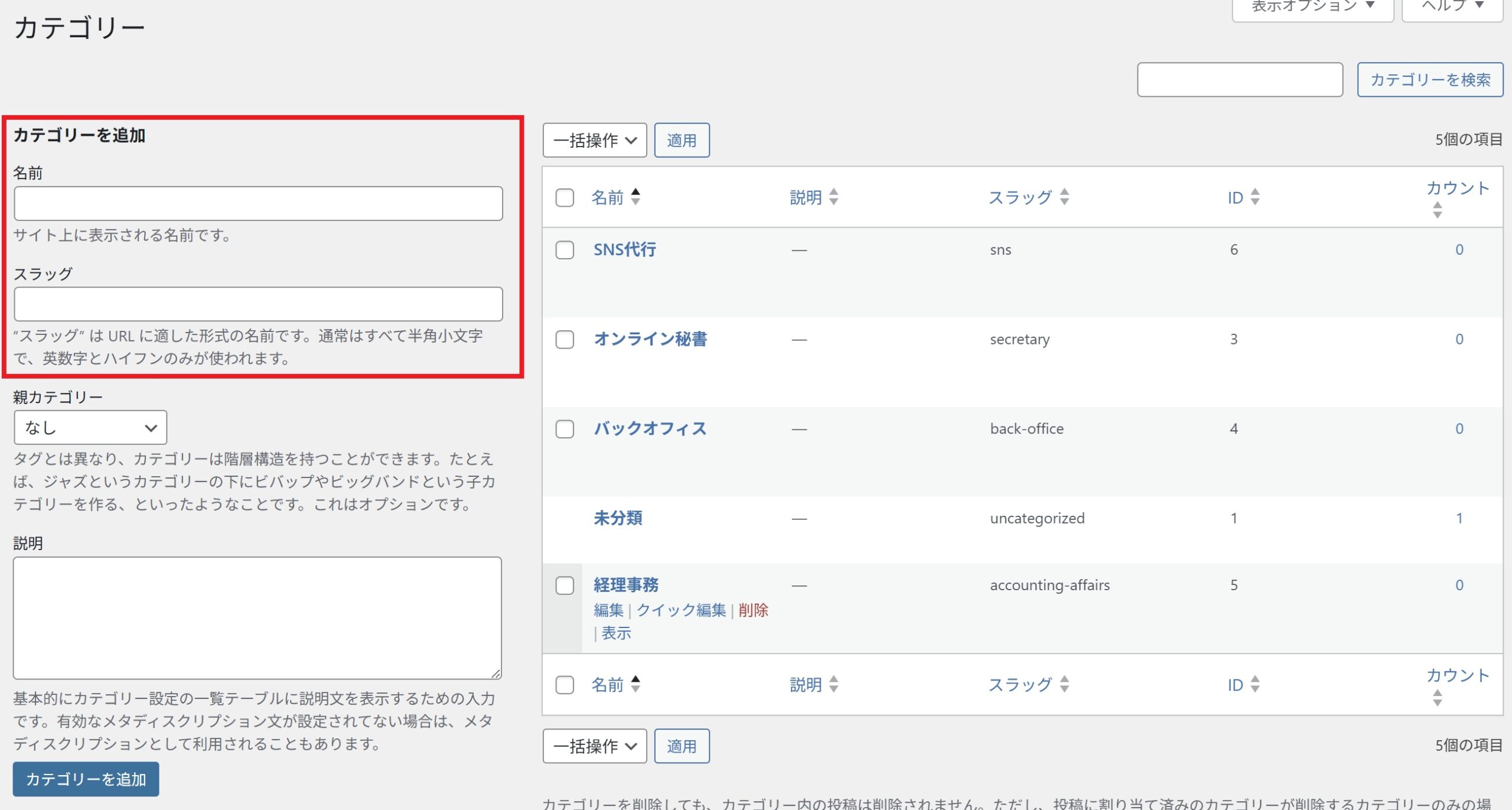
②カテゴリーの「名前」「スラッグ」を入力して保存!
スラッグは、URLに表示する「文字列」のことです。
親カテゴリー・子カテゴリーも作れます
例:「料理」→「和食」→「丼もの」など
カテゴリー設計例(レシピブログの場合)
| 親カテゴリー | 子カテゴリーの例 |
|---|---|
| 和食 | ごはんもの、汁物、おかず |
| 洋食 | パスタ、スープ、グラタン |
| 中華 | 炒め物、点心、麺料理 |
| スイーツ | ケーキ、和菓子、焼き菓子 |
カテゴリーは 5〜10個程度にして行きましょう♪
タグの設定
①左メニューの「投稿」→「タグ」をクリック
②タグの「名前」「スラッグ」を入力して保存
タグ設計例(レシピブログの場合)
| タグのジャンル | 例 |
|---|---|
| 材料 | 鶏肉、卵、ほうれん草、豆腐 |
| 調理法 | 揚げる、炒める、蒸す、煮る |
| 雰囲気/目的 | 簡単、時短、子どもが喜ぶ、作り置き、ダイエット |
| 季節/イベント | 夏、バレンタイン、お正月、お弁当 |
-
タグは 1記事あたり3個程度を目安に。
-
「思いつきで毎回新しいタグを作る」のはNG。あらかじめ使うタグを決めておくと◎。
どちらもSEOにも役立つ
- カテゴリーはサイトの構造(階層)を作るのに有効で、Googleにも認識されやすい
- タグは記事内のキーワードとして、関連性を高めたり内部リンクを作るのに有効
SEOに強い分類ルールのポイント
| ポイント | 内容 |
|---|---|
| カテゴリーは明確なテーマで分類 | 各記事が「どのジャンルに属するか」がすぐにわかるようにする |
| カテゴリーの数は10個程度まで | 増やしすぎると、情報の整理が難しくなり、評価も分散します |
| タグは共通性と一貫性をもたせる | タグを通じて「関連記事」がつながるとSEOに強くなります |
| カテゴリーとタグを両方つけすぎない | 似たような名前をつけると、Googleが混乱する可能性あり |
| タグページ・カテゴリー一覧ページをインデックス対象に | 各ページに説明文や紹介文を加えて、検索価値を高めるのも◎(テーマやプラグインで可能) |
カテゴリーの注意点
- 重複する名前(意味)のカテゴリーを作らない!
- 記事数が少ない場合は、SEO観点から1投稿に1カテゴリーにする。
タグの注意点(やりすぎ注意!)
- タグを付けすぎると、タグページが乱立して逆にSEOに悪影響になることも(1~3個程度)
- 同じような名前のタグを何個も作らない(例:簡単料理/料理が簡単)
- カテゴリーと同じ名前のタグを作らない!
- 記事数が少ない場合は、カテゴリーのみ設定してタグは付けない!(カテゴリーページとタグページで重複した内容のページになるため)
おすすめ|不要なタグやカテゴリーはnoindexに
SEO対策プラグイン(例:All in One SEOやYoast SEO)を使えば、
不要なタグ・カテゴリーのアーカイブページを「検索結果に表示しない(noindex)」ように設定できます。
まとめ
| 比較 | カテゴリー | タグ |
|---|---|---|
| 用途 | 記事の大きな分類 | 記事の詳細な特徴 |
| 数量 | 1記事に1〜2個まで | 複数つけてもOK(1~3個程度がおすすめ) |
| 管理方法 | 階層化できる | キーワード入力型 |
リビジョンとは?
リビジョンは、投稿や固定ページの編集履歴を自動保存してくれる機能です。
例:「前の内容に戻したい…」というとき、過去のバージョンを復元できるので、とても便利です。
リビジョンの特徴
- 投稿を下書き保存や更新するたびに、自動的に記録される
- 比較・復元がワンクリック
- WordPressが自動保存もしてくれる(ブラウザクラッシュ対策)
リビジョンの確認・復元方法
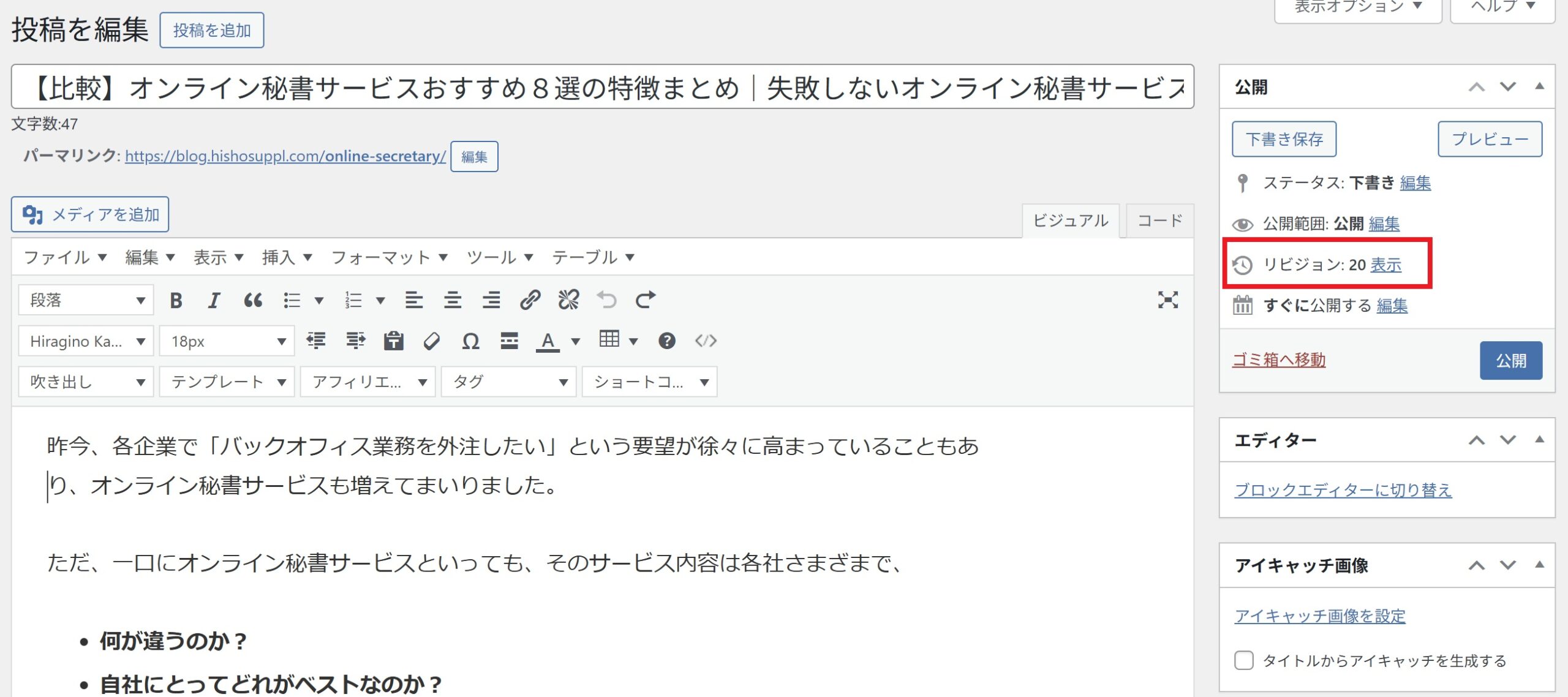
①「投稿」または「固定ページ」の編集画面にて、右側に「リビジョンの数」が表示されている。「表示」をクリック!
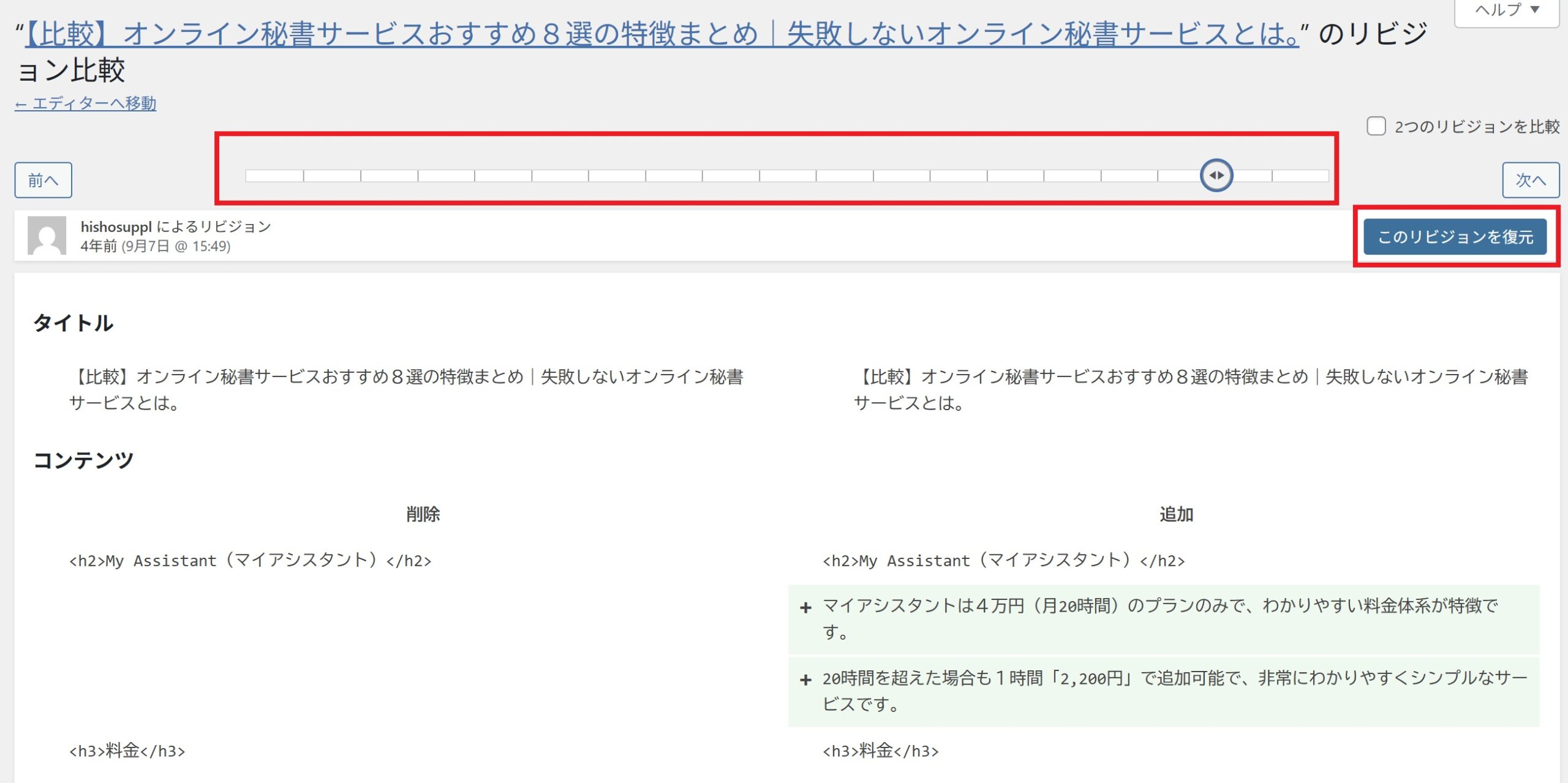
②スライダーで「過去のバージョン」に移動が可能で、変更点を確認することが出来る。
③「このリビジョンを復元」ボタンで元に戻せる。
自動保存とは?
- 編集中の投稿は、60秒ごとに自動保存されます
- 通信が切れても、ブラウザがクラッシュしても安心
- 保存されるのは「1つのみ」
リビジョンの注意点
| 項目 | 内容 |
|---|---|
| データベースを圧迫することがある | 数百件以上のリビジョンがあると、サイトのパフォーマンスに影響する場合も |
| 自動的に削除されない | 放置するとリビジョンが溜まるため、制限や削除が必要なことも |
リビジョンの削除方法
リビジョンを削除してデータベースを軽くしたい場合は
プラグインで削除(初心者向け)
- WP-Optimize
- Advanced Database Cleaner
どちらもワンクリックでリビジョンを削除できます。
リビジョンのまとめ
| 項目 | 内容 |
|---|---|
| リビジョン | 投稿・ページの過去の編集履歴 |
| 便利な点 | 元に戻せる、比較できる |
| 注意点 | 放置するとデータが膨らむ可能性あり |
| 管理方法 | 上限設定、不要なリビジョンの削除などで対応可能 |
Lesson. 03|WordPress(ワードプレス)編
- 3-1|WordPressを学習しよう♪(サーバー・インストール・ドメイン)
- 3-2|「テーマ」とは
- 3-3|「投稿ページ」と「固定ページ」の違い
- 3-4|「クラシックエディター」と「ブロックエディター」について
- 3-5|「投稿」の基礎知識
- 3-6|「メニュー」の作成・編集
- 3-7|「ウィジェット」とは
- 3-8|「プラグイン」とは
- 3-9|「ユーザーの追加」と「権限(ロール)」
- 3-10|ワードプレスで使う「HTMLタグ」の基礎
- 3-11|独自ドメインを取得してサーバーと紐ずける
- 3-12|独自ドメインでメールアドレスを作成する
- ワードプレスのインストール