Lesson. 03|WordPress(ワードプレス)編
3-8|WordPressのプラグインとは?
プラグインとは、ワードプレスに機能を追加できる「拡張機能」のようなものです。ワードプレスにはプラグインは欠かせないものですので、「プラグイン」についての基礎知識を学んで行きましょう♪
プラグインとは?
プラグインとは、WordPressに新しい機能を追加できる「拡張機能」のようなものです。
スマホにアプリを入れると機能が追加されるように、WordPressもプラグインを入れることで、機能が追加され出来ることがどんどん広がります。
無料で使える
プラグインは基本的には「無料」で使えるモノがほとんどですが、プラグインによっては機能制限があり、一部有料の場合があります。
できるようになること(例)
| 目的 | プラグイン名 | 内容 |
|---|---|---|
| お問い合わせフォームを作る | Contact Form 7 | フォームを簡単に作成・設置できる |
| セキュリティ強化 | Wordfence | 不正アクセスやウイルスからサイトを守る |
| SEO対策 | All in One SEO / Yoast SEO | 検索で上位表示されやすくする設定ができる |
| サイトの表示を高速化 | WP Fastest Cache | キャッシュ機能で読み込みを早くする |
| 多言語対応 | Polylang | サイトを複数の言語で表示できるようにする |
| ネットショップ開設 | WooCommerce | WordPressで商品販売ができるようになる |
プラグインのインストール方法
プラグインをクリック
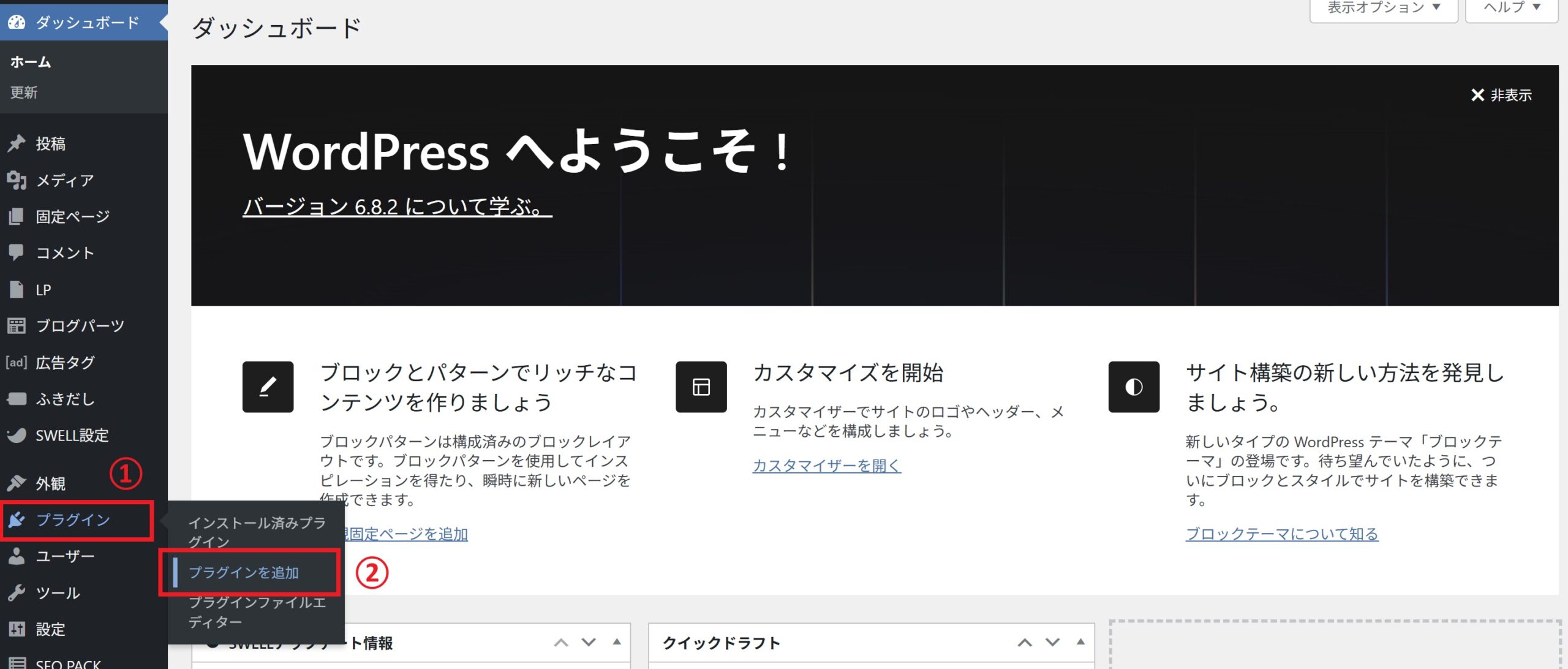
WordPress管理画面にログイン後
①左メニューから「プラグイン」 ➡ ②「プラグインを追加」をクリック
プラグインを検索
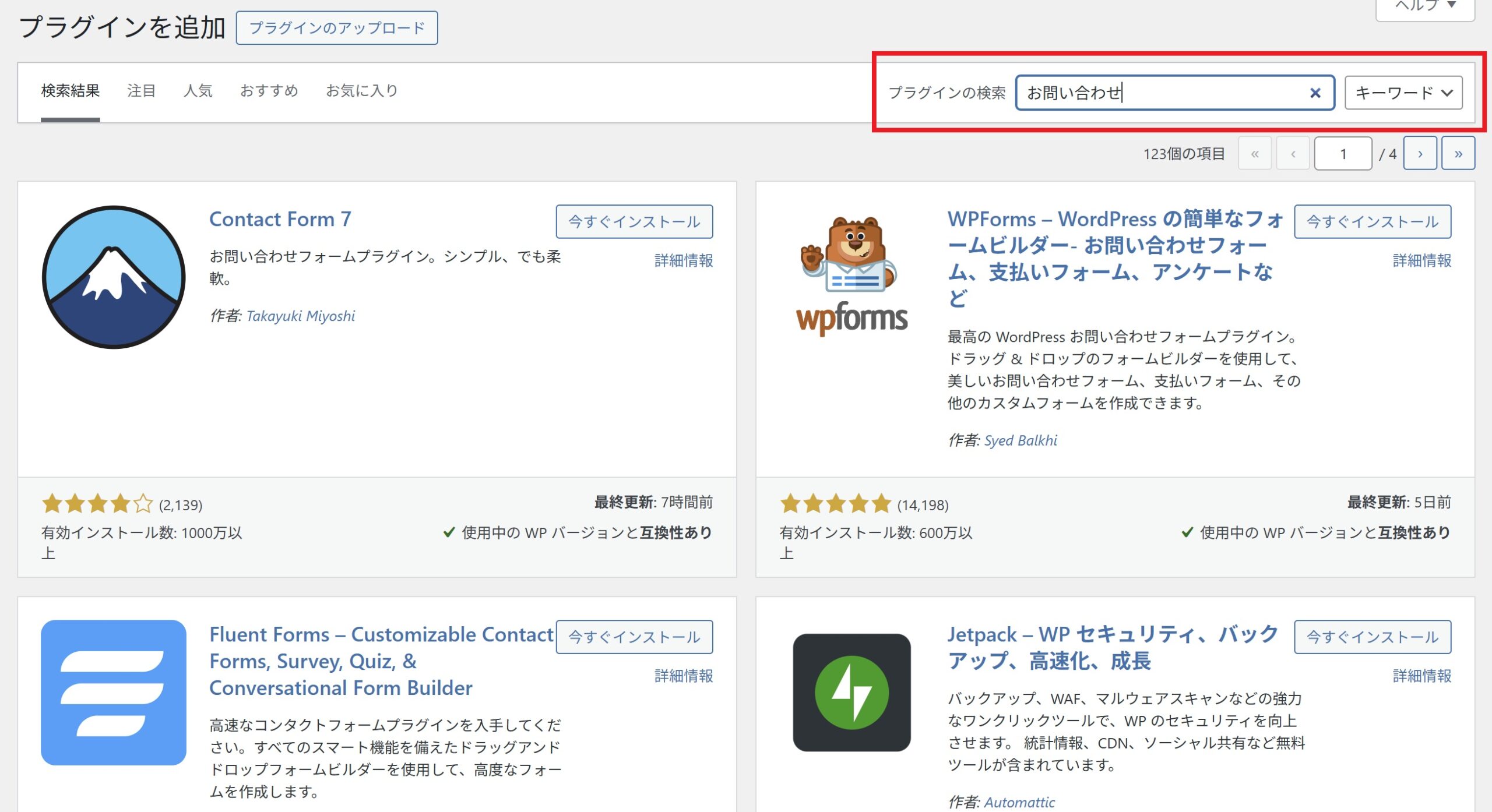
プラグインを検索窓から検索できます。
例えば、「お問い合わせ」など
プラグインのインストール
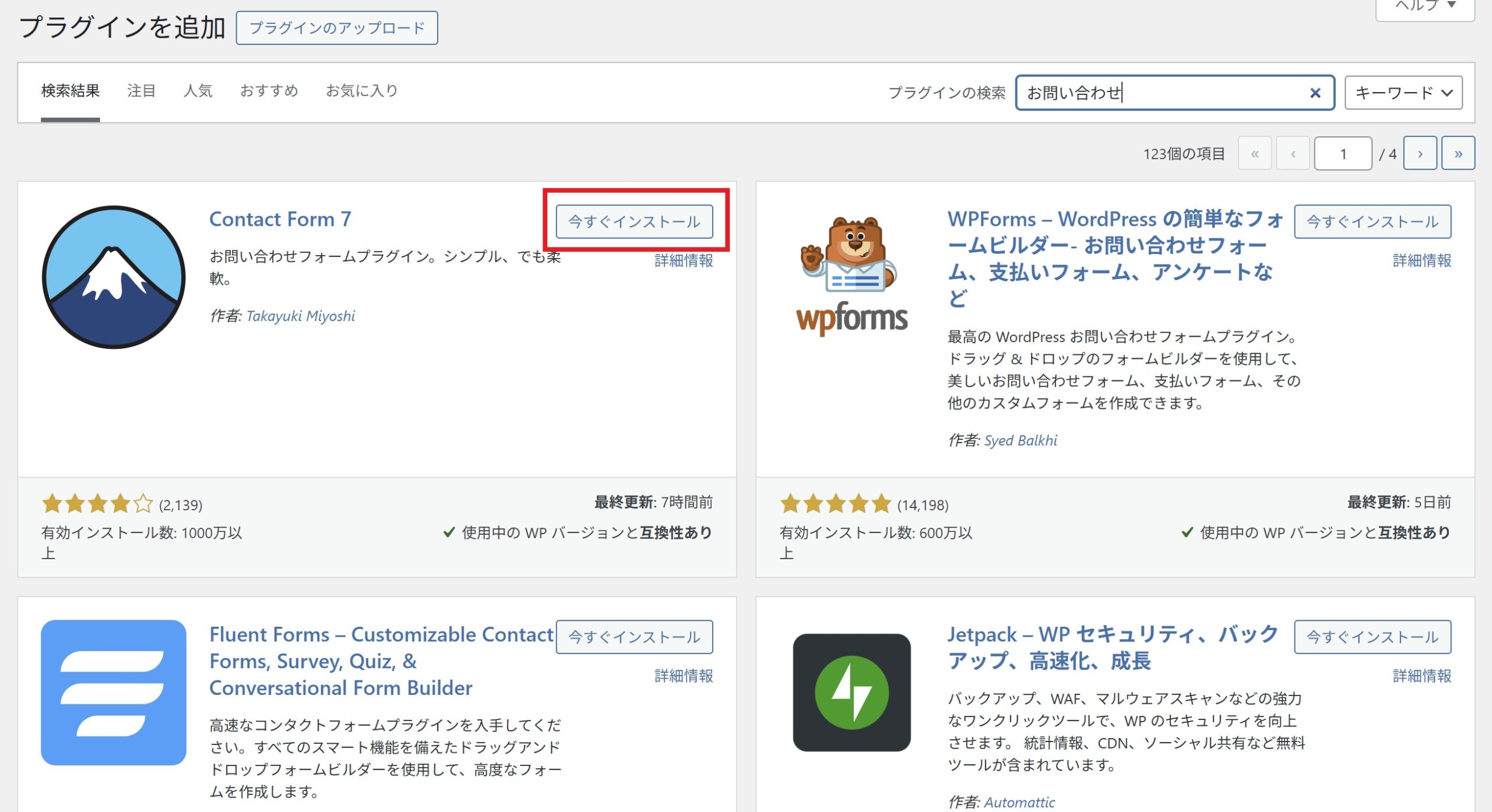
該当のプラグインを見つけたら、「今すぐインストール」をクリック。
プラグインの有効化
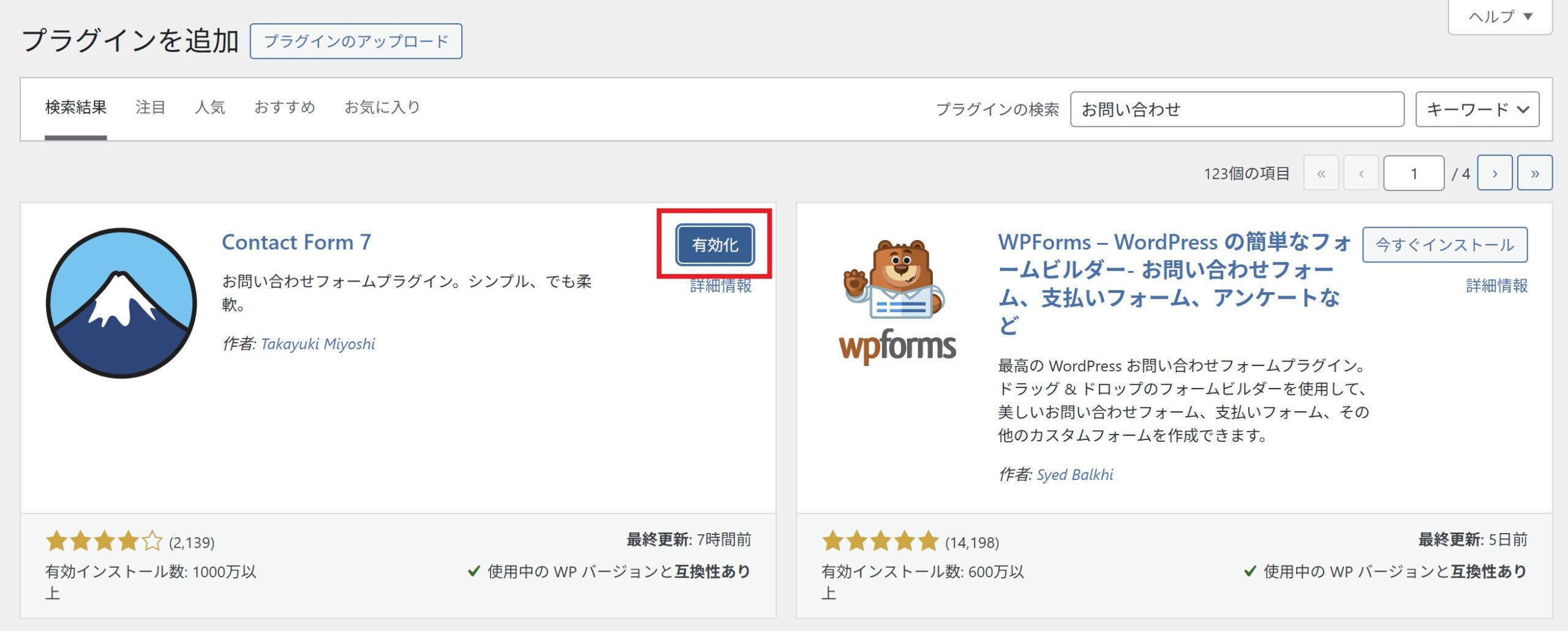
プラグインのインストールが完了したら、「有効化」をクリック。
インストール済みプラグインに追加される
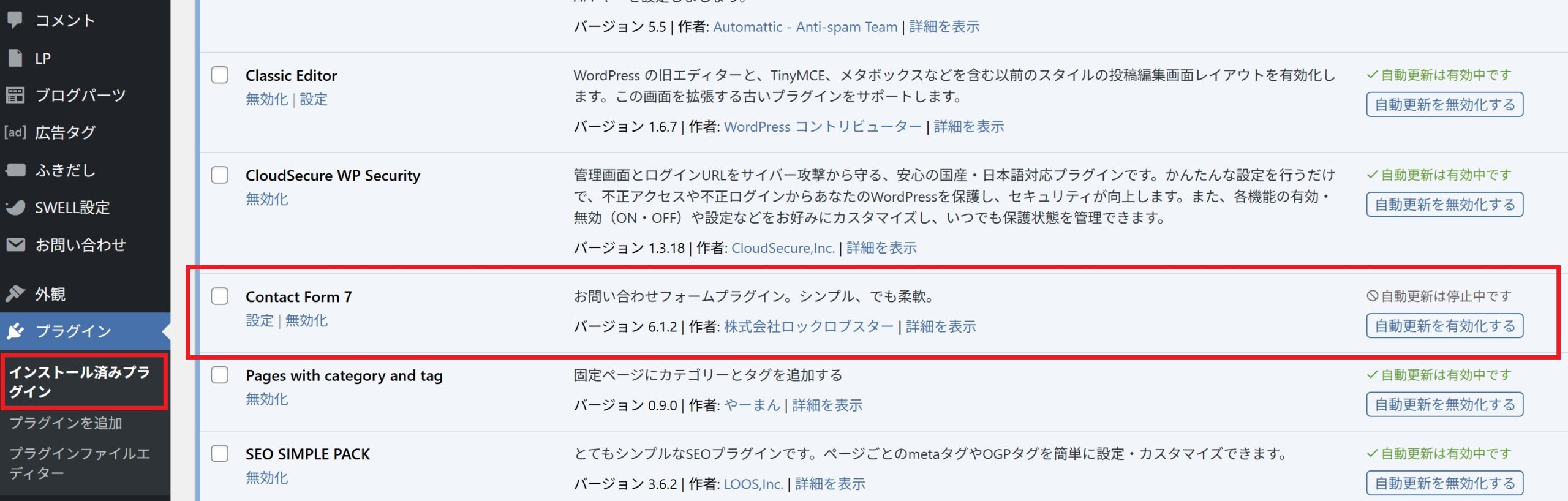
インストールが完了すると、「インストール済みプラグイン」の画面にて、インストールしたプラグインが追加されています。
ここで、「有効化」や「無効化」「削除」の操作も可能です。
各プラグインは「自動更新を有効化する」にしておくのがおすすめです。
「テーマ」と「プラグイン」の違い
| 項目 | テーマ | プラグイン |
|---|---|---|
| 目的 | デザイン・レイアウト・機能追加 | 機能追加 |
| 例 | SWELL、Cocoon | Contact Form 7、Yoast SEO など |
| 数 | 通常1つ | 複数使ってOK(5〜15個程度が目安) |
テーマは「デザインや機能」をまとめて反映できる「デザイン&機能パッケージ」のようなものですが、テーマは「機能のみ」を部分的に追加できるシステムになります。
例えば、「お問い合わせ機能」のみを追加する。 など
プラグイン使用時の注意点
| 注意点 | 説明 |
|---|---|
| 信頼できるものを使う | インストール数が多く、評価が高いものを選ぶと安心 |
| 入れすぎ注意 | 多すぎるとサイトが重くなったり、不具合の原因に |
| 相性の問題 | 他のプラグインやテーマと競合することもある |
| 定期的に更新 | 古いままだとセキュリティリスクがあります |
| バージョンによる互換性 | ワードプレスのバージョンとの互換性でエラーになる場合がある |
よく使われる定番プラグイン(初心者向け)
| プラグイン名 | 用途 |
|---|---|
| Contact Form 7 | お問い合わせフォーム |
| WP Multibyte Patch | 日本語対応を強化(必須) |
| All in One SEO | SEO対策 |
| SiteGuard WP Plugin | セキュリティ強化 |
| WP Super Cache | 表示速度の高速化 |
| BackWPup | サイトのバックアップ自動化 |
まとめ
| 項目 | 内容 |
|---|---|
| プラグインとは | WordPressに機能を追加する「拡張機能」 |
| 使い方 | 管理画面から簡単にインストール&有効化 |
| メリット | コーディングなしで機能をどんどん追加できる |
| 注意点 | 信頼性・相性・入れすぎに注意が必要 |
おすすめプラグイン
おすすめのプラグインについて、ご紹介しておきます♪
基本系(ほぼすべてのサイトでおすすめ)
| プラグイン名 | 概要 |
|---|---|
| Yoast SEO または All in One SEO Pack | SEO対策の定番。タイトル・ディスクリプションの編集やXMLサイトマップ自動生成が可能。 |
| WP Super Cache または LiteSpeed Cache | サイトの表示速度を高速化。キャッシュ機能でパフォーマンス改善。 |
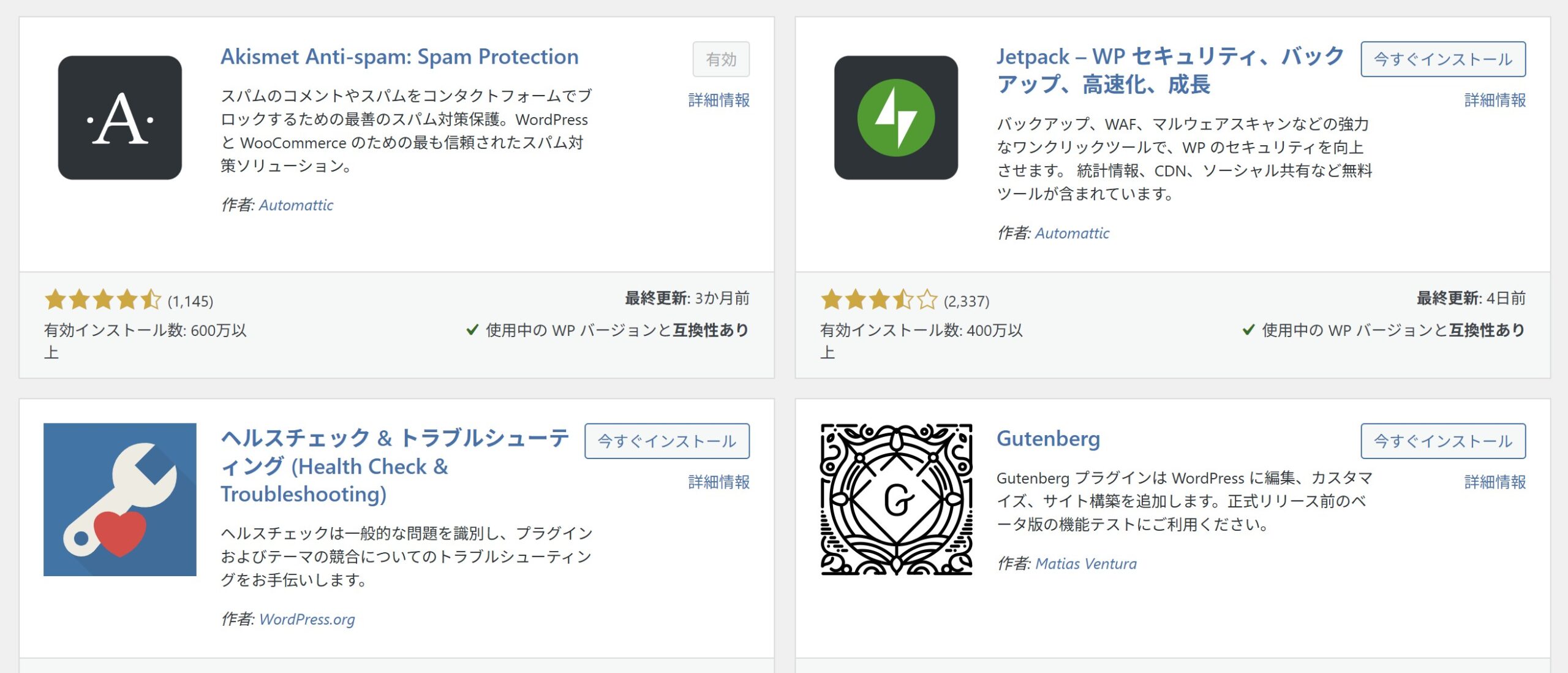
| Akismet Anti-Spam | コメントスパムを自動的にフィルタリング。WordPress公式が提供。 |
| Contact Form 7 | お問い合わせフォーム作成に便利。多機能でカスタマイズも柔軟。 |
| Jetpack | セキュリティ・バックアップ・統計など多機能が1つに集約。初心者にも安心。 |
セキュリティ関連
| プラグイン名 | 概要 |
|---|---|
| Wordfence Security | ファイアウォール・スキャン・ログイン制限など総合セキュリティ対策。 |
| Limit Login Attempts Reloaded | ログイン試行回数制限で不正ログインを防止。 |
デザイン・UI強化
| プラグイン名 | 概要 |
|---|---|
| Elementor | ノーコードでページをデザインできる人気のページビルダー。 |
| Advanced Custom Fields (ACF) | カスタム投稿やカスタムフィールドを簡単に追加・管理できる。 |
EC・予約・決済向け
| プラグイン名 | 概要 |
|---|---|
| WooCommerce | ECサイト構築の定番プラグイン。商品登録、決済、在庫管理などが可能。 |
| Booking Calendar | 予約管理ができるプラグイン。サロンや教室などに便利。 |
管理・運用系
| プラグイン名 | 概要 |
|---|---|
| BackWPup または UpdraftPlus | バックアップ&復元機能。Google DriveやDropboxと連携可能。 |
| Redirection | リダイレクト設定や404エラーのログ確認が可能。SEOにも有効。 |
| Duplicate Post(今は「Yoast Duplicate Post」) | 投稿や固定ページを複製できる。下書きベースの作業に便利。 |
マルチ言語・翻訳
| プラグイン名 | 概要 |
|---|---|
| BackWPup または UpdraftPlus | バックアップ&復元機能。Google DriveやDropboxと連携可能。 |
| Redirection | リダイレクト設定や404エラーのログ確認が可能。SEOにも有効。 |
| Duplicate Post(今は「Yoast Duplicate Post」) | 投稿や固定ページを複製できる。下書きベースの作業に便利。 |
プラグイン選びのポイント
- 必要最低限に絞る:多すぎると表示速度や管理が重くなる。
- 更新頻度を確認:放置されたプラグインはセキュリティ上リスクがある。
- 公式ディレクトリの評価・レビューを参考に:信頼性の確認に有効です。
- プラグインがテーマと干渉したり、他のプラグインと干渉する場合もある。
Lesson. 03|WordPress(ワードプレス)編
- 3-1|WordPressを学習しよう♪(サーバー・インストール・ドメイン)
- 3-2|「テーマ」とは
- 3-3|「投稿ページ」と「固定ページ」の違い
- 3-4|「クラシックエディター」と「ブロックエディター」について
- 3-5|「投稿」の基礎知識
- 3-6|「メニュー」の作成・編集
- 3-7|「ウィジェット」とは
- 3-8|「プラグイン」とは
- 3-9|「ユーザーの追加」と「権限(ロール)」
- 3-10|ワードプレスで使う「HTMLタグ」の基礎
- 3-11|独自ドメインを取得してサーバーと紐ずける
- 3-12|独自ドメインでメールアドレスを作成する
- ワードプレスのインストール