
Lesson. 03|WordPress(ワードプレス)編
3-6|WordPressの「メニュー」の作成・編集
WordPress上でいう「メニュー」とは、サイト上部にある「ナビバー」や「サイドバー」に表示されるメニューを指しており、そのメニューの作成・編集する方法について学んで行きましょう♪
メニューとは?
WordPress上でいう「メニュー」とは、サイト上部にある「ナビバー」や「サイドバー」に表示される「ナビゲーションリンク」の集まりを指します。
例えば、ナビバーメニューに表示される
- 「ホーム」
- 「プロフィール」
- 「お問い合わせ」
などのリンクの表示になります。
メニューの作り方
① メニュー作成画面を開く
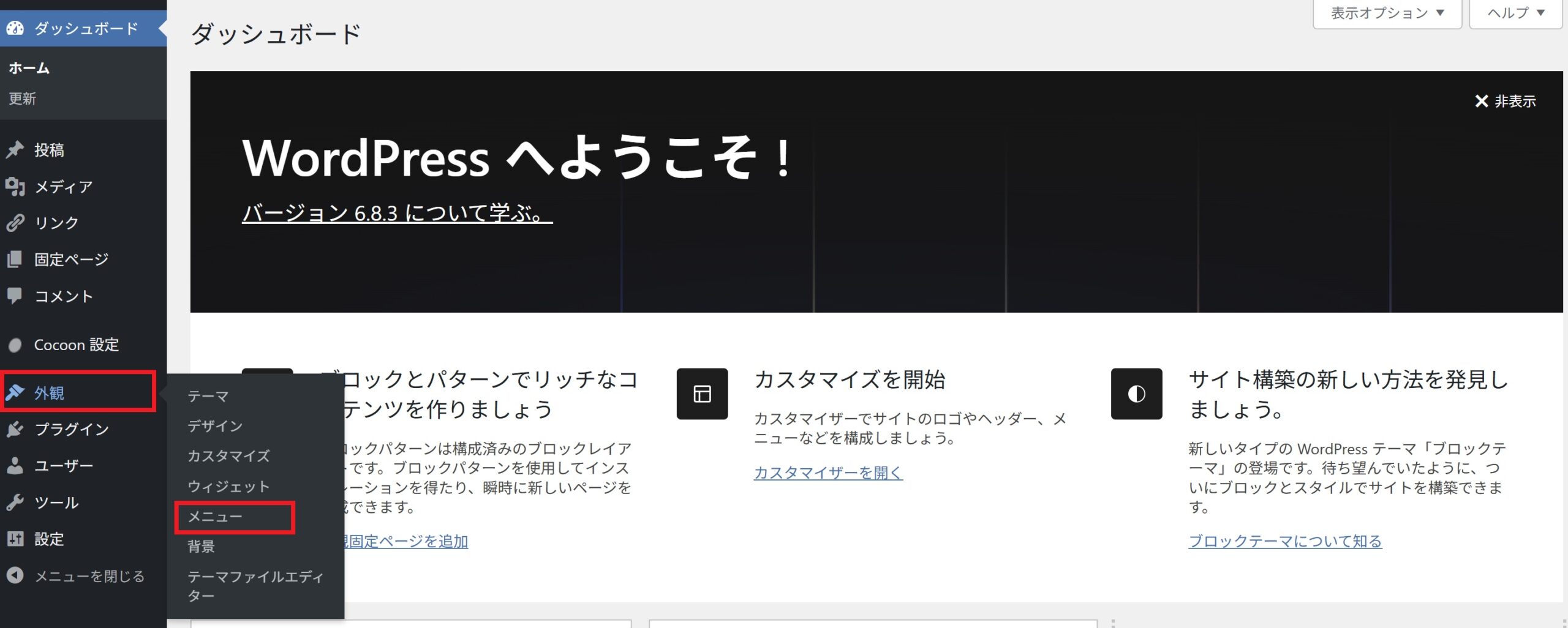
管理画面の左側メニューにある
【外観】→【メニュー】をクリックします。
すると、メニューの編集画面が表示されます。
② 新しいメニューを作成
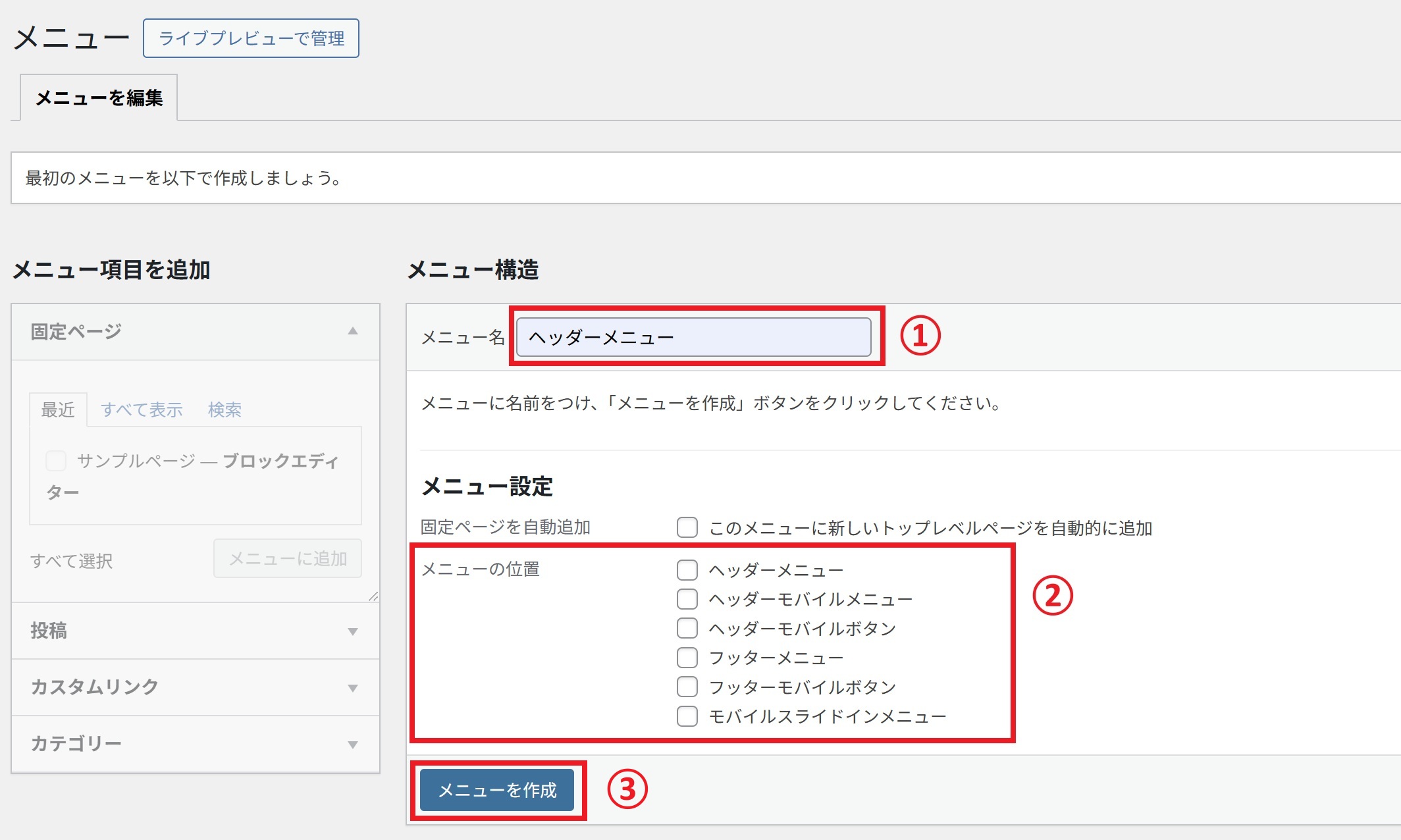
①「メニュー名」を入力(例:ヘッダーメニュー)
②「メニューの位置」を選択(メニューを表示する場所です)
③「メニューを作成」をクリック
※後から「編集可能」ですので、とりあえずでも大丈夫です。
③ メニューに「項目を追加」
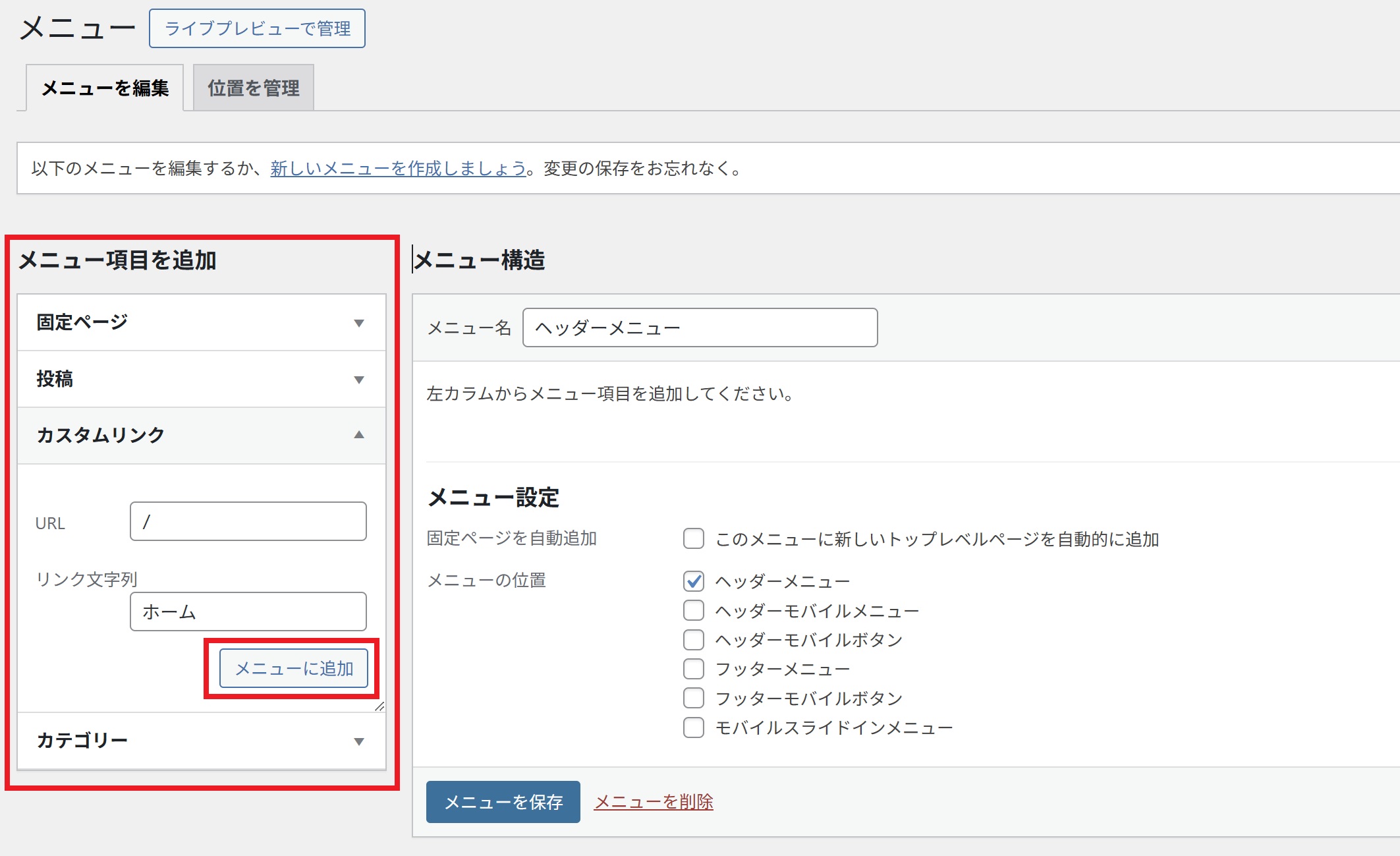
左側の項目から表示した「メニュー項目」を複数追加していきます。
- 「ホーム」
- 「プロフィール」
- 「お問い合わせ」など
追加できるメニュー項目
追加できる「メニュー項目」は、作成した「投稿記事」や「固定ページ」「カテゴリー」などからも選択して追加可能です。もちろん、「カスタムしたリンク」や「外観リンク」なども表示可能です。
| 追加できる項目 | 内容例 |
|---|---|
| 固定ページ | ホーム、会社概要、アクセスなど |
| 投稿 | ブログ記事を直接リンク |
| カスタムリンク | 外部リンク(例:https://〜) |
| カテゴリー | 記事カテゴリー一覧へのリンク |
追加した項目にチェックを入れて「メニューに追加」をクリック!もしくはドラッグ&ドロップで順番を入れ替えられます。
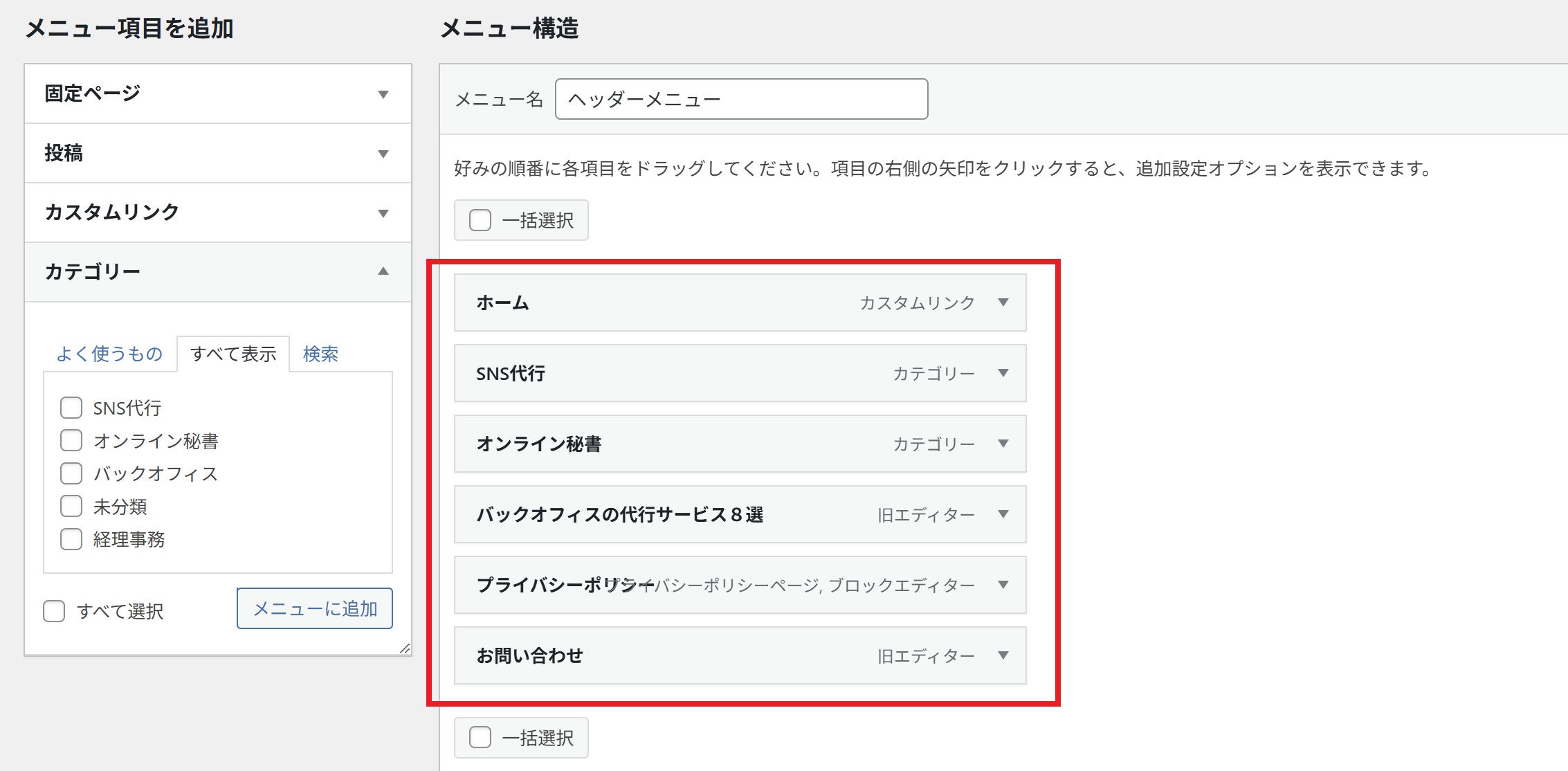
追加した「メニュー項目」が表示されます。
メニュー項目の編集(表示名など)
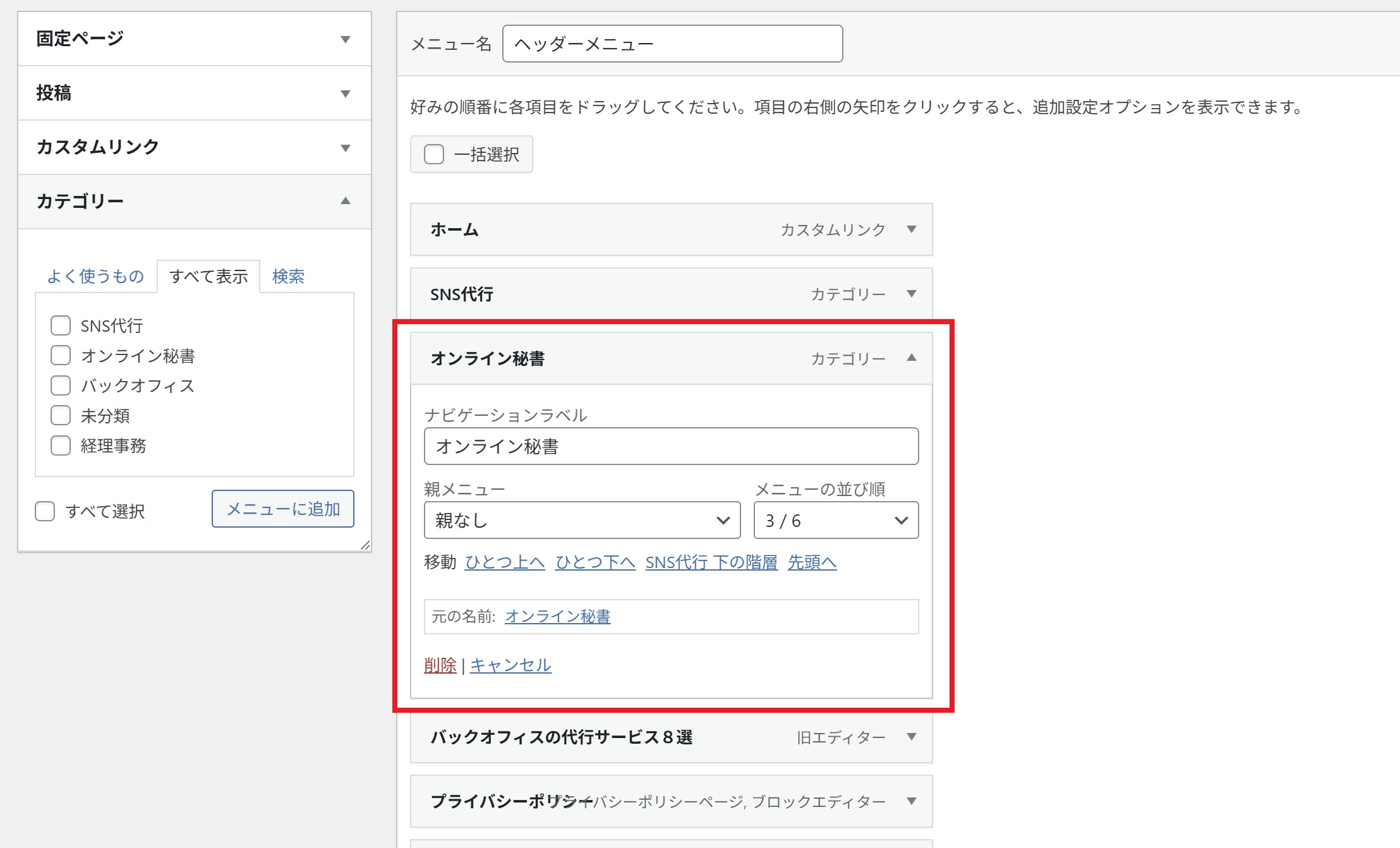
追加後、メニュー項目の「表示内容」を編集することも可能です。(表示名など)
④ 表示する「位置」を選ぶ
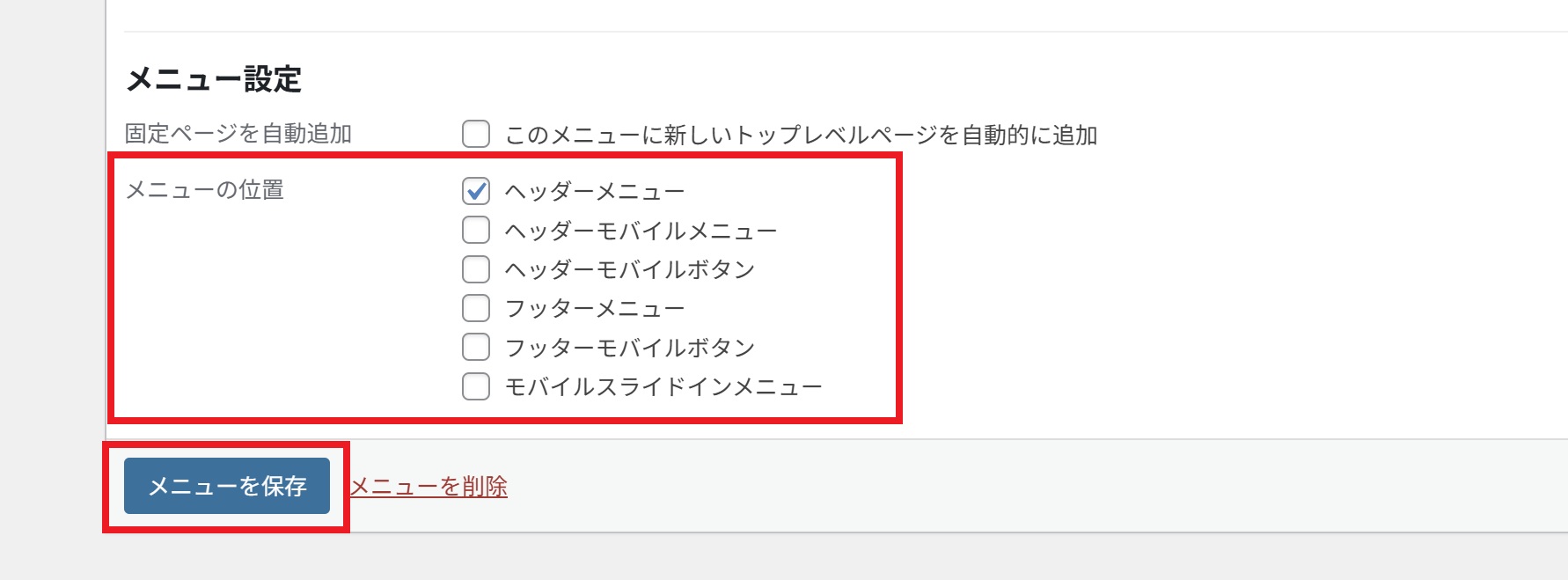
「メニュー設定」で作成したメニューを「表示する場所」を選びます。複数選択も可能で、選択した位置に作成したメニュー項目が表示されます。
- ヘッダーメニュー
- フッターメニュー
- サイドバーメニュー
- モバイルメニュー など
※ 表示できる場所は「テーマによって異なる」
「場所ごと」に表示する内容を変わる
場所ごとに表示するメニュー項目を変えたい場合は、その場所用のメニューを新しく作成して、それぞれのメニューをそれぞれの場所を選択して表示します。
- ヘッダー用メニューを作成 ➡ 場所「ヘッダーメニュー」を選択
- サイドバー用メニューを作成 ➡ 場所「サイドバーメニュー」を選択
⑤ メニューを保存
最後に「メニューを保存」
サブメニュー(ドロップダウン)の作り方
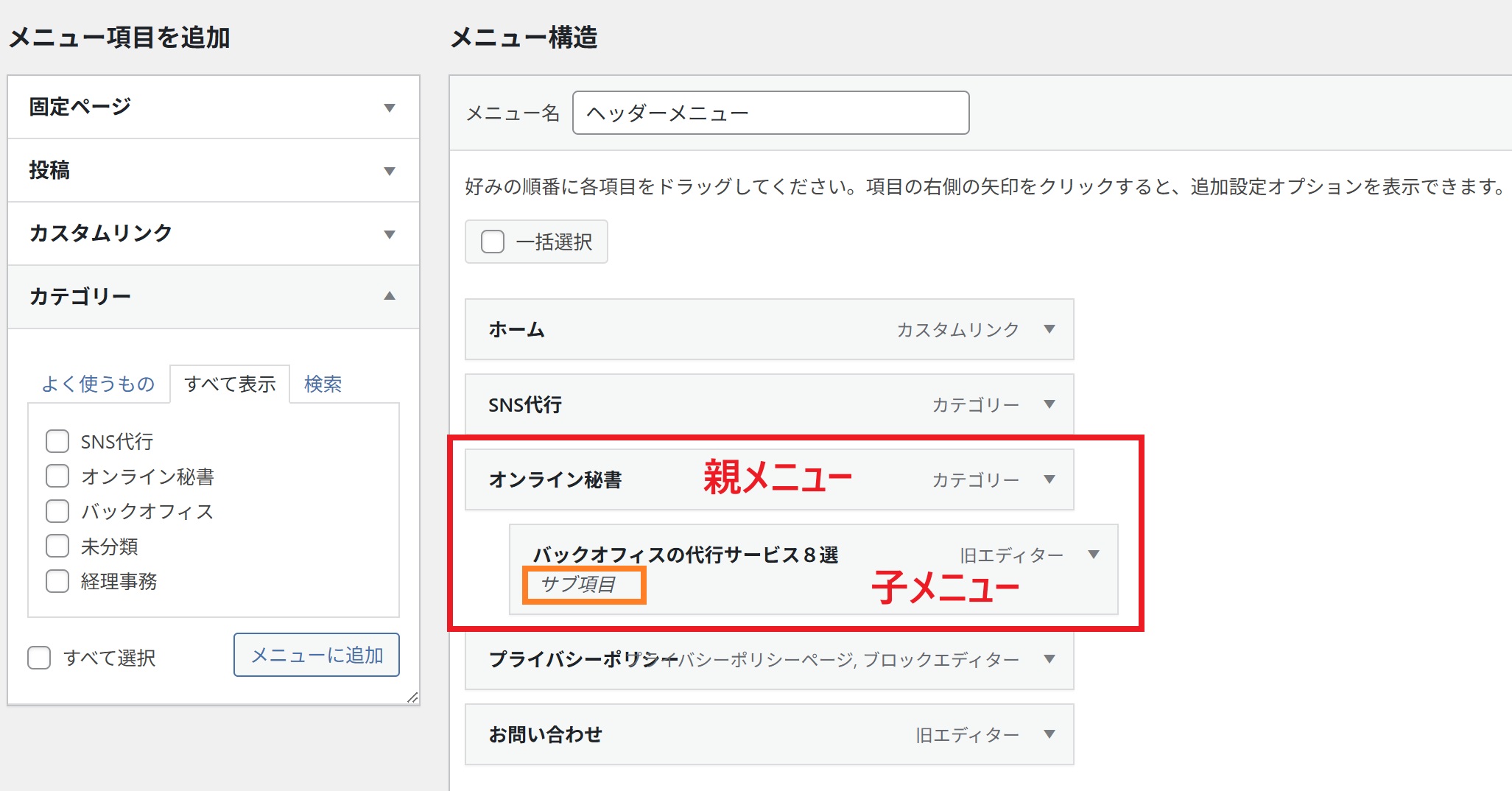
①子メニューにしたい項目を、親メニューの少し右にドラッグ
②「サブ項目」と表示されればOK
③メニューを保存すると、ドロップダウンになります
メニューが反映されないとき
- メニューの表示位置が選ばれていない
- テーマがメニューに対応していない
→ テーマの設定やウィジェットから調整が必要な場合もあります。
メニュー構成例
メニュー構成は、サイトの目的や訪問者の導線を考えて設計するのが大切です。以下に、いくつかのパターン別に「使いやすく、分かりやすい」メニュー構成例を紹介します。
企業サイトの場合(例:コーポレートサイト)
- ホーム
- 会社概要
- サービス紹介
- 実績・導入事例
- お知らせ(ブログ)
- 採用情報
- お問い合わせ
ポイント
- 初めて来た人に会社の全体像が伝わるように。
- 「サービス紹介」と「導入事例」はセットで信頼感UP。
- 採用が重要なら目立たせてもOK。
ECサイト・ネットショップの場合
- ホーム
- 商品一覧
┗ カテゴリー1(例:レディース)
┗ カテゴリー2(例:メンズ) - よくある質問
- ご利用ガイド
- マイアカウント
- カートを見る
- お問い合わせ
ポイント
- 商品カテゴリーはサブメニューで整理。
- 購入前後の不安を「よくある質問」や「ご利用ガイド」で解消。
個人事業主・フリーランス(ポートフォリオ)
- ホーム
- プロフィール
- サービス内容
- 実績・ポートフォリオ
- ブログ
- お問い合わせ
ポイント
- 自分の実力や人柄が伝わる構成に。
- 「サービス内容」で提供メニューを明確に。
- ブログで更新性や専門性をアピール。
ブログ中心のサイト
- ホーム
- カテゴリー一覧
┗ カテゴリーA(例:SEO)
┗ カテゴリーB(例:副業) - 人気記事
- 運営者情報
- お問い合わせ
ポイント
- カテゴリーを見やすく整理。
- 人気記事を目立たせて、回遊性アップ。
メニュー設計のコツ
| コツ | 説明 |
|---|---|
| メニューは7項目以内が目安 | 多すぎると逆に見にくい |
| 重要なページは上位に | 左(または上)ほど目立ちます |
| 外部リンクもOK | 「予約サイト」「SNS」などもカスタムリンクで追加可能 |
| モバイルでの表示も確認 | ハンバーガーメニュー時の順番や折りたたみ表示に注意 |
Lesson. 03|WordPress(ワードプレス)編
- 3-1|WordPressを学習しよう♪(サーバー・インストール・ドメイン)
- 3-2|「テーマ」とは
- 3-3|「投稿ページ」と「固定ページ」の違い
- 3-4|「クラシックエディター」と「ブロックエディター」について
- 3-5|「投稿」の基礎知識
- 3-6|「メニュー」の作成・編集
- 3-7|「ウィジェット」とは
- 3-8|「プラグイン」とは
- 3-9|「ユーザーの追加」と「権限(ロール)」
- 3-10|ワードプレスで使う「HTMLタグ」の基礎
- 3-11|独自ドメインを取得してサーバーと紐ずける
- 3-12|独自ドメインでメールアドレスを作成する
- ワードプレスのインストール