Lesson. 03|WordPress(ワードプレス)編
3-4|「クラシックエディター」と「ブロックエディター」
WordPressには現在2つの編集方式があります。それが「クラシックエディター」と「ブロックエディター」です。それぞれの違いについて、学んで行きましょう♪
「クラシックエディター」と「ブロックエディター」の違い
| 特徴 | クラシックエディター | ブロックエディター(Gutenberg) |
|---|---|---|
| 操作画面 | Wordのようなシンプルなテキストエディター | ブロック単位で構成された編集画面 |
| リリース時期 | 古くから使われている(〜2018年) | WordPress 5.0以降で標準採用(2018〜) |
| 対象者 | シンプルで慣れた操作を好む人 | デザインの自由度や柔軟性を重視する人 |
| 拡張性 | プラグインやHTML手書きで調整 | ブロック追加で簡単に拡張可能 |
| 画像挿入 | エディター内にドラッグ&ドロップ | 「画像ブロック」を使って簡単に挿入 |
| レイアウト | 表・段組みなどはやや手間 | カラムや埋め込みなどが標準装備 |
クラシックエディターとは?
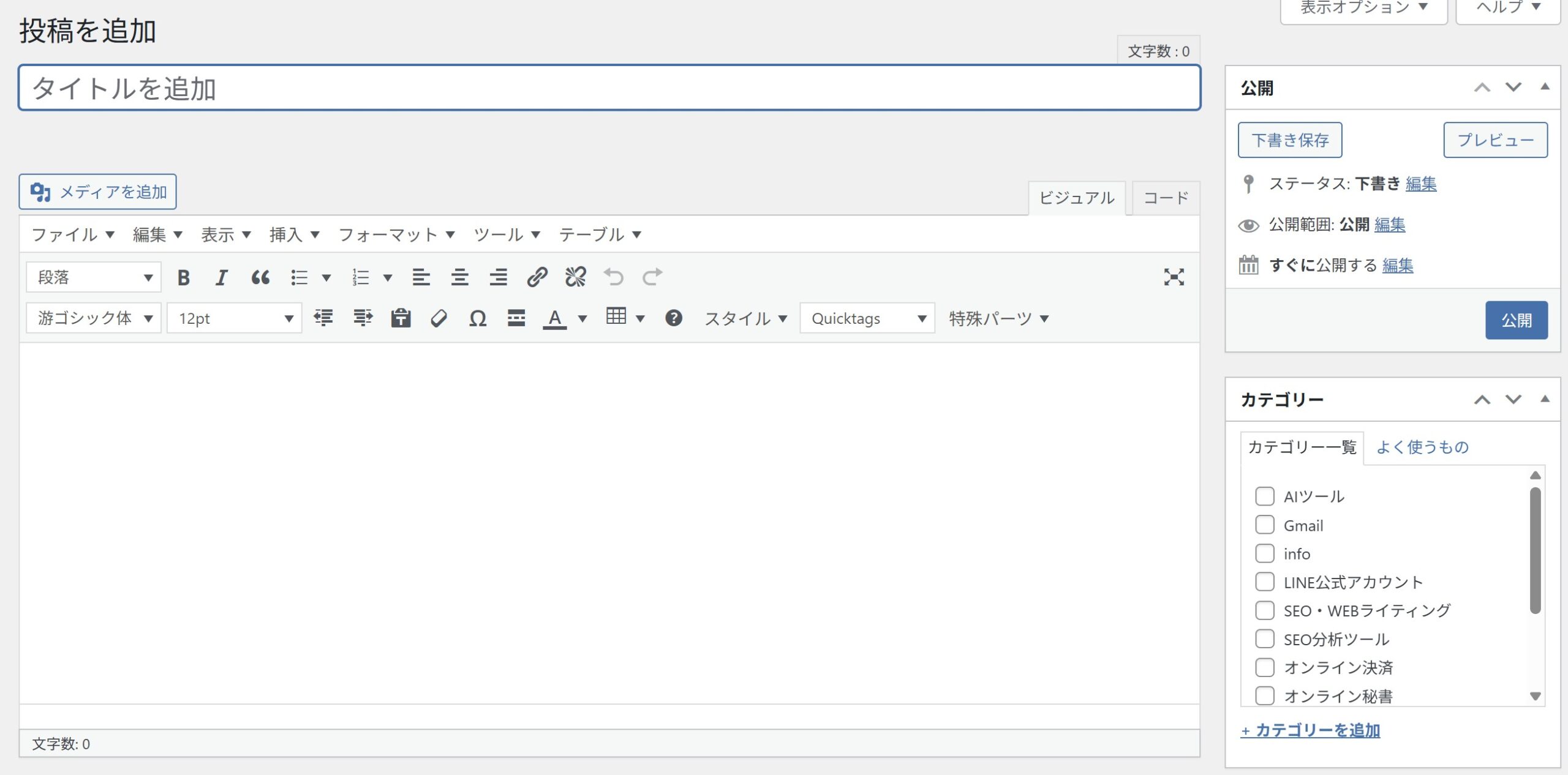
- WordPress 5.0より前の「旧エディター」
- Wordのように、テキストと画像を1つの画面で操作
- シンプルで軽い
- 表や複雑なレイアウトにはHTMLやプラグインが必要
※「Classic Editor」というプラグインを使えば、現在でも利用可能です。
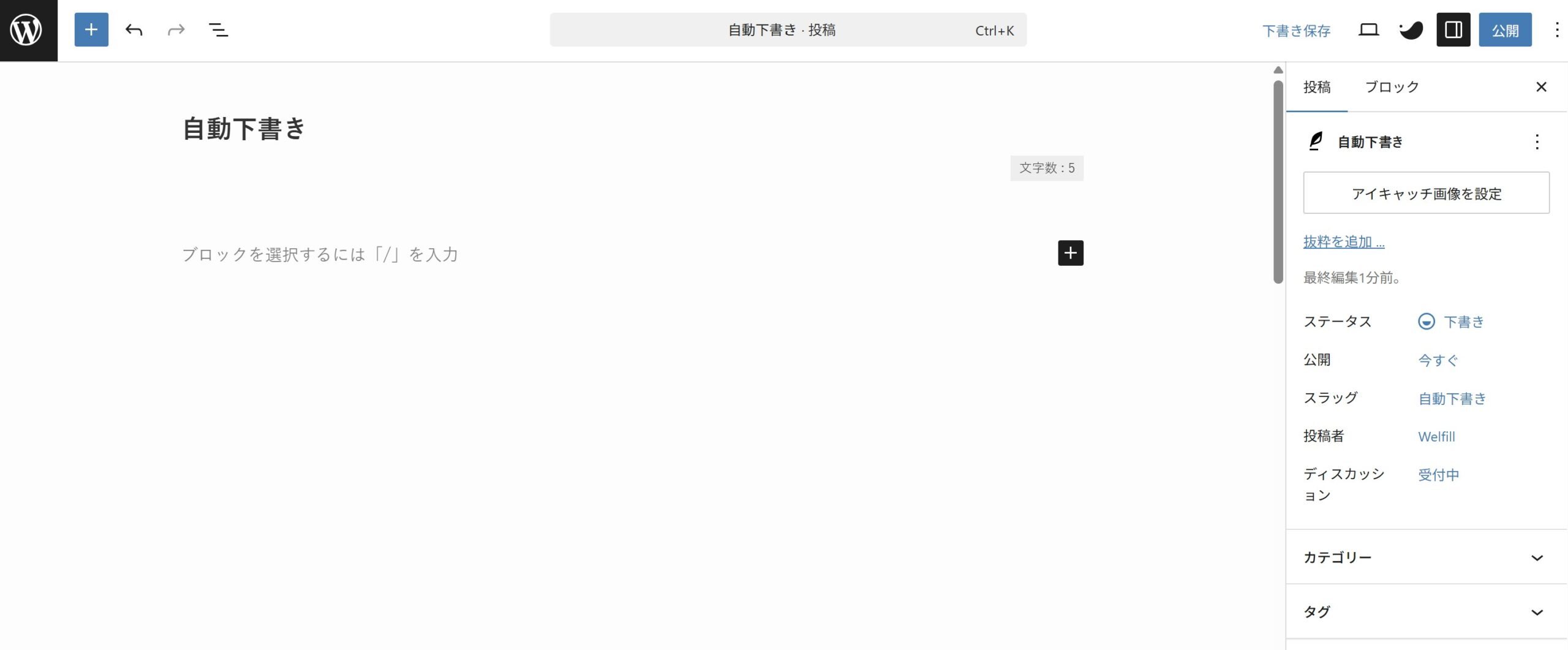
ブロックエディターとは?
- 1つ1つの要素が「ブロック」として管理される
- 見出し、段落、画像、動画、ボタンなどが独立したブロック
- ブロックをドラッグ&ドロップで並び替え可能
- デザインの自由度が高く、コードを書かなくても凝った記事が作れる
どちらを使えばいい?
| あなたが求めること | おすすめエディター |
|---|---|
| とにかくシンプルに書きたい | クラシックエディター |
| 画像・見出し・装飾を自由に使いたい | ブロックエディター |
クラシックエディターを使う方法

現在、デフォルトではクラシックエディターは利用できません。
クラシックエディターを使えるようにするには、プラグイン「Classic Editor」 をインストールすると、クラシックエディターを選択できるようになります。
使い分ける方法
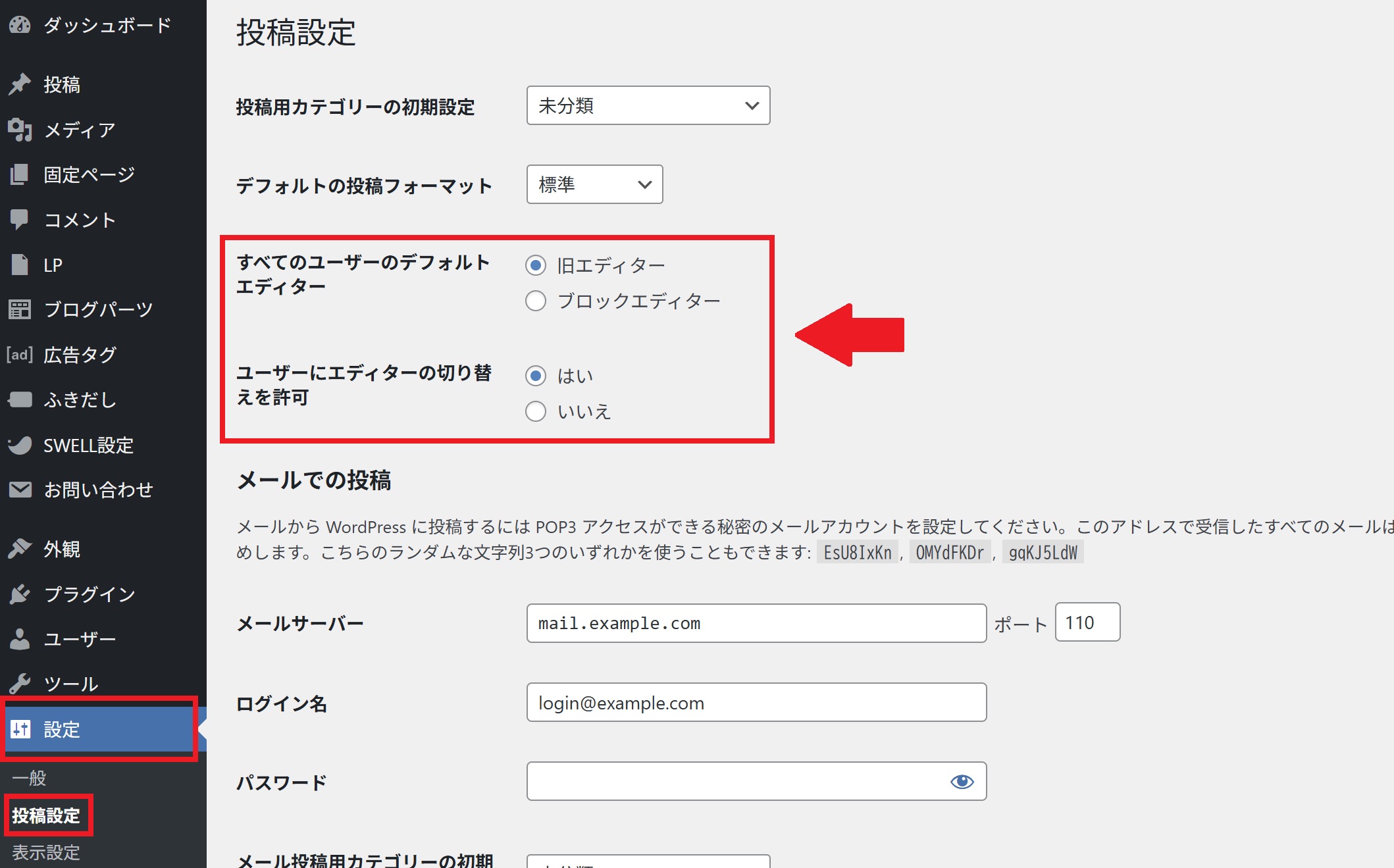
サイト全体でどちらを使うか管理画面から設定可能です。
- 「設定」→「投稿設定」→「デフォルトエディター」で選択
- 投稿ごとに切り替えることも可能です。
Lesson. 03|WordPress(ワードプレス)編
- 3-1|WordPressを学習しよう♪(サーバー・インストール・ドメイン)
- 3-2|「テーマ」とは
- 3-3|「投稿ページ」と「固定ページ」の違い
- 3-4|「クラシックエディター」と「ブロックエディター」について
- 3-5|「投稿」の基礎知識
- 3-6|「メニュー」の作成・編集
- 3-7|「ウィジェット」とは
- 3-8|「プラグイン」とは
- 3-9|「ユーザーの追加」と「権限(ロール)」
- 3-10|ワードプレスで使う「HTMLタグ」の基礎
- 3-11|独自ドメインを取得してサーバーと紐ずける
- 3-12|独自ドメインでメールアドレスを作成する
- ワードプレスのインストール