Lesson. 01|オンライン秘書の基礎編
1-12|Google ToDoリストを使ってみよう♪
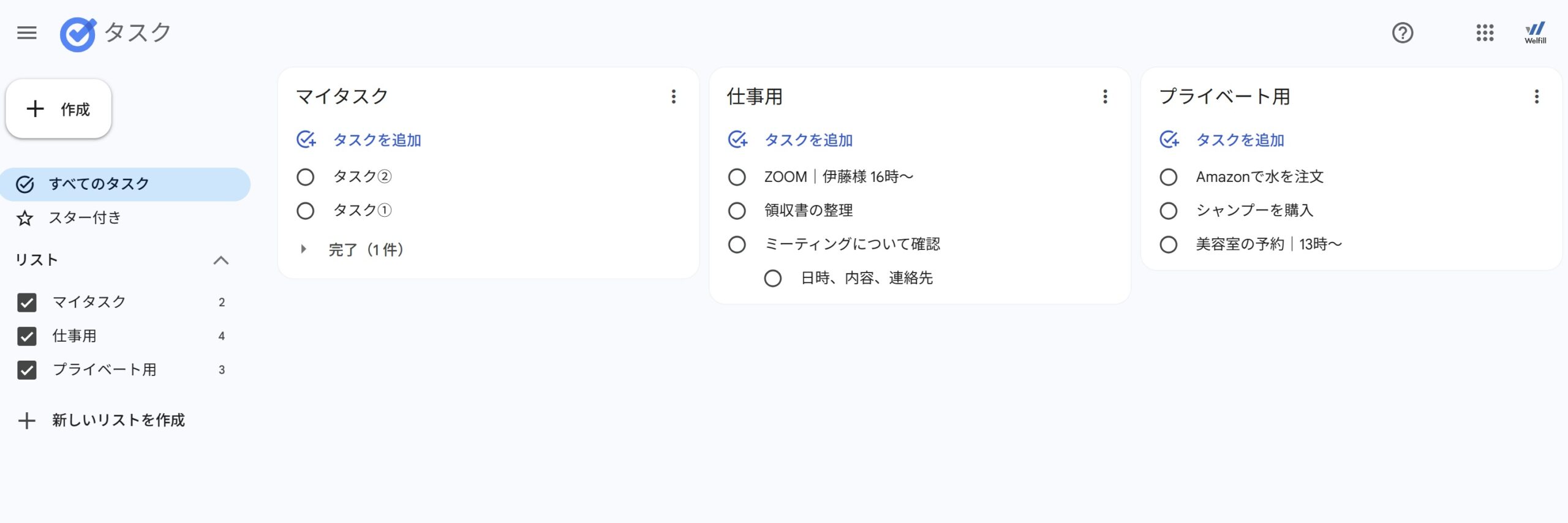
Googleには、無料で使える便利な「タスク管理アプリ」があります。やることリストを作っておくと、「忘れていた!」などのミスが減りますので、使い方を覚えておきましょう♪
Google ToDoリストとは(無料)
Googleが提供する「タスク管理アプリ」です。GmailやGoogleカレンダーと連携して、やること(タスク)を簡単に登録・管理できます。個人利用に向いており、シンプルな使い心地が特徴です。スマホアプリ(iOS / Android)や、ブラウザのサイドパネルからも利用できます。
主な機能
タスクの追加
- 「やること」を入力してリストに保存できます。
- 期限日や時間を設定可能。
サブタスク機能
- 大きなタスクを分割して細かく管理できます。
リスト分け
- 複数のリストを作成できるので、仕事用/プライベート用などに分けられます。
Googleカレンダーとの連携
- 期限を設定したタスクは、カレンダーにも表示されます。
- リマインダー代わりにもなります。
Gmailとの連携
- 受信したメールを「タスクに追加」して、後で対応できるように管理可能。
繰り返しタスク
- 毎日、毎週などのルーティンも設定できます。
利用方法
STEP. 01|アクセス / インストール
PCブラウザ|①ホームから使う場合
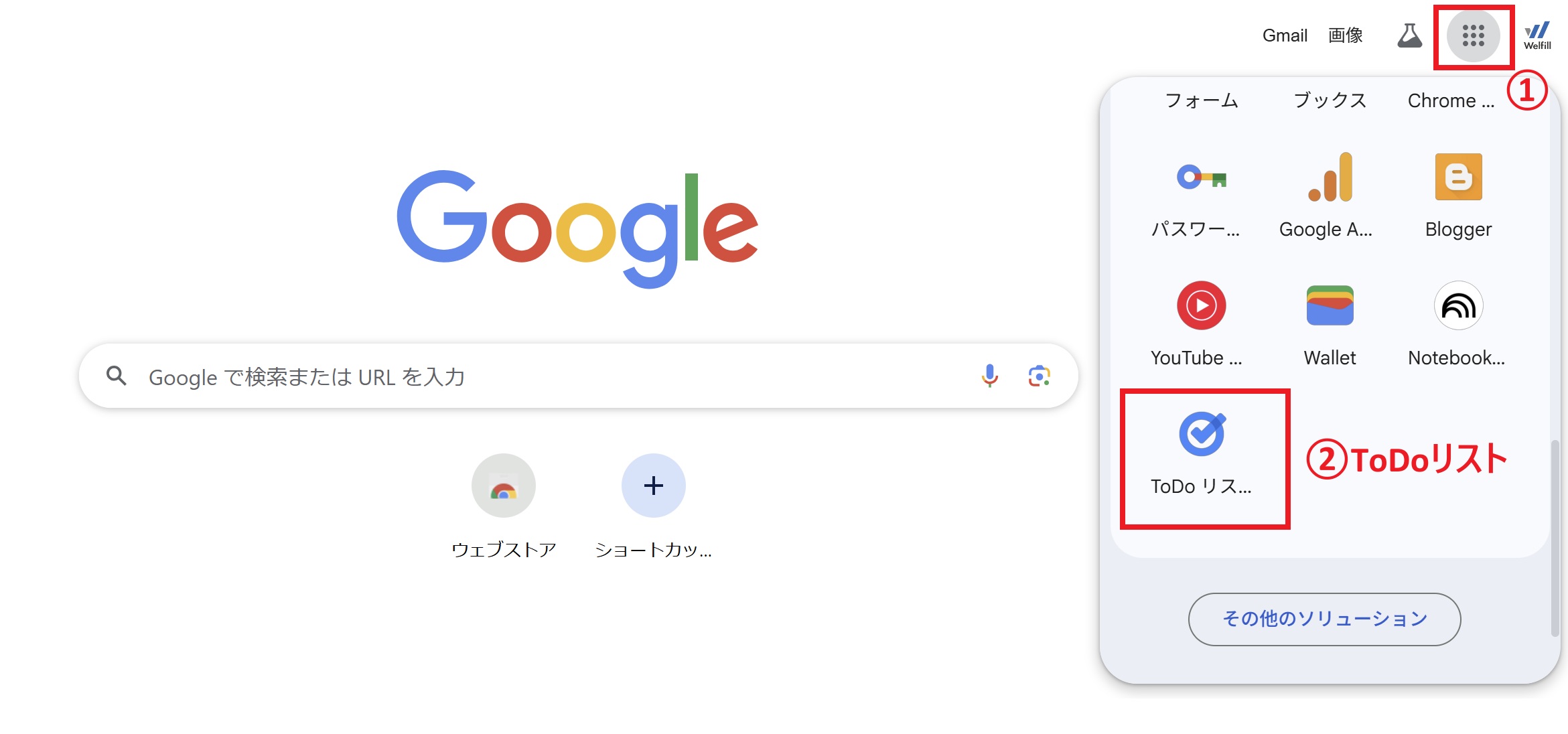
①右上にある「アプリのリスト」をクリック
②「Todoリスト」アプリをクリック
PCブラウザ|②Gmailから使う場合
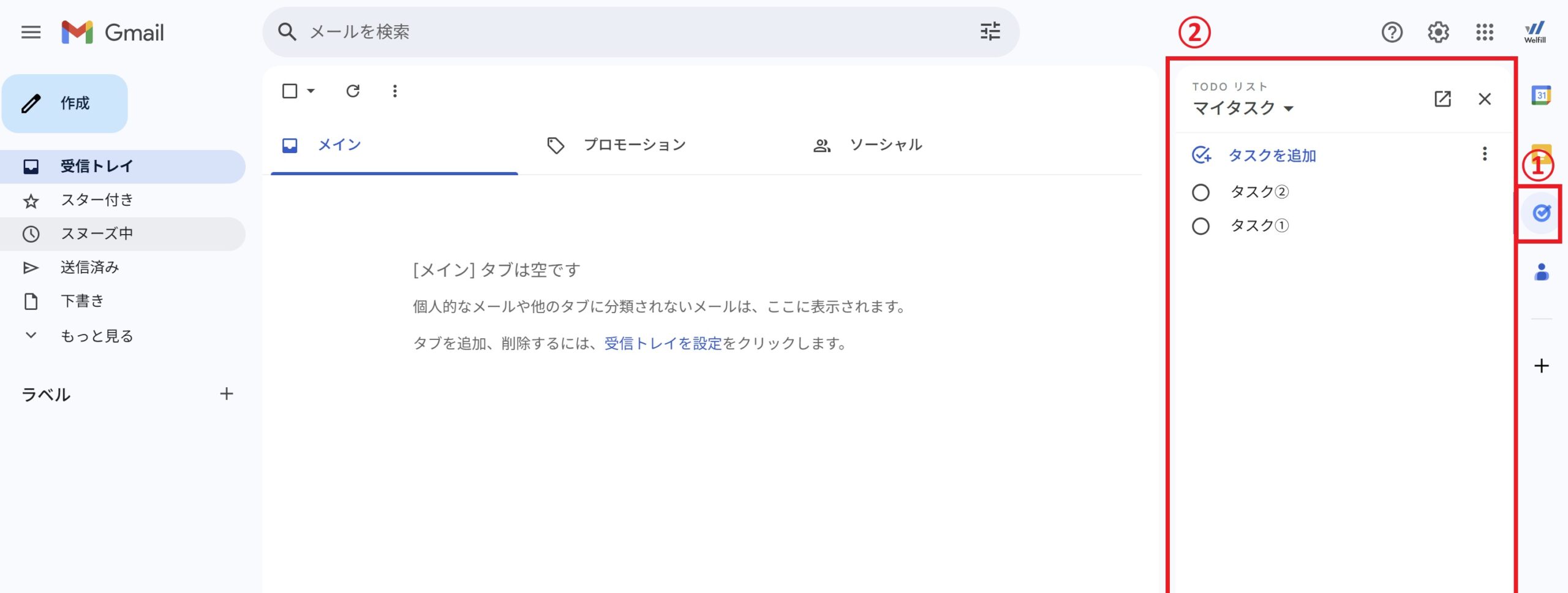
①GmailやGoogleカレンダーの右サイドバーにある「青いチェックマークのアイコン」をクリック
②Todoリストが表示されます。
スマホアプリで使う場合
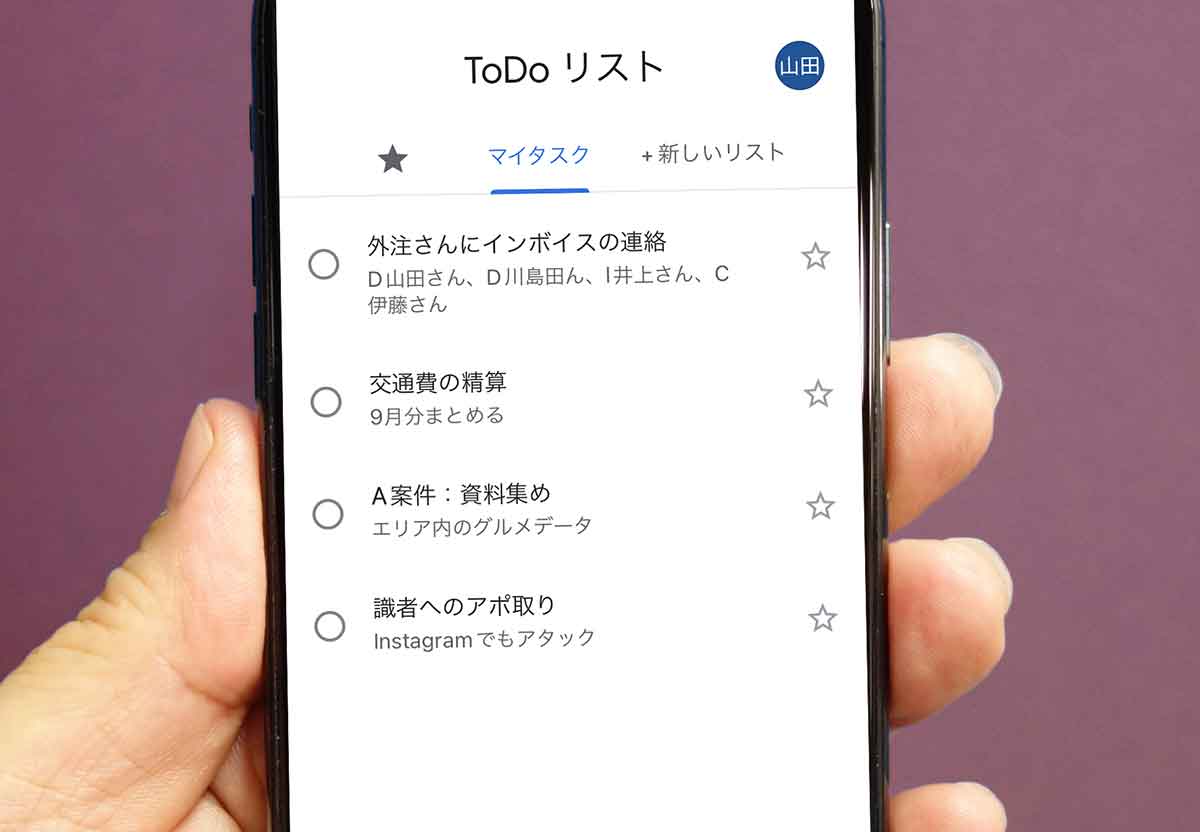
App Store(iPhone)やGoogle Play(Android)で「Google Todoリスト」をインストール。
「PCブラウザ上でのリスト内容」と「スマホ上でのリスト内容」は連動しているので、スマホ版もインストールしておくと、外出先でも使用できますので便利です。
STEP. 02|タスクの作成
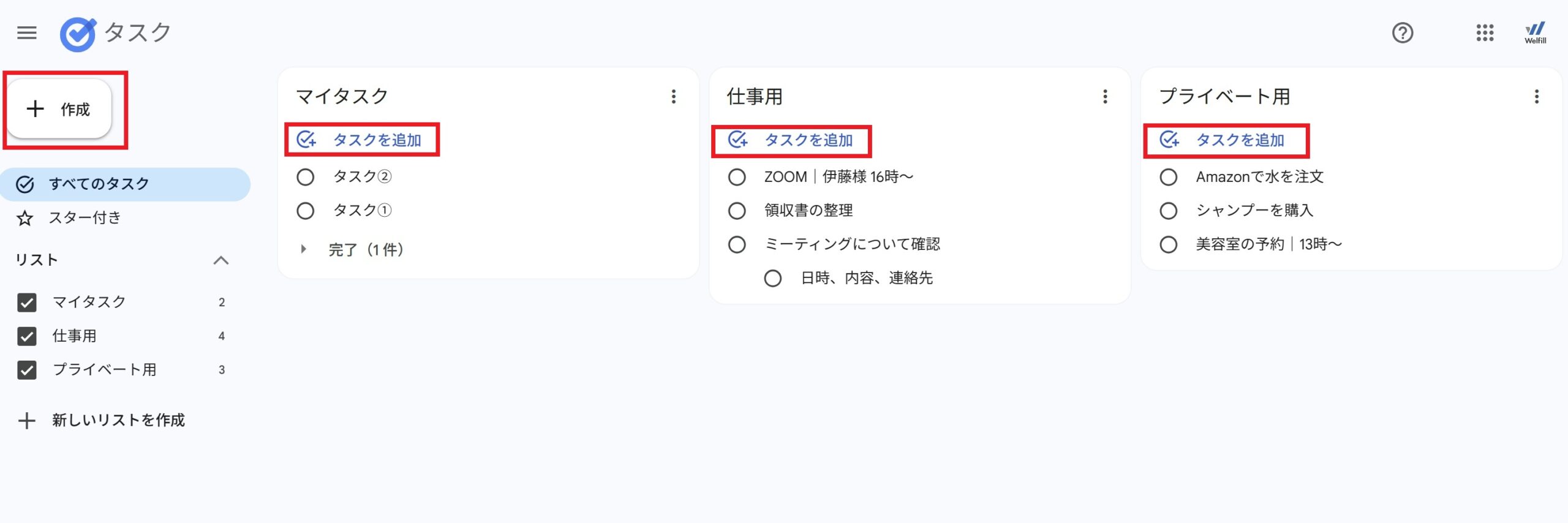
- 「+作成」ボタンもしくは「タスクを追加」を押す
- タスク名を入力
- 期限やリストを設定
- 保存するとリストに追加されます
STEP. 03|完了管理
- 完了したらチェックを入れると「完了済み」へ移動。
- 必要に応じて復活も可能。
補足|タスクを種類ごとに分ける
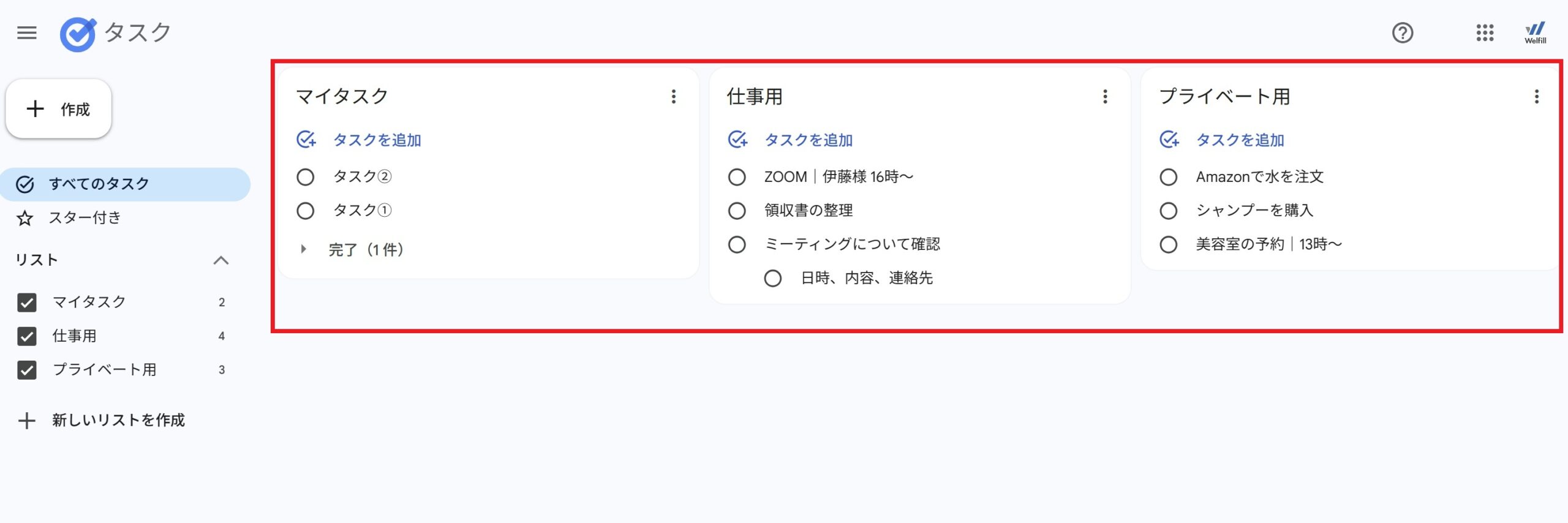
「新しいリストを作成」で、タスクを種類ごとに分けることも可能です。
例えば、
- 仕事用
- プライベート用
- ○○様用 など
他サービスとの違い
- Google Keep:メモやアイデア管理が中心(画像や音声も保存できる)
- Google ToDoリスト:やることの管理に特化(シンプルで期限付きタスクが中心)
おすすめの使い方
- Gmailで「後で対応するメール」をそのままタスクに追加
- Googleカレンダーに表示して、スケジュールと一緒にタスクを確認
- プライベートと仕事用でリストを分ける
- 日課(ブログ更新、運動など)を繰り返しタスクに設定
Googleカレンダーとの連携方法
Google ToDoリストで期限を設定したタスクは、自動的にGoogleカレンダーに表示されます。特別な設定は不要です。
Gmailで「後で対応するメール」をタスクに追加
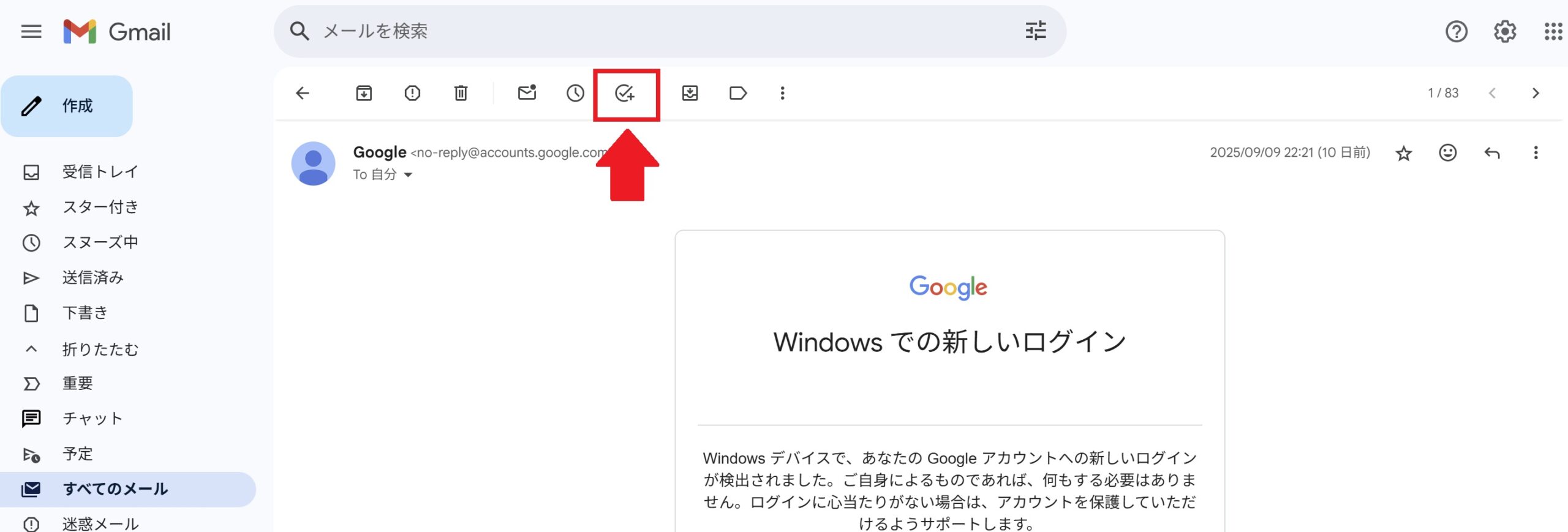
ツールバーにある「チェックマーク」をクリックするだけで、そのメールがタスクに追加されます。
Lesson. 01|オンライン秘書の基礎編
オンライン秘書の基礎
- 1-1|オンライン秘書に「求められるマインド」と「コミュニケーションスキル」
- 1-2|オンライン秘書の「業務の種類」
- 1-3|オンライン秘書の「仕事の流れ」
- 1-4|オンライン秘書のセルフマネジメント術(時間管理・タスク管理)
パソコンスキルの基礎
- 1-5|PCのショートカットキー
- 1-6|Gmailの設定と便利な使い方
- 1-7|Chatworkを使ってみよう♪
- 1-8|Google Meetを使ってみよう♪
- 1-9|Zoomを使ってみよう♪
- 1-10|Googleドキュメントを使ってみよう♪
- 1-11|Google スプレッドシートを使ってみよう♪
- 1-12|Google ToDoリストを使ってみよう♪
- Googleが提供している無料で使えるツール