Lesson. 07|決済システムの導入編
7-3|Stripeで商品を作成する
Stripeには 「商品(Product)」と「価格(Price)」 という概念があり、それを組み合わせて「カタログ」を作ります。これは 単発決済にもサブスク課金にも使われます。
Stripe 商品作成の方法
①Stripeダッシュボードにログイン
【ダッシュボード】https://dashboard.stripe.com
②左メニューから 「商品カタログ」 をクリック
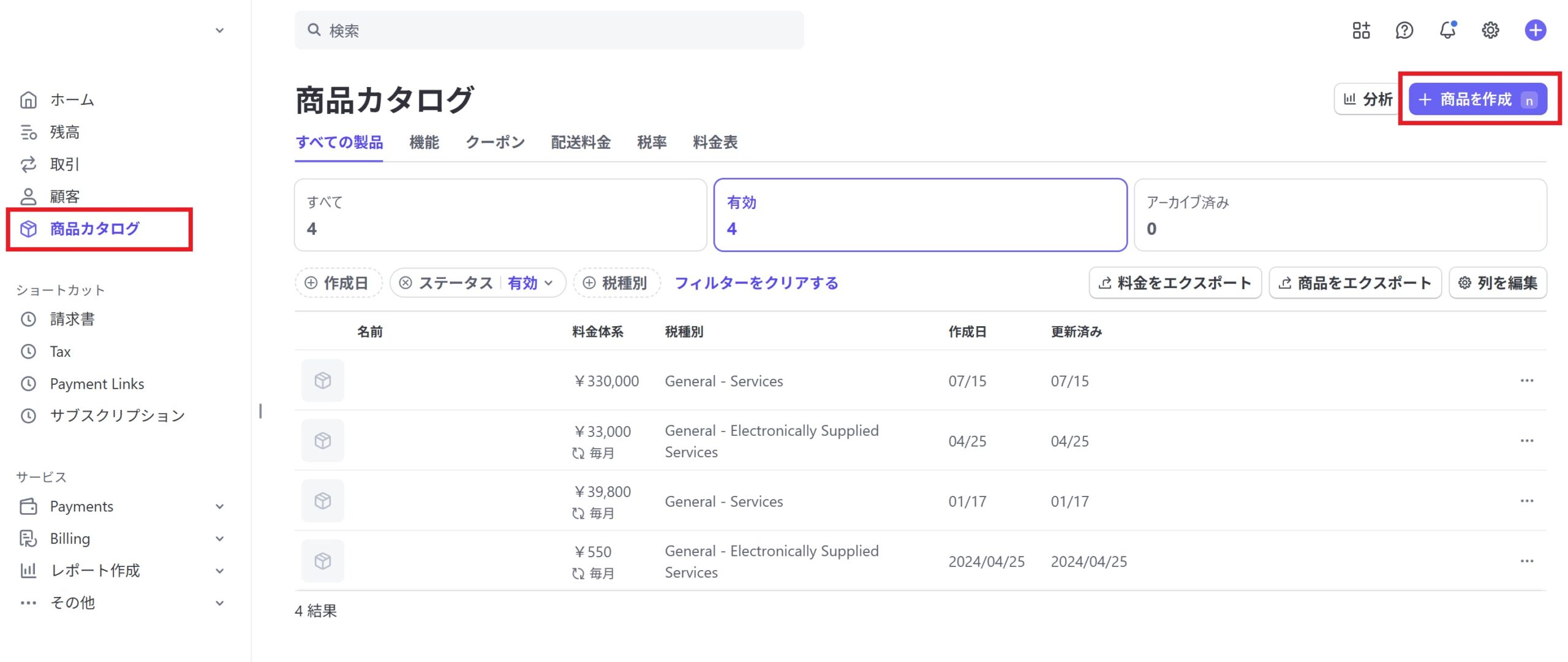
「商品カタログ」→ 「+ 商品を作成」
③商品情報を入力
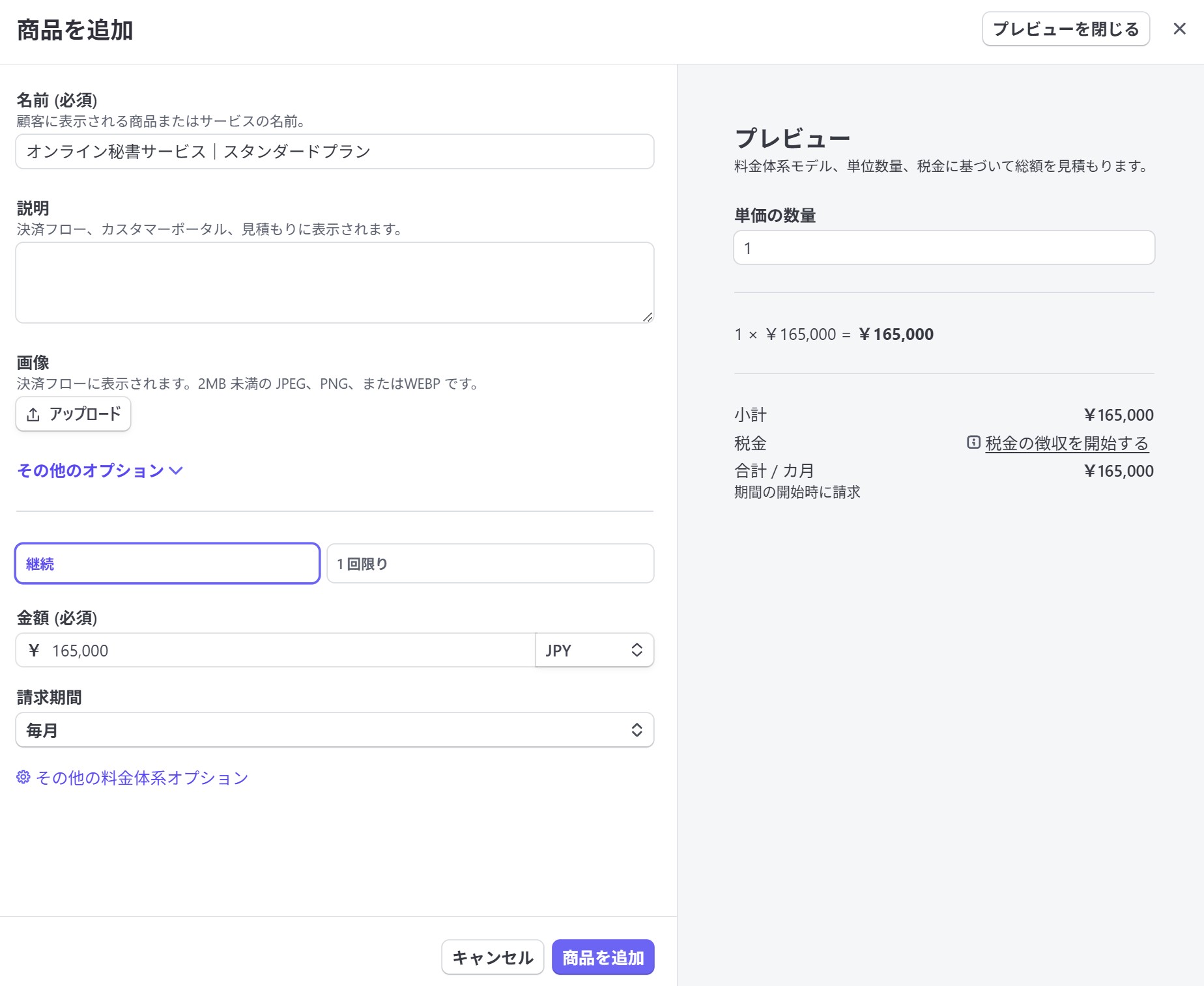
- 名前(例:オンライン秘書サービス)
- 説明(任意)
- 画像(任意)
- 「継続」or「1回限り」
- 金額
保存すると「商品ID」「価格ID」が発行される
商品ID:例)prod_XXXXXXX
価格ID:例)price_XXXXXXX
作成した商品を利用する流れ(支払いリンクを使用)
Stripeの支払いリンク(Payment Links) は、商品やサブスクの決済ページをリンク1本で作れる機能です。コードなしで使え、LP・SNS・メール・請求チャットなどにURLを貼るだけで決済が始められます。
支払いリンクの作り方
① 商品を用意する
上記の説明した「商品」が必要となりますので、事前に作成しておいてください。
② 左メニュー 「Payment Links」→「決済用リンク作成」
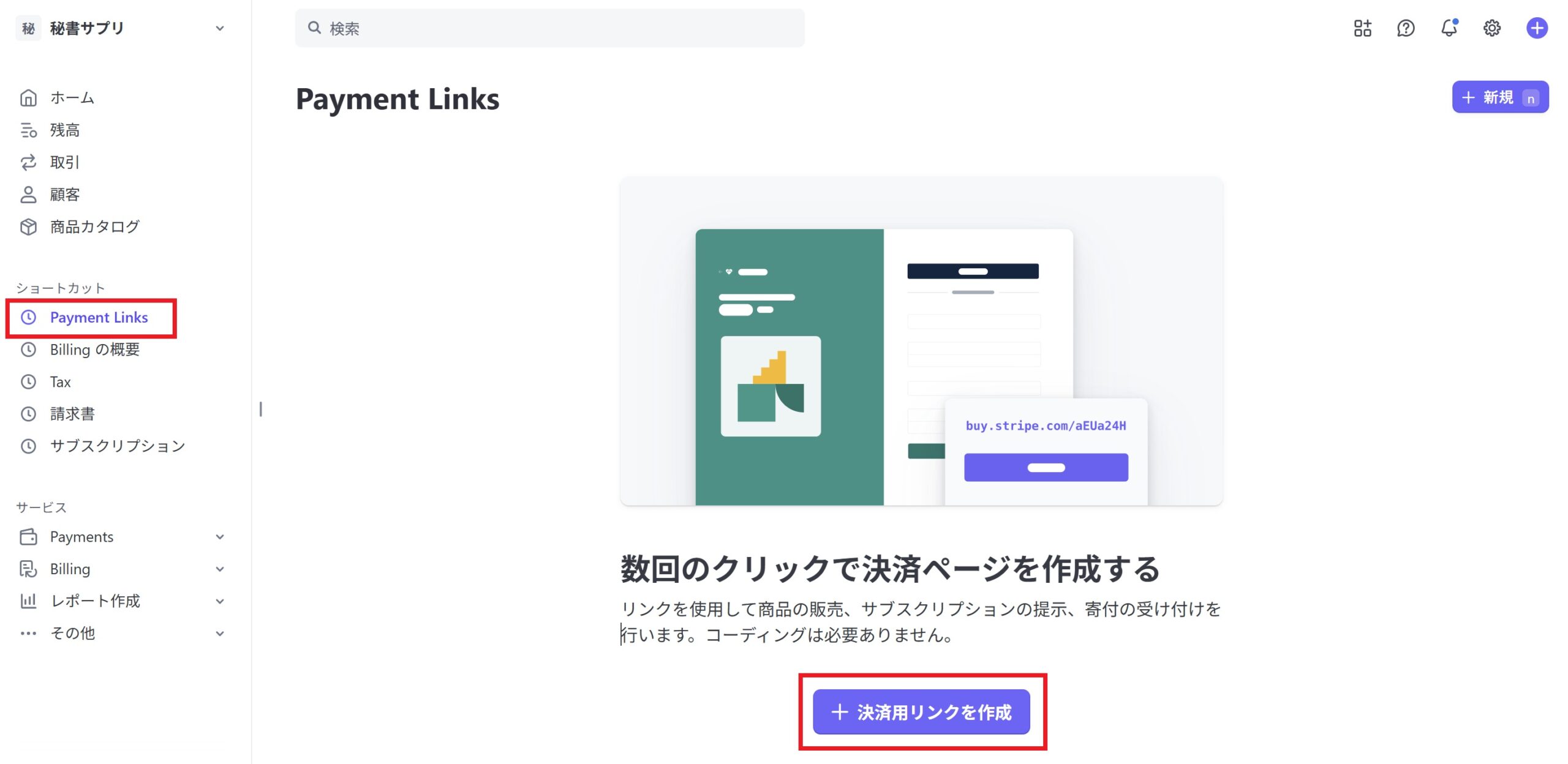
「Payment Links」→「決済用リンク作成」
③ 決済用リンクを作成
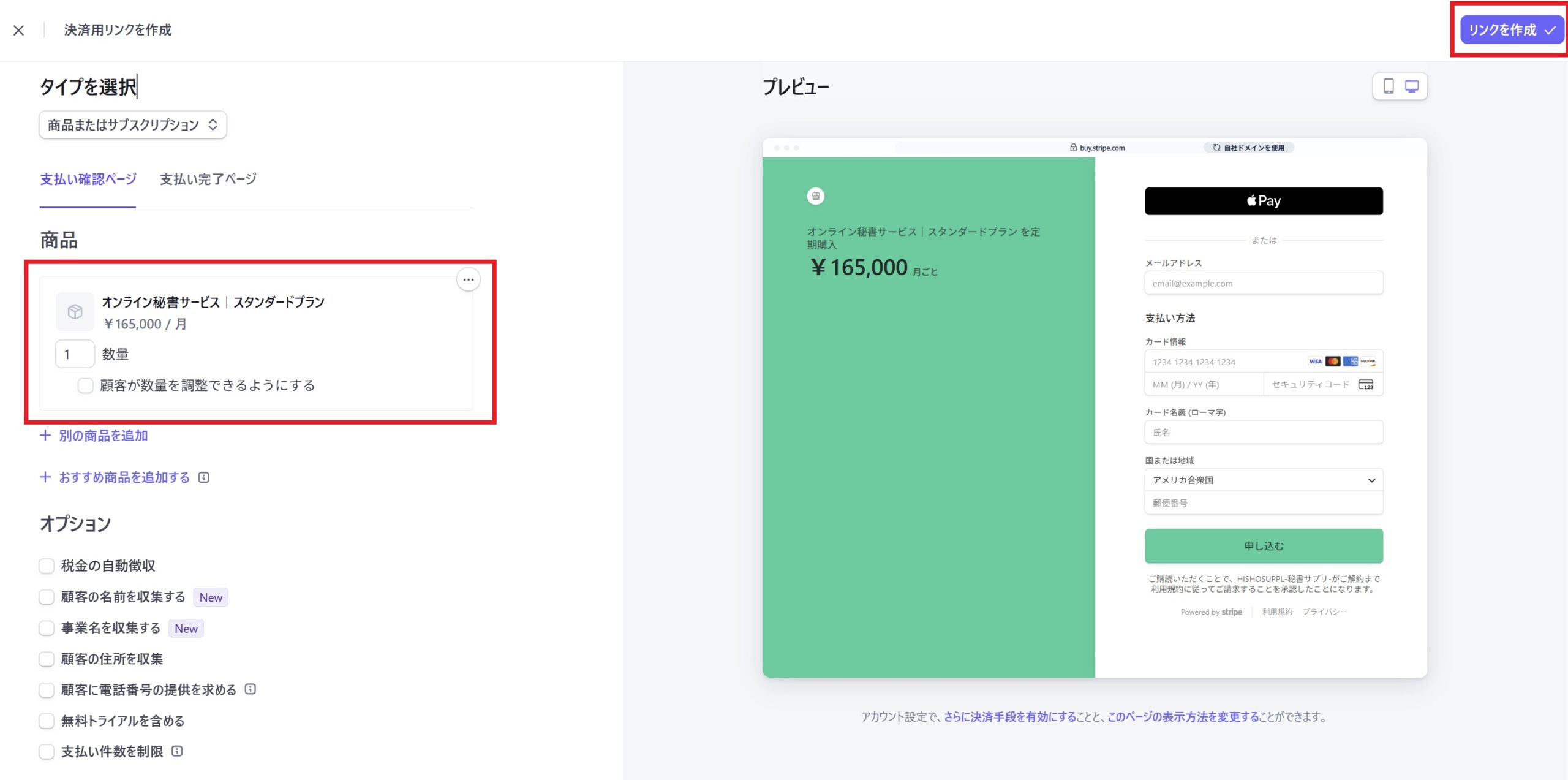
①作成済みの「商品」を選択します。
②オプション部分は必要に応じて設定してください。必要なければ、設定しなくてもOKです。
③右上の「リンクを作成」をクリック
④ URL取得
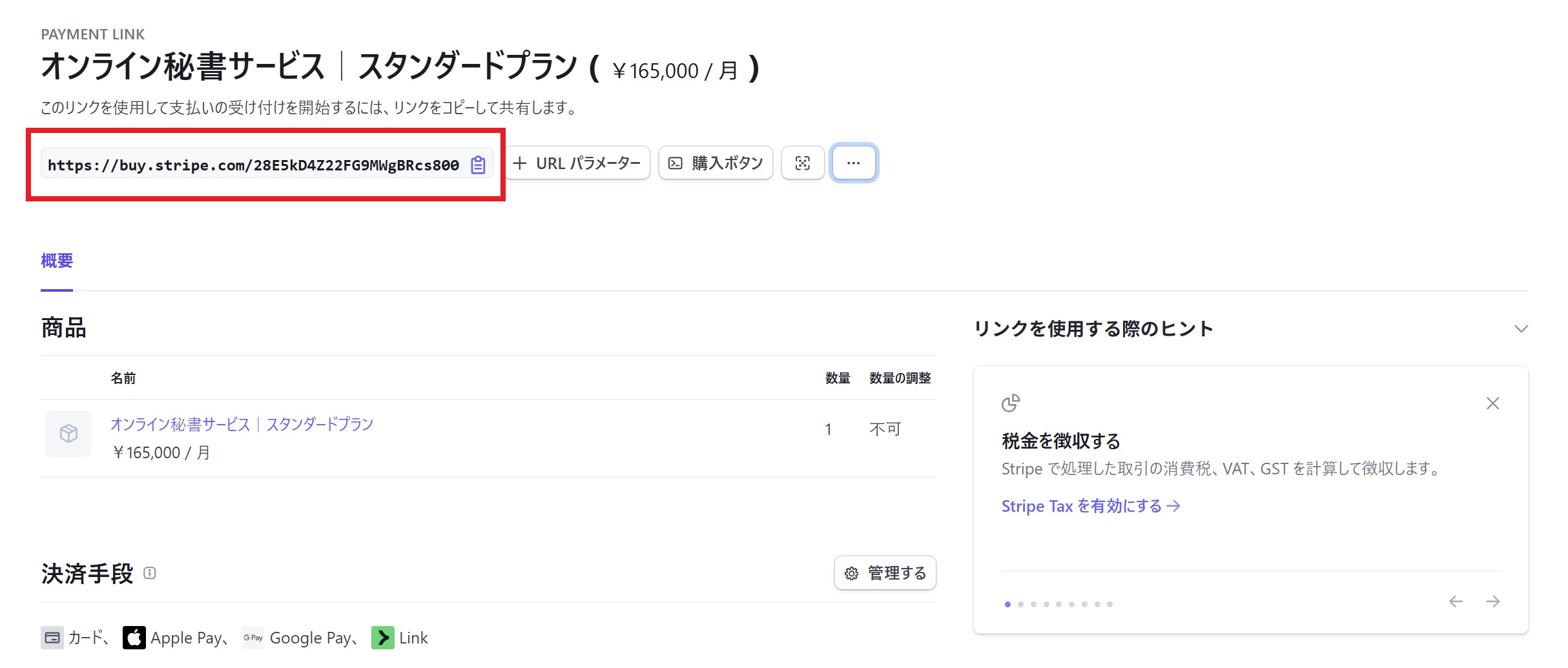
作成が完了すると、決済用の「URL」が発行されます。
このURLを「SNS・メール・チャット・WEBサイトなど」でお相手に伝えてください。
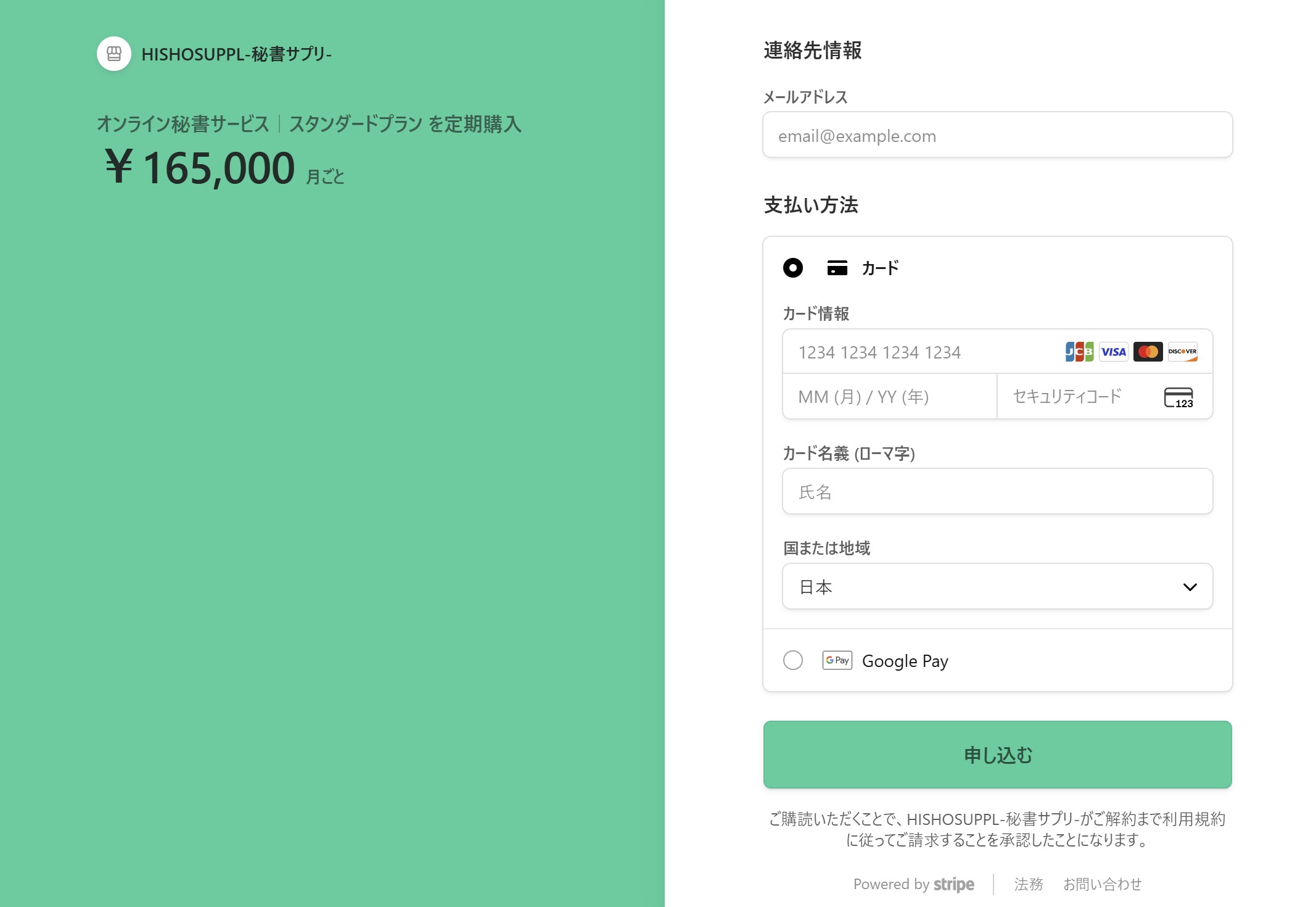
このURLにアクセスすると、下記のような決済画面が表示されます。
決済画面
使いどころ
- 先行販売・イベント申込・簡易EC・単発コンサル・小さなサブスクのβ運用
- Instagramのプロフィールリンクや、Notion/リンク集、QR決済(店頭/ポップアップ)に最適
よくある設定・質問
- サブスクOK? → 価格を「定期」にすれば可。試用期間・初回無料・年額割引も設定可。
- 複数商品まとめ売り? → リンク1本に複数行を追加すればOK。
- 後から価格だけ変えたい? → 既存リンクの価格は基本固定。新価格で新リンクを発行する運用が安全。
- 税(日本/消費税) → Stripe TaxをONにすると自動計算(内税/外税の表示方針も選択)。※有料
- 領収書 → 決済後にStripeが自動メール送信可能。
- ブランド/デザイン → 企業ロゴ・色はブランド設定で統一反映(細かなレイアウトはStripe側仕様)。
決済画面で「表示できること」
- 商品の名前
- 商品の価格(内税)
- 商品の説明
- 配送の手段と到着までの日数 例)ヤマト運輸/3~7日
- 合計価格(単価 × 個数 + 送料)
決済画面で「お客様が入力する項目」
- メールアドレス
- お名前
- 配送先の住所(郵便番号含む)
- 電話番号
- お支払い方法(クレジットカード/Google Pay)
- 購入する個数
- プロモーションコード(割引クーポン)
Stripeの「請求書(Invoice)」
特徴
- Stripe Invoicing 機能で発行可能
- PDF形式で自動生成され、メール送信 or ダウンロードリンクを提供
- 請求書内に「今すぐ支払う」ボタンが付き、Stripe経由でカード決済・振込決済などが可能
主な機能
- 商品・サービス名、金額、数量、消費税などを自動挿入
- 複数通貨対応(USD, JPY など)
- 期日(支払い期限日)を設定可能
- 自動リマインドメール送信(期限超過時など)
- 入金確認が完了すると自動で「支払済み」の表示
使い方
- Stripeダッシュボード → 「請求書」→「新規作成」
- 顧客を選択(または新規追加)
- 請求内容(商品/価格・数量)を追加
- 支払い期限・税金・メモを設定
- 請求書を送信(メール or リンク共有)
Stripeの「領収書(Receipt)」
特徴
- 顧客がStripe CheckoutやPayment Linkで決済すると、自動的に領収書メールを送信可能
- 領収書には「支払金額・決済日時・支払方法」が記載される
- 設定で「顧客のメールアドレス入力」を必須にすると、常に領収書を発行できる
有効化方法
- ダッシュボード → 設定 > 顧客メール > 領収書
- 「支払い成功時に送信」「返金時に送信」をONにする
注意点
- Stripeの領収書は「カード決済の受領証」の扱い
- 日本の商習慣で求められる「正式な領収書(印紙税法に基づく書類)」とは若干異なる場合がある
- 多くのネットサービスではStripeの自動領収書で十分
請求書・領収書の使い分け
| 項目 | 請求書(Invoice) | 領収書(Receipt) |
|---|---|---|
| タイミング | 請求前に発行して送付 | 決済完了後に自動発行 |
| 目的 | 取引先に「支払い依頼」をする | 顧客に「支払い完了証明」を渡す |
| 決済手段 | 請求書上でカード決済/振込可能 | 設定ONで自動メール送信 |
| 対象 | BtoB・法人請求に多い | EC・サブスクの顧客に多い |
Lesson. 07|決済システムの導入編
- 7-1|オンライン決済サービスStripe(ストライプ)とは
- 7-2|Stripeの新規アカウント登録
- 7-3|Stripeで商品を作成
- 7-4|stripeの決済の流れ
- 7-5|stripeのサブスクリプション決済