Lesson. 05|分析ツール編
5-2|Google Search Console(サーチコンソール)の導入手順
サーチコンソールに登録
Google サーチコンソールにアクセス
【公式】https://search.google.com/search-console/about?hl=ja
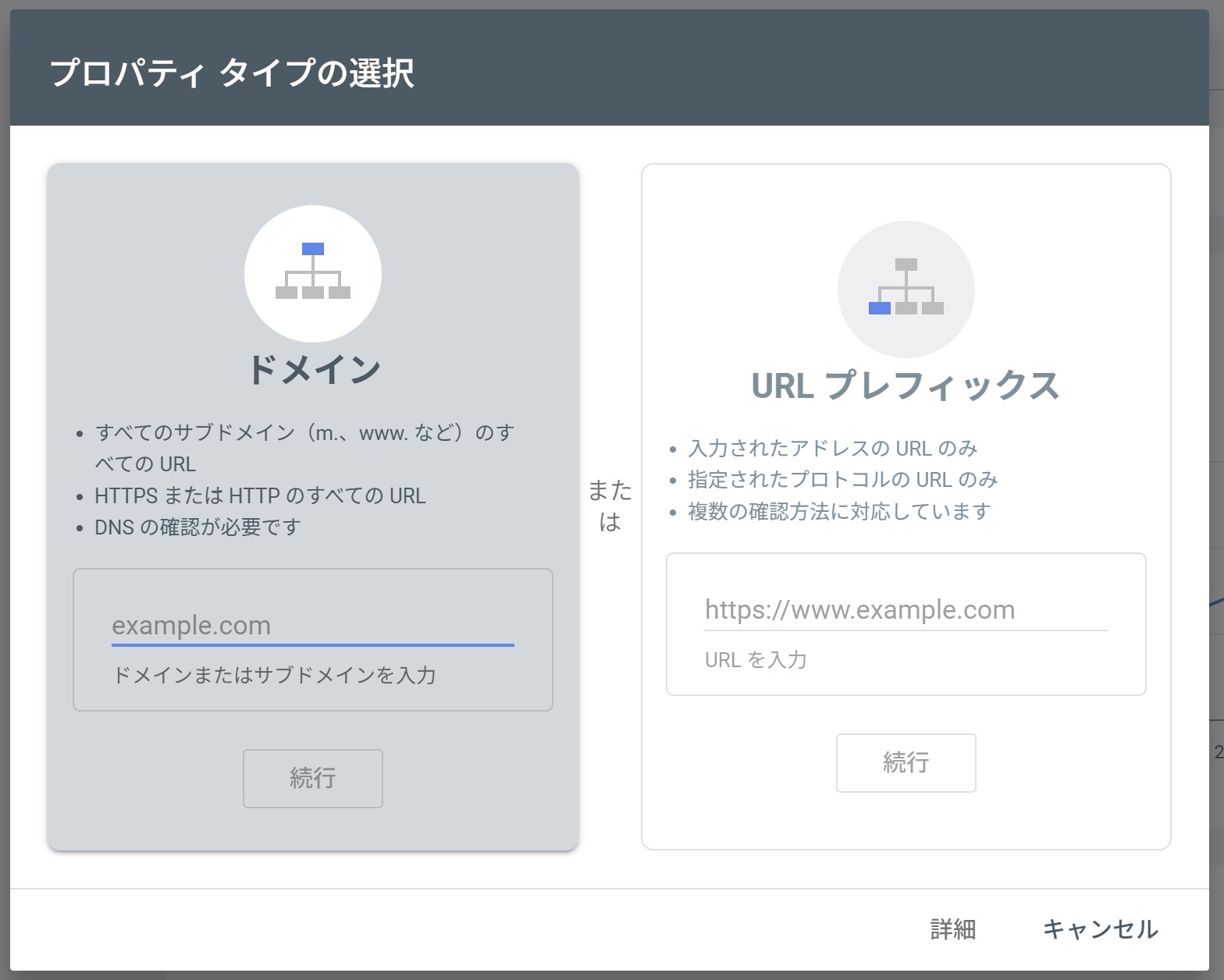
「プロパティタイプの選択」からサイトを登録
WEBサイトをサーチコンソールに登録する方法には2種類の方法があります。
①ドメイン
- ドメイン(example.comなど)全体を対象にする(サブドメインや https/http を一括管理)
- DNS設定が必要
下記の条件の場合は、こちらの方法がおすすめです。
- 一つのドメインで、複数のサイトを運営している場合(サブドメインなど)
- ドメインのDNS設定が変更できる場合
※この方法で登録する場合、ドメインのDNS設定を変更する必要があります。
②URLプレフィックス
- 例(https://example.com/)のようなURLのみ対象
- HTMLタグ設置やGAタグでの認証が可能
下記の条件の場合は、こちらの方法がおすすめです。
- 一つのドメインで、一つのサイトを運営している場合
- ワードプレスなどのツールのみの設定変更で完了したい場合
※この方法で登録する場合は、ワードプレスの機能のみで登録を完結することが可能です。
①、②のどちらを選択する方が良いの?
どちらを選択して頂いてもサーチコンソールは利用できますので、基本的にどちらの方法でも大丈夫です。
ただ、どちらでも対応可能ということであれば「①ドメインをする方法」がおすすめです。
所有権の確認(4つの方法)
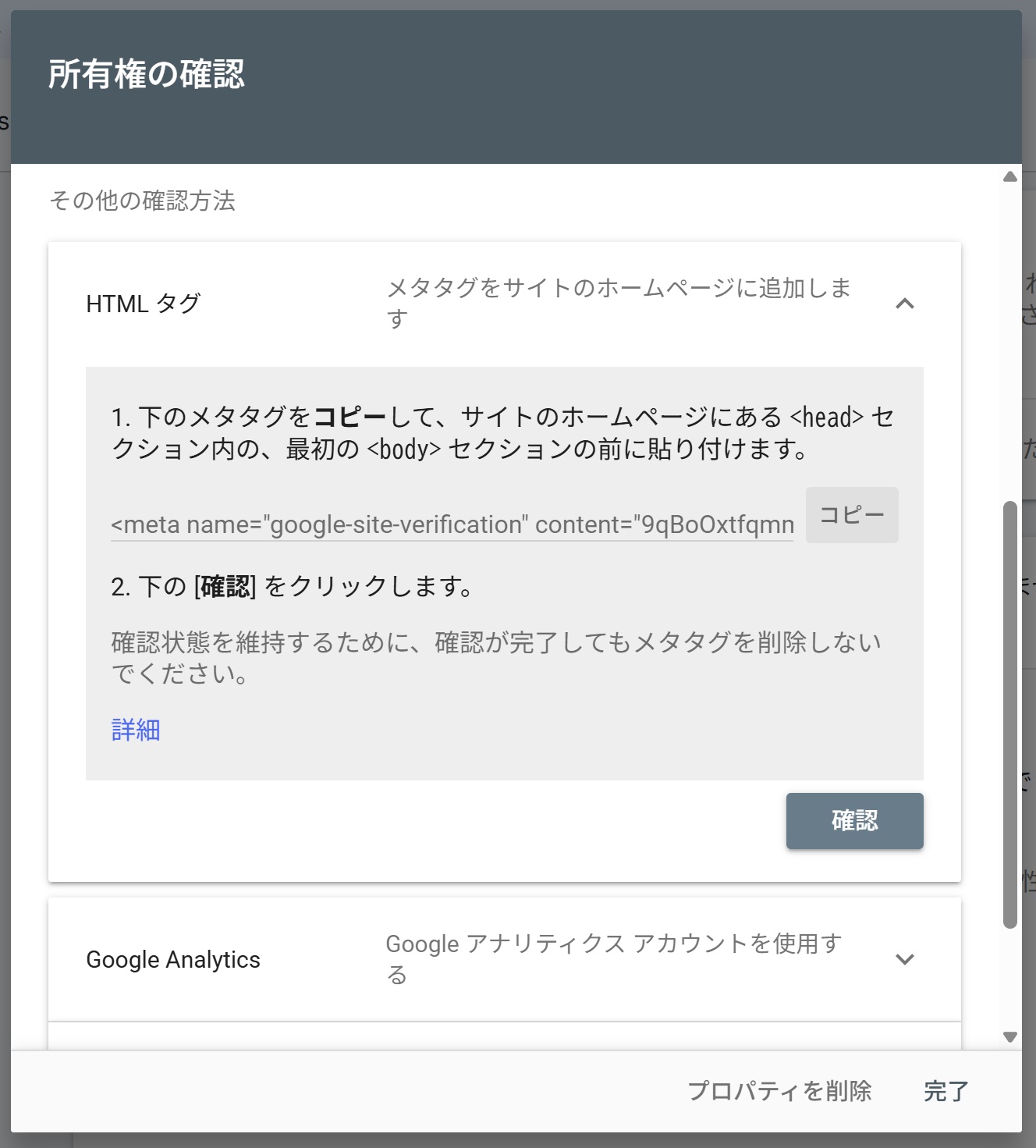
次に、Googleに「このサイトは自分のものです」と証明する必要があります。
方法①:DNSレコードで認証(※おすすめ)
- サーチコンソールで発行される TXTレコード をコピー
- ドメインを管理しているサービス(お名前.com、Xserver、ConoHaなど)にログイン
- DNS設定に TXTレコードを追加
- 数分〜数時間後に「確認」をクリック
方法②:HTMLファイルをアップロード
- 指定のHTMLファイルをダウンロード
- サイトのルートディレクトリ(例:public_html/)にアップロード
- 「確認」をクリック
方法③:HTMLタグを追加(※おすすめ)
- 指定された <meta> タグをコピー
- サイトの <head> 内に貼り付ける
(WordPressなら「テーマのheader.php」や「SEOプラグイン(All in One SEO / Yoast SEO)」で追加可能)
方法④:GoogleタグマネージャーやGA4で認証
既に導入済みなら追加設定なしで認証できる場合もあります。
サイトマップを送信(必須ではないが推奨)
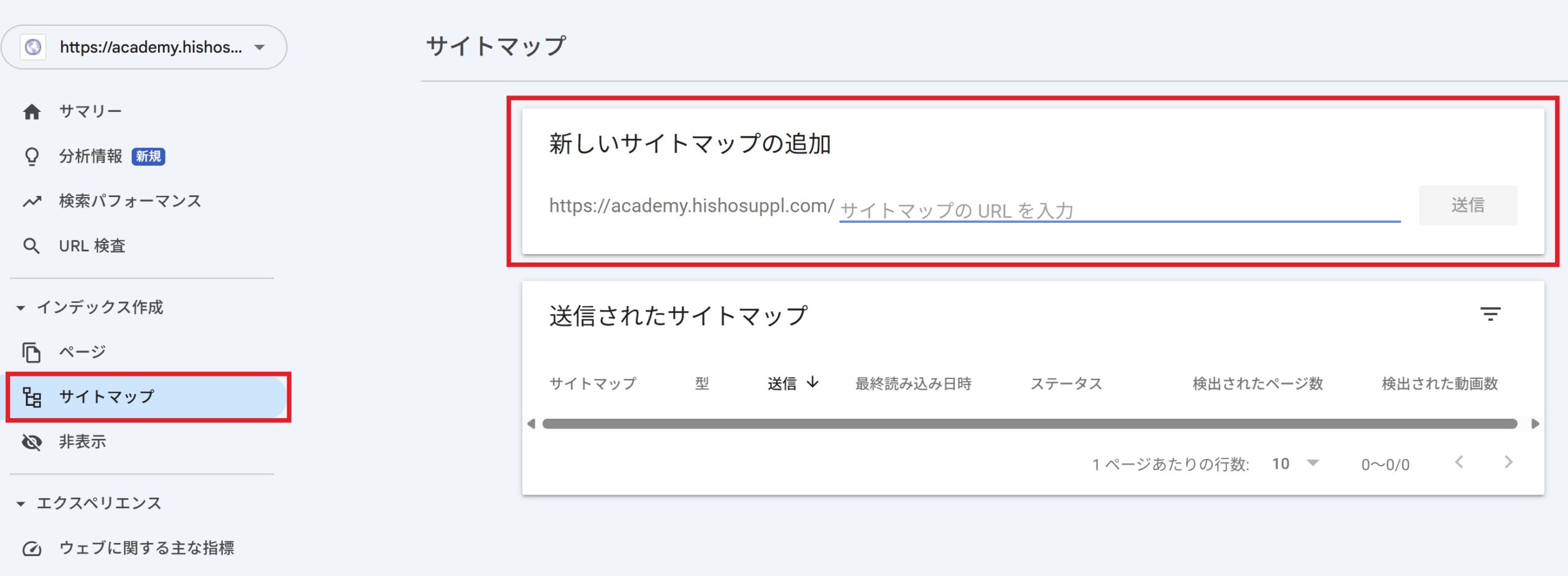
サイトマップの登録は必須ではありませんが、Googleに対して情報を見つけてもらい易くするために登録するのがベターです。
サイトマップを送ると、新しい記事をGoogleに見つけてもらいやすくなります。
手順
- 左メニューにある「サイトマップ」をクリック
- sitemap.xml を入力(例:https://example.com/sitemap.xml)
- 「送信」を押して完了
WordPressではサイトマップは自動で生成されません。プラグインを使用して生成しましょう。
URL検査(インデックスの確認)
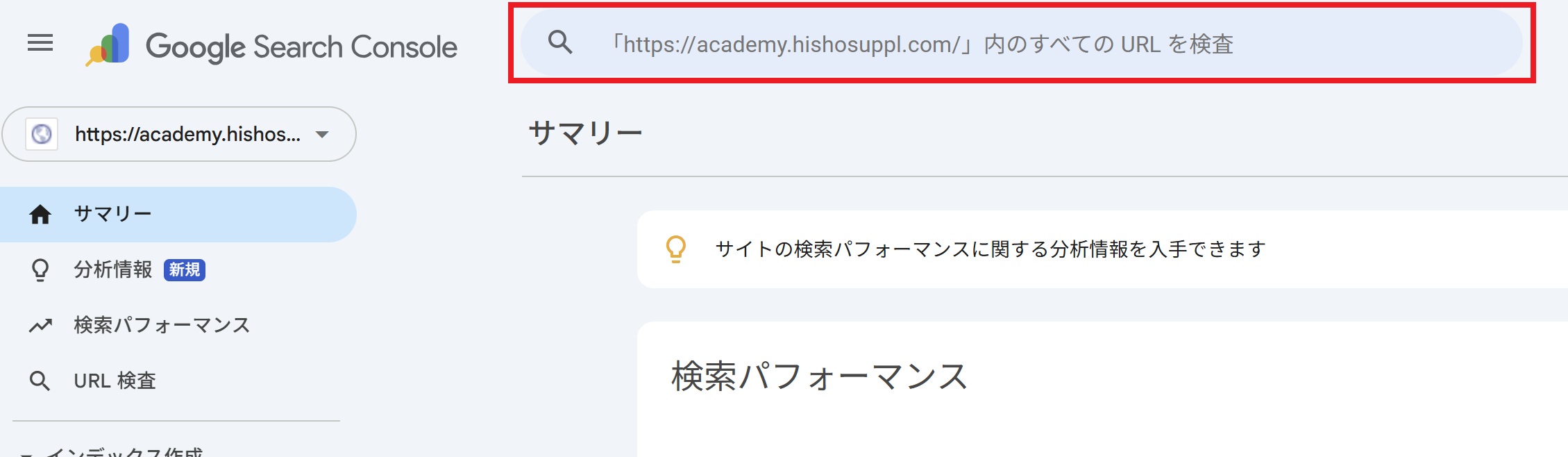
各ページが「Googleにインデックス(登録)されているか」を確認することが出来ます。調べたいページのURLを入力してみましょう。
- 「URL検査」に該当ページを入力
- 「URLがGoogleに登録されています」と出ればOK(※インデックス登録済み)
インデックス登録をリクエスト
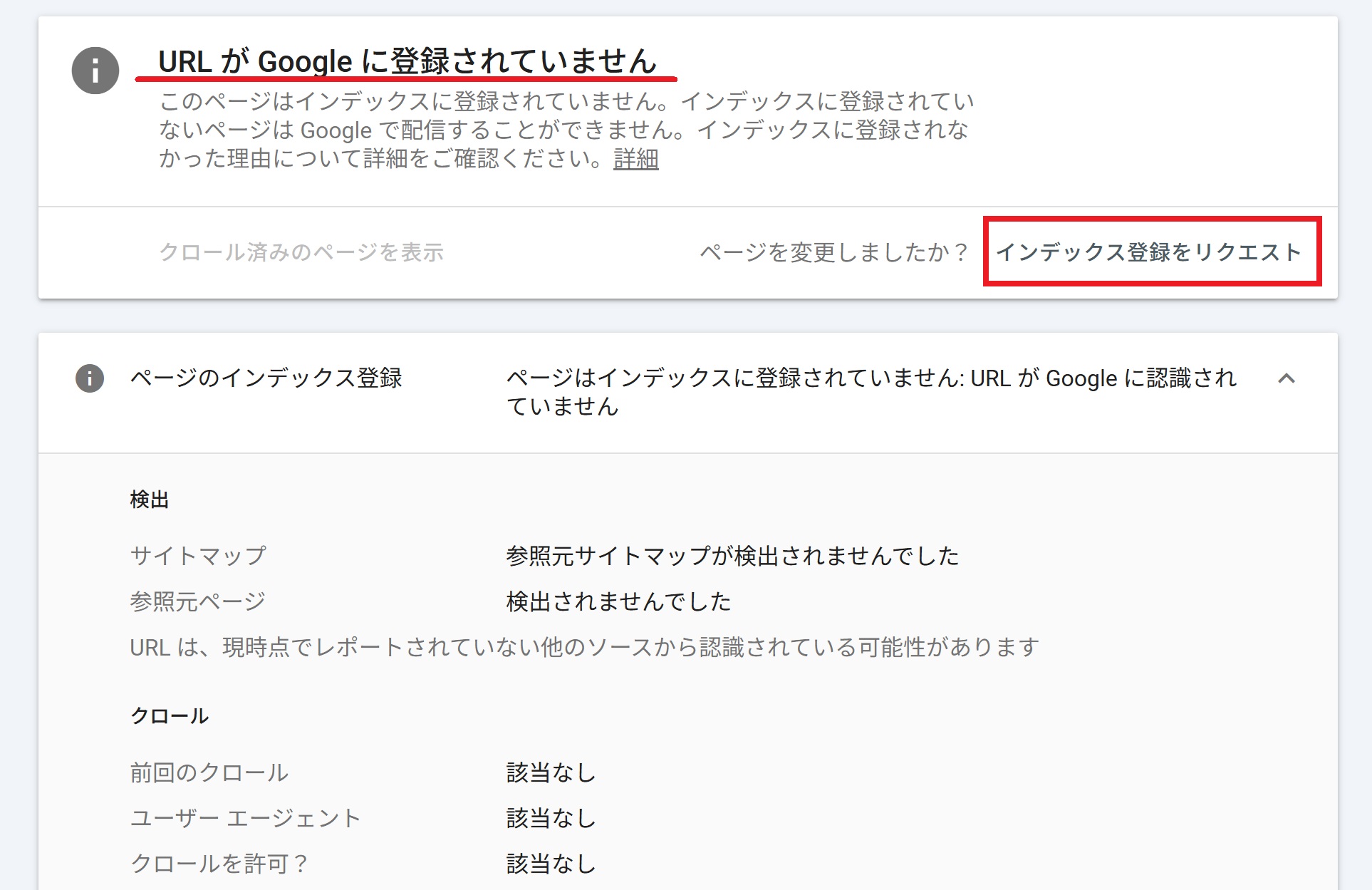
「URL検査」で「URLがGoogleに登録されていません」と表示された場合は、インデックス(登録)をしてもらうために、
「インデックス登録をリクエスト」しましょう!
新しい記事を書いたときは「インデックス登録をリクエスト」を実行するとGoogle上に早く反映されます。
反映には数日かかる。
サーチコンソールに登録しても、サイトの情報がサーチコンソールに反映されるには時間がかかります。
数日待ちましょう!
まとめ
- サーチコンソールにサイトを登録
- 所有権を確認(DNS or HTMLタグなど)
- サイトマップを送信
- 「URL検査」でインデックス登録の確認
- インデックス登録をリクエスト
これで検索パフォーマンス(表示回数・クリック数・平均順位)やエラー確認ができるようになります。
ワードプレスのおすすめプラグイン
Site Kit by Google
特徴
- Google公式プラグイン。WordPressの管理画面から「GA4」「Search Console」「PageSpeed Insights」「AdSense」「Tag Manager」などをワンストップで設定できる。
- 設定ウィザードに従うだけで連携可能、コード挿入の必要なし。
- ダッシュボードに各種データの概要を表示。操作も直感的で初心者に優しい。
向いている人
- 手軽に複数のGoogleサービスを導入したい初心者
- 一つのプラグインで管理したいユーザー
Lesson. 05|分析ツール編