Lesson. 08|AIツール編
8-4|NotebookLMを使ったみよう!
NotebookLMも、Googleが開発したAIツールです。では、Geminiとは何が違うのか?「NotebookLM」についても学んで行きましょう♪
NotebookLMとは
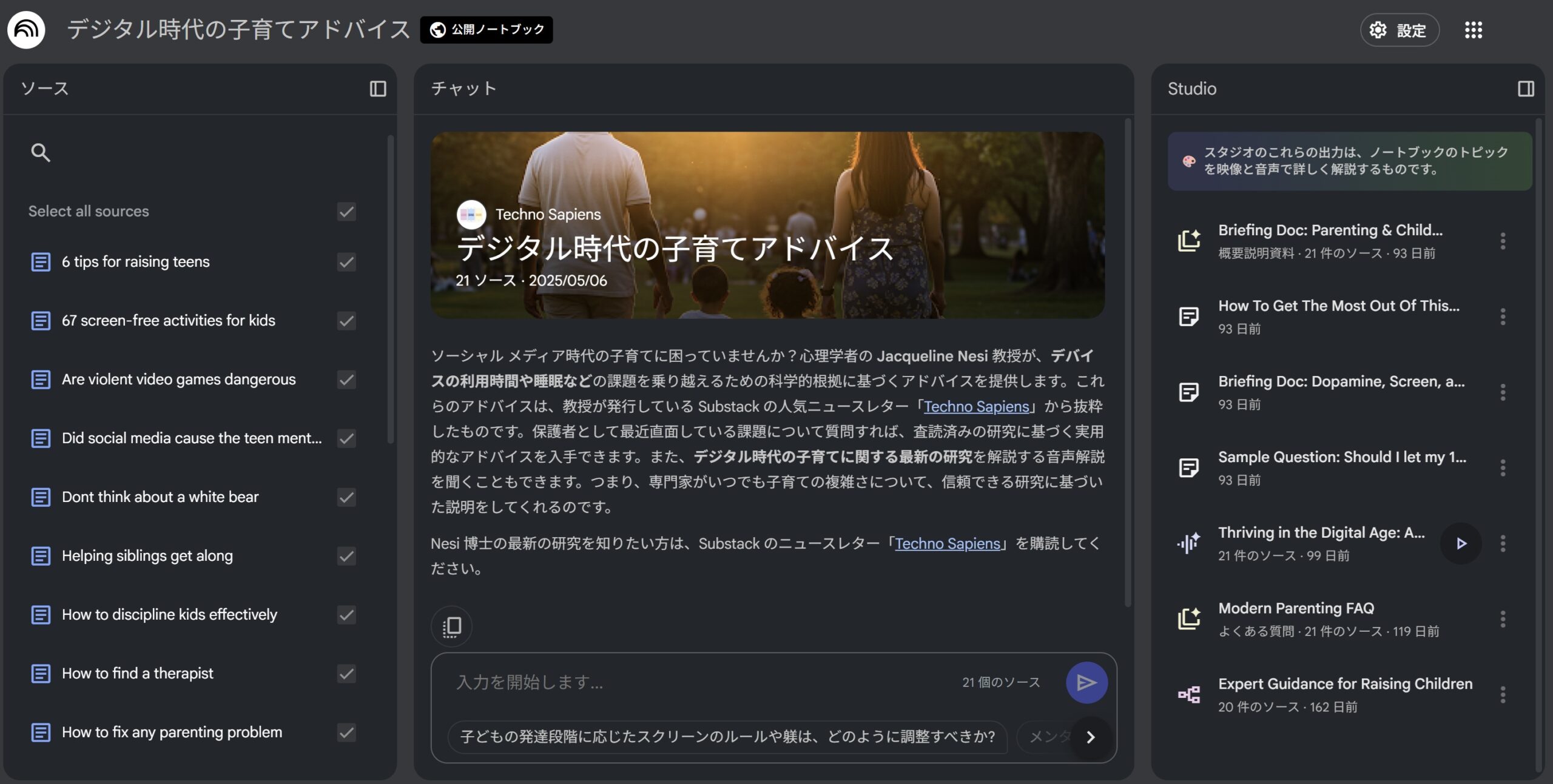
NotebookLMは、Googleが提供するAIノートブック型の情報整理・活用ツールです。
GoogleドキュメントやPDF、テキストなどの資料をアップロードすると、それらを「ノート」として管理し、AIが内容を理解して質問に答えてくれるのが最大の特徴です。
また、NotebookLMは一般的なLLM(ChatGPT、Gemini等)と違い、「自分がアップロードした内容だけを元に回答する」という特徴があります。(※ハルシネーションが起こりにくい)
NotebookLM の特徴
| 機能 | 説明 |
|---|---|
| 資料のアップロード | Googleドキュメント、PDF、コピー&ペーストのテキストなどを追加可能 |
| AIによる要約・質問応答 | 資料内容をもとに要約や質問への回答を生成 |
| ノート作成&メモ保存 | 気づいたことや要点をノートに書き留めることができる |
| コンテキストに基づく検索 | アップロードした資料の内容に基づいて、精度の高い検索が可能 |
| マルチモーダル対応(予定) | テキスト以外に画像や表などにも対応予定(今後のアップデートで拡張) |
NotebookLMの基本的な使い方
① アクセスしてアカウントにログイン
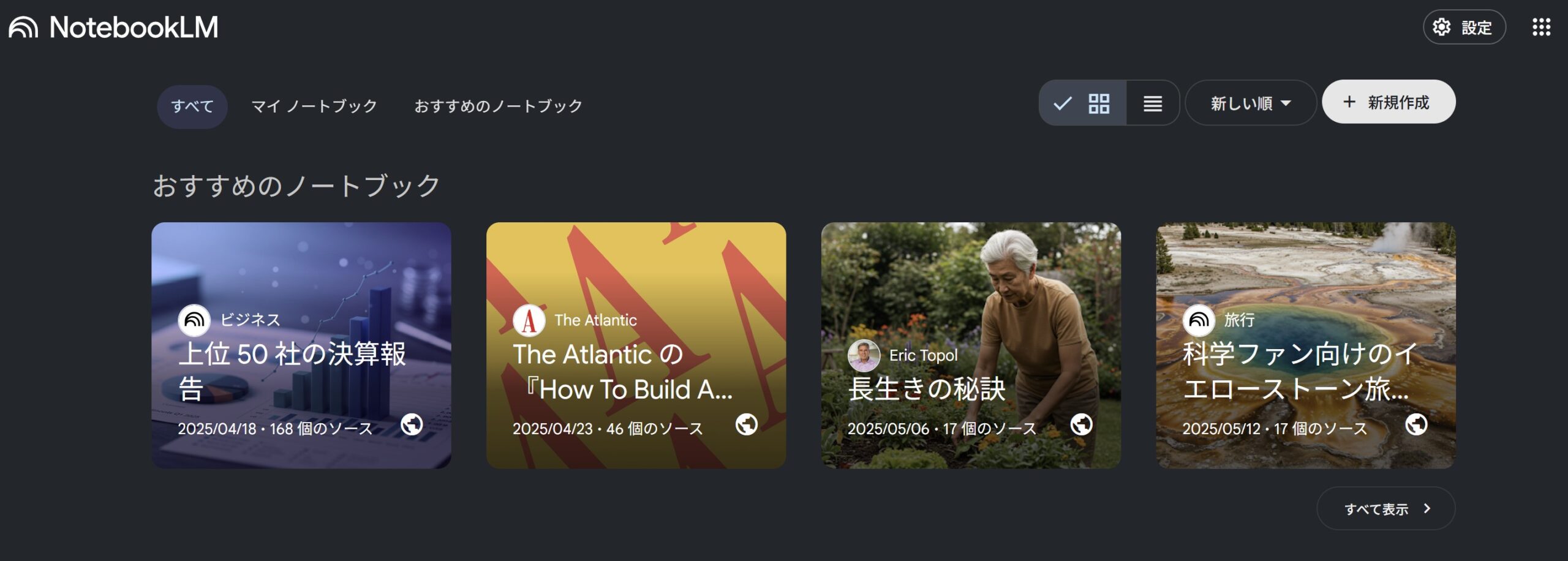
【公式】https://notebooklm.google にアクセスし、Googleアカウントでログイン。
② ノートブック(Notebook)を作成
「+ 新規作成」ボタンをクリックし、新しいノートブックを作成。
③ ソース(資料)をアップロード
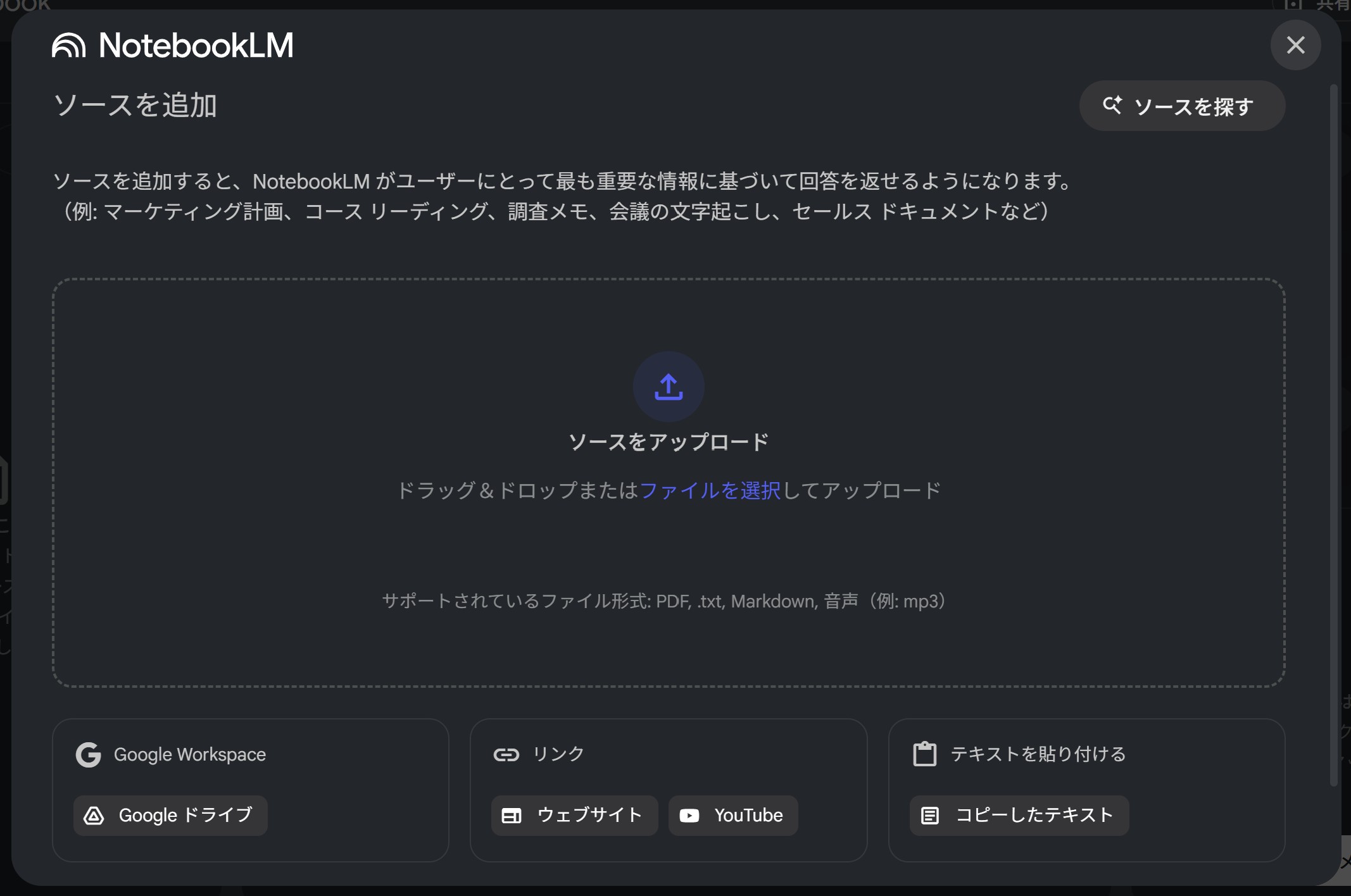
ノートブックにソースとなる資料を追加(アップロード)していきます。
このアップデートしたソース(資料)を元に、AIが回答してくれるわけです。
アップロードできるデータ形式
- Google ドキュメント
- PDFファイル
- テキスト(.txt)
- Markdown(.md)
- 音声ファイル(例: mp3)
- Googleドキュメント
- Googleスライド
- WEBサイトのURL
- YouTube
④ AIに質問する
アップロードした資料の内容をもとに、チャット欄でAIに質問ができます。
例えば、
- 「このドキュメントの要点を3つにまとめて」
- 「この提案書のターゲット層は誰?」
- 「著者の主張を要約して」
AIは資料の中身を読んで答えてくれるので、内容を一つ一つ読む手間を省けます。
⑤ メモを残す・ノートにまとめる
AIの回答を元に、要点を手動でノートにまとめたり、ドラッグしてそのままメモ化することも可能です。
⑥ 資料を横断して活用
複数の資料を入れておくことで、資料をまたいだ横断的な質問にも対応できます。
WEB上の情報を検索して、情報をNotebookLMに追加!
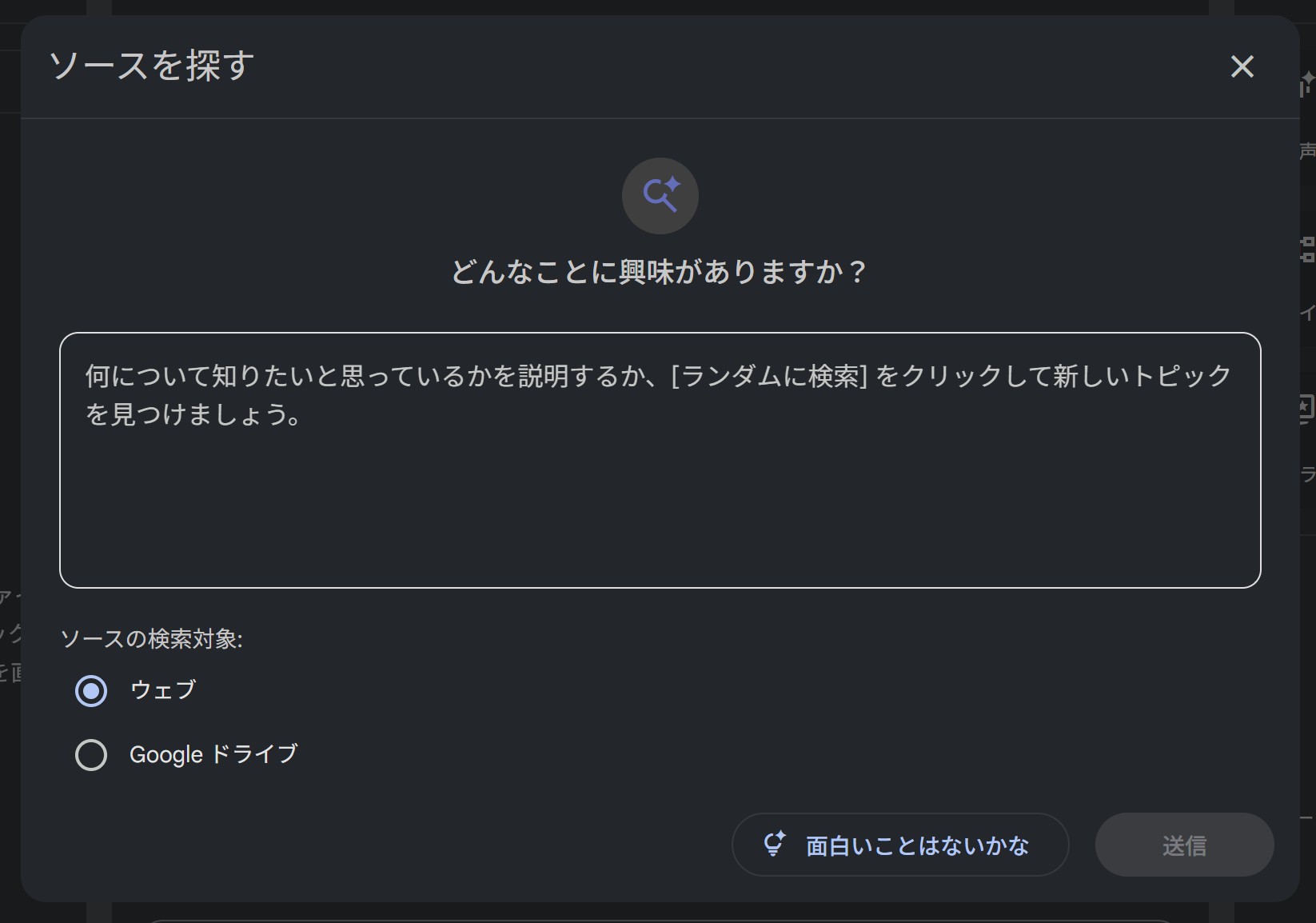
NotebookLMに追加する情報は、Google検索のようにWEB上にある情報に検索をかけて、ヒットした情報から自分が選択した情報だけを追加することも可能です。
便利な使い方のコツ
| 活用法 | 例 |
|---|---|
| 学習のまとめ・レポート作成 | 教科書や資料を入れて「要約」「質問」で理解を深める |
| 会議メモや議事録の整理 | 会議の資料を入れて、要点を自動抽出 |
| マーケティング資料の分析 | 提案書や調査資料を読み込ませて、競合分析やターゲット分析を実施 |
| ブログや記事作成の下書き | 資料の内容を元に構成案をAIに作成させる |
利用ケース例
| ユーザー種別 | 活用内容 |
|---|---|
| 学生 | 論文要約、レポート草稿の作成、講義ノートの理解補助 |
| 研究者 | 引用文献整理、リサーチノート作成、比較分析支援 |
| マーケター | 市場調査の要約、競合比較、コンテンツ構成案の作成 |
| ライター | 長文資料のインサイト抽出、記事草稿支援 |
ハルシネーションを起こしにくい理由
情報源が明確に限定されている
NotebookLMは、アップロードしたドキュメントやノートの内容だけを元に回答します。
インターネット上の情報や曖昧な一般知識ではなく、ユーザーが提供した資料に基づいて応答するため、出典不明の誤情報を生成しにくいです。
回答の根拠(出典)を表示してくれる
回答の後に、「この回答はどのドキュメントのどの部分を根拠にしているか」を示してくれます。
ユーザー自身が事実確認をしやすい構造になっています。
チャット型よりも整理・要約に特化
NotebookLMはChatGPTのように自由回答型ではなく、既存資料の整理・解釈・要約に特化しているため、創作的な“でっち上げ”をしにくい性質です。
NotebookLMのオフィスワーク活用事例
① 【会議・議事録管理】
- 会議資料や過去の議事録をアップロード
- 議題ごとに要点を自動要約
- 会議中の質疑応答のログから、担当者ごとのアクションを抽出
💡 活用例プロンプト:
「この議事録から、各部署のToDoだけをリストにして」
② 【企画・提案書作成】
- 過去の提案書・プレゼン資料を読み込ませて、共通フォーマットを抽出
- 競合比較・市場分析レポートの要点をまとめて提案に活用
💡 活用例プロンプト:
「この3つの提案書の構成を比較して、共通点と違いをまとめて」
③ 【顧客対応マニュアル/FAQ管理】
- 社内マニュアルやQ&Aリストをアップロード
- 新人向けに、状況別の対応方法をAIに質問
活用例プロンプト:
「クレーム対応のフローを3ステップでまとめて」
「○○製品のよくある質問と回答を抜き出して」
④ 【人事・教育研修】
- 社内研修資料・就業規則・制度ガイドをアップロード
- 新人からの質問にAIで答える「社内ナレッジベース」に
活用例プロンプト:
「育休取得の手続き方法を教えて」
「新人研修マニュアルのポイントを箇条書きで」
⑤ 【業務マニュアル整理】
- 部署別の手順書・作業フローをまとめて一元管理
- マニュアルのアップデート内容を自動でハイライト
活用例プロンプト:
「旧マニュアルと新マニュアルの変更点を比較して」
「○○作業の手順を初心者向けに書き直して」
⑥ 【マーケティング・調査業務】
- リサーチ資料や競合分析レポートを読み込み、AIに要約・比較させる
- 商品レビューやアンケート結果から定性分析を実施
活用例プロンプト:
「競合A社とB社のマーケティング戦略の違いを教えて」
「このアンケートのポジティブ意見とネガティブ意見を分類して」
⑦ 【プロジェクト管理/ドキュメント一元化】
- プロジェクト進行に関する資料やレポートをまとめて登録
- ステータス確認やメンバーごとの進捗を抽出
活用例プロンプト:
「このプロジェクトの次のアクションは?」
「過去3回のレポートから共通の課題点を教えて」
NotebookLMはこんなオフィスに最適!
| 業種・部門 | 理由 |
|---|---|
| 総務・人事部門 | 社内資料を活用したナレッジの整理、問い合わせ対応が自動化できる |
| 営業・企画部門 | 提案書作成・顧客対応・分析業務の時短に貢献 |
| カスタマーサポート | マニュアルやFAQの即時応答、サポートの質とスピードを向上 |
| 教育・研修担当 | 教材の要点整理、質問応答機能による効率的なOJT支援 |
| 経営企画・調査部門 | レポート要約や情報の一元管理に強く、意思決定支援の効率が向上 |
共有
ユーザーを追加
作成したノートブックを、他のユーザーと共有して使用することも可能です。
例えば、
社内マニュアル用のノートブックを作成して、そのノートブックを社内の人間で共有して使用する等。
(※社員なら誰でも、そのノートブックを使用できる状態)
リンクを知っている全員に公開
ノートブックのリンクを公開することで、リンクを知っている全員がそのノートブックを利用できるようにすることも可能です。
回答の制度の高めるには?
ほしい情報ごとに「ソース」を絞る。ソールを絞る方が、回答の制度が高まる!
ノートのリンク集を作る
ノートの数が増えてくると、該当のノートが探しにくくなるので、各ノートのリンクを別でまとめておくと便利です。
注意点
- 資料はできるだけ整った形(Googleドキュメント推奨)で提供すると精度が上がります。
- 社外秘情報や個人情報はアップロード前に確認・マスキングを。
- 導入初期は試験的に1部署から導入→横展開がスムーズです。
Lesson. 08|AIツール編