
Lesson. 08|AIツール編
8-1|Nano Banana(画像生成)を使ってみよう♪
「Nano Banana」は、Geminiに搭載されている画像生成・編集機能です。プロンプトから画像を編集できる便利な機能ですので、ぜひ覚えておきましょう♪
Nano Banana(Gemini 2.5 Flash Image)とは
「Nano Banana」は、Googleが開発した最新の画像生成・編集モデルである「Gemini 2.5 Flash Image」を指す通称(ニックネーム)です。
Googleの生成AIであるGeminiに搭載されている新たな画像生成・編集機能として提供されており、ユーザーがアップロードした写真をもとに、自然な言葉(プロンプト)で指示するだけで、高度な画像編集や生成が可能になります。
主な特長
下記の特徴により、専門的な知識やツールがなくても、誰でも直感的に高度な画像編集や生成を行うことができるようになり、ビジネス利用から趣味まで幅広く注目されています。
被写体の一貫性
一度生成またはアップロードした人物やキャラクターの特徴を記憶し、服装や背景を変えても「そのキャラらしさ」を保ったまま、様々な画像を生成できます。
自然なシーン合成・編集能力
元の画像を活かしつつ、背景の変更、被写体の置き換え、不要な要素の削除、写真の復元など、自然で高品質な編集が可能です。
複数の画像を合成
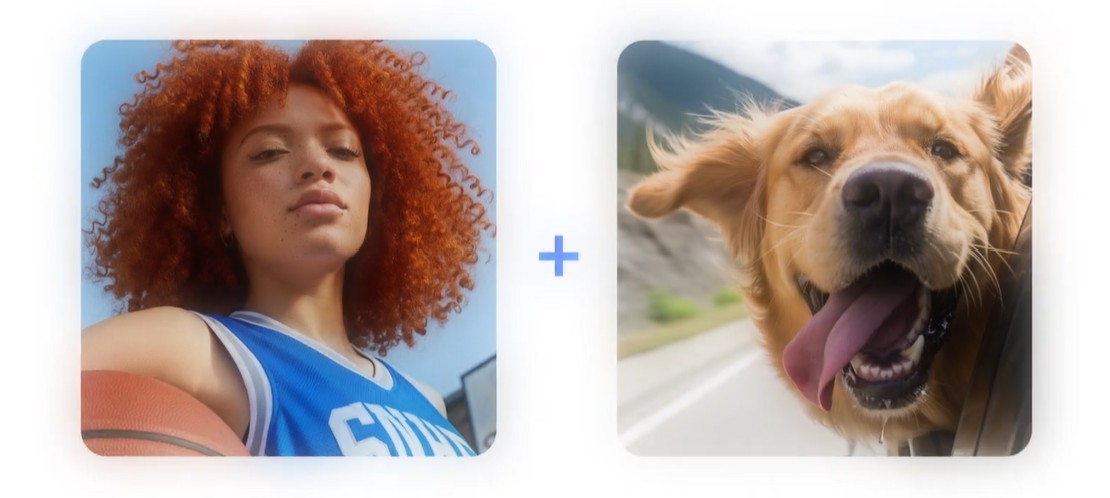
複数の写真をアップロードして、それぞれの要素を組み合わせて一つのシーンに合成できます。
軽量かつ高速な処理
「Flash」という名前が示す通り、迅速な処理が可能です。
Nano Bananaは「編集・加工」に適している
「Nano Banana」(Gemini 2.5 Flash Image)は、ユーザーが元になる画像をアップロードして、その画像を自然言語で編集・加工する形に非常に適しています。
このモデルの大きな強みの一つは、「有の洗練」、つまり「既存の画像」を基にした高度な編集能力にあります。
適している編集
背景の変更・合成
- アップロードした人物の画像に対し、「背景を夕焼けのビーチに変えて」と指示する。
- 複数の写真をアップロードして、「この人物とこの風景を合成して」と指示する。
要素の追加・削除・置換
- 「写真に写っているテーブルの上のグラスを削除して」と指示する。
- 「人物の服装を白いシャツに変えて」と指示する。
- 「この猫に小さな魔法使いの帽子をかぶせて」と指示する。
スタイルや属性の変更
- 「この写真をアニメ風にして」と指示する。
- 「この車をコンバーチブルにして、色を黄色に変えて」と段階的に指示する。
- 人物の画像をアップロードし、「髪型を変えて」と指示する。
「元の画像」を編集することに適している
「Nano Banana」は、「テキストからの画像生成(一から新しい画像を創り出すこと)」も可能ですが、特にアップロードした画像の被写体の一貫性を保ちながら、細かく、かつ自然に編集を加えるという点で、従来のツールにはなかった高い精度と利便性を発揮します。
つまり、「この写真(元画像)を使って、こんな風に変えてほしい」という使い方が、このモデルの最大の特長を活かす方法と言えます。
実践的なプロンプトの事例
「Nano Banana」の特長を活かした、実践的なプロンプトの事例を目的別にご紹介します。
Nano Banana(Gemini 2.5 Flash Image)は、「アップロード画像+具体的な指示」という組み合わせが最も効果的です。
① ECサイト・広告用画像編集
商品をアップロードし、背景や質感をプロ仕様に調整します。
| 目的 | アップロードする画像 | プロンプトの事例 |
| 背景の差し替え | Tシャツ単体の写真 | 「背景を清潔感のある白い大理石の壁に変更し、スタジオ照明で撮影されたようにライティングを調整してください。」 |
| 被写体の色変更 | 赤いマグカップの写真 | 「このマグカップの色を、鮮やかなミントグリーンに変更してください。」 |
| 商品写真の補完 | 半分だけ写った商品 | 「この画像を使って、商品が完全に見えるような全体像を生成してください。ライティングと質感を元の画像と完全に一致させてください。」 |
| 合成と現実感の追加 | 靴と風景の写真(2枚) | 「この靴の画像を、この風景の真ん中の岩の上に自然に配置してください。靴と岩の影が、風景の自然光と完全に合うように調整してください。」 |
② ポートレート・人物画像の活用
元の人物の一貫性を保ちながら、服装や設定を変えることができます。
| 目的 | アップロードする画像 | プロンプトの事例 |
| バーチャル試着 | 自分の上半身の写真 | 「この人物に、伝統的な日本の浴衣(ゆかた)を着せてください。元の顔、髪型、ポーズは変えないでください。」 |
| スタイルの変換 | 自分の顔写真 | 「この人物を、ピクサー映画のような3Dアニメーションのフィギュアに変換してください。」 |
| 要素の追加/削除 | 公園で撮った写真 | 「ベンチの横に、座ってしっぽを振っている小さな柴犬を追加してください。光と影を調整し、自然に見せてください。」 |
| マルチターン編集 | 青い車の写真 | 「この車をオープンカー(コンバーチブル)にしてください。」 →(AIが変換) 「次に、車体の色を鮮やかな黄色に変えてください。」 |
③ 資料・Webサイト用画像生成
特定の構図や雰囲気を持つ画像を、ゼロから生成します。
| 目的 | アップロードする画像 | プロンプトの事例 |
| 高品質なポートレート | (画像なし) | 「朝のゴールデンアワーに撮影された、アジア人男性のナチュラルポートレート。リラックスした笑顔でベンチに座り、背景の公園の緑がソフトにぼけている。85mmレンズで撮影したように背景をボカして。」 |
| ロゴの合成(ビジネス利用) | 企業ロゴの画像 | 「このロゴを、モダンなIT企業のオフィス内にある壁面看板に配置してください。ロゴの形状、色彩、比率を変えず、看板の表面の質感に自然に馴染ませてください。」 |
| 間取り図の3D化 | 間取り図の画像 | 「この住宅の間取り図を、俯瞰図のまま等角投影のフォトリアルな3Dレンダリングに変換して画像生成してください。」 |
プロンプト作成の「黄金ルール」
Nano Bananaで最高のクオリティを引き出すには、以下の要素を意識すると良い結果が得られます。
具体的に描写する
「おしゃれな画像」ではなく、「木製のテーブルと椅子、大きな窓から差し込む午後の優しい光に満ちたモダンなカフェの内装」のように具体的に書きます。
写真撮影の用語を使う
「85mmレンズで撮影」「背景をボカす」「スタジオ照明」「自然光」など、プロの用語を使うとAIが意図を理解しやすくなります。
一貫性の維持を指示する
編集の場合、「元の顔、髪型、ポーズはそのままに」「ライティングを完全に一致させて」など、変えてほしくない部分を明記します。
段階的に指示する (マルチターン)
一度にすべての編集を詰め込まず、チャット形式で「まずこれ、次にこれ」とステップを踏んで指示すると、より正確に意図が反映されます。
Nano Bananaの使い方
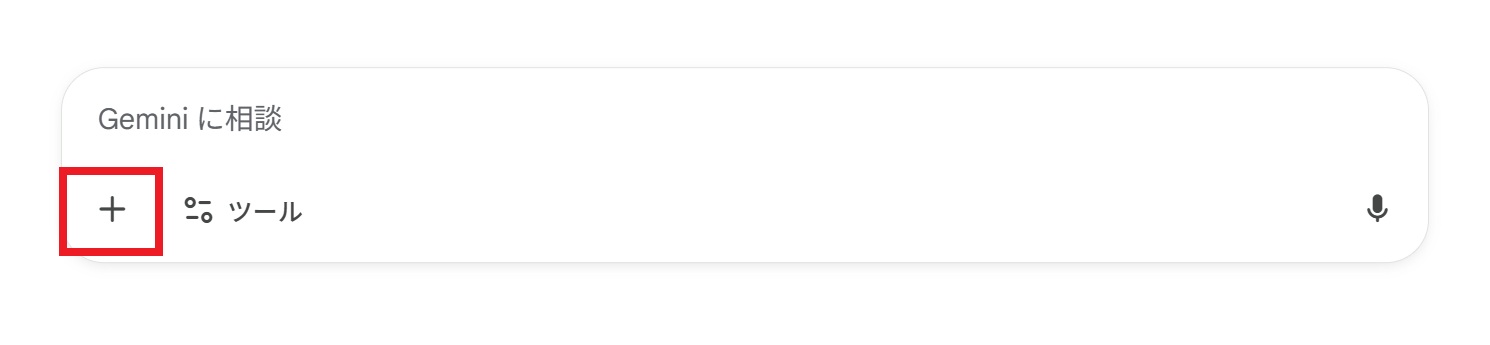
「Nano Banana」はGeminiに組み込まれており、使用するにあたり特別な手順はありません。普通にGeminiを使うだけとなります。
「+」ボタンから画像をアップロードして、「プロンプト」を入力するだけとなります。
「Nano Banana」と「Imagen」の違い
ツールの中になる「Imagenで画像生成」という選択肢もありますが、
「Nano Banana」と「Imagen」は、Googleが提供する異なる目的を持つ画像生成AIモデルであり、基本的に別物として区別されます。
ただし、どちらもGoogleのAI技術から生まれており、Geminiのプラットフォーム内で連携して利用されることもあります。
主な違い
| 特徴 | Nano Banana (Gemini 2.5 Flash Image) | Imagen (例: Imagen 4) |
| 主な機能 | 既存画像の編集・加工、マルチ画像合成、会話形式での段階的修正 | テキストからの新規画像生成、高解像度、文字の正確な描画 |
| 得意分野 | 「有の洗練」:アップロードされた元の画像の特徴(人物、スタイル)を維持したまま、背景変更や服装変更などを行う。**低レイテンシ(高速)**での試行錯誤。 | 「無からの創造」:テキスト指示だけで、高いフォトリアル性と正確な文字の描画を持つ画像をゼロから創り出す。 |
| 位置づけ | GoogleのマルチモーダルAI「Gemini」ファミリーの一員で、会話を通じた画像編集に特化した軽量・高速モデル。 | Google DeepMindのフラッグシップ画像生成モデルで、主に高品質なテキストto画像生成を担う。 |
Nano Bananaは
「この写真(元画像)をこうしてほしい」という場合に適しています。編集やキャラクターの一貫性維持が得意です。
Imagenは
「こんなシーンの画像をゼロから創ってほしい」(特に文字を正確に描きたい場合)という場合に適しています。
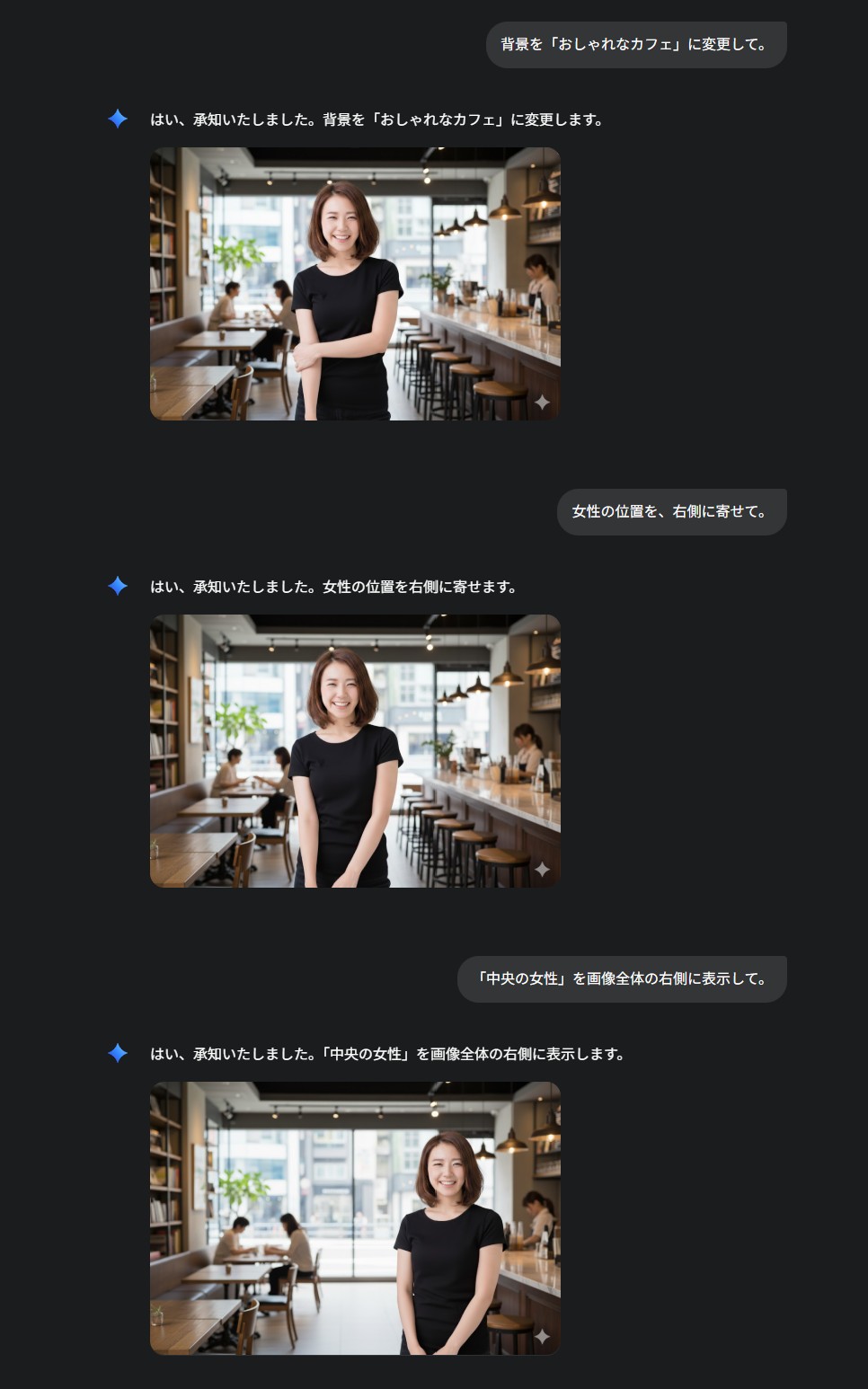
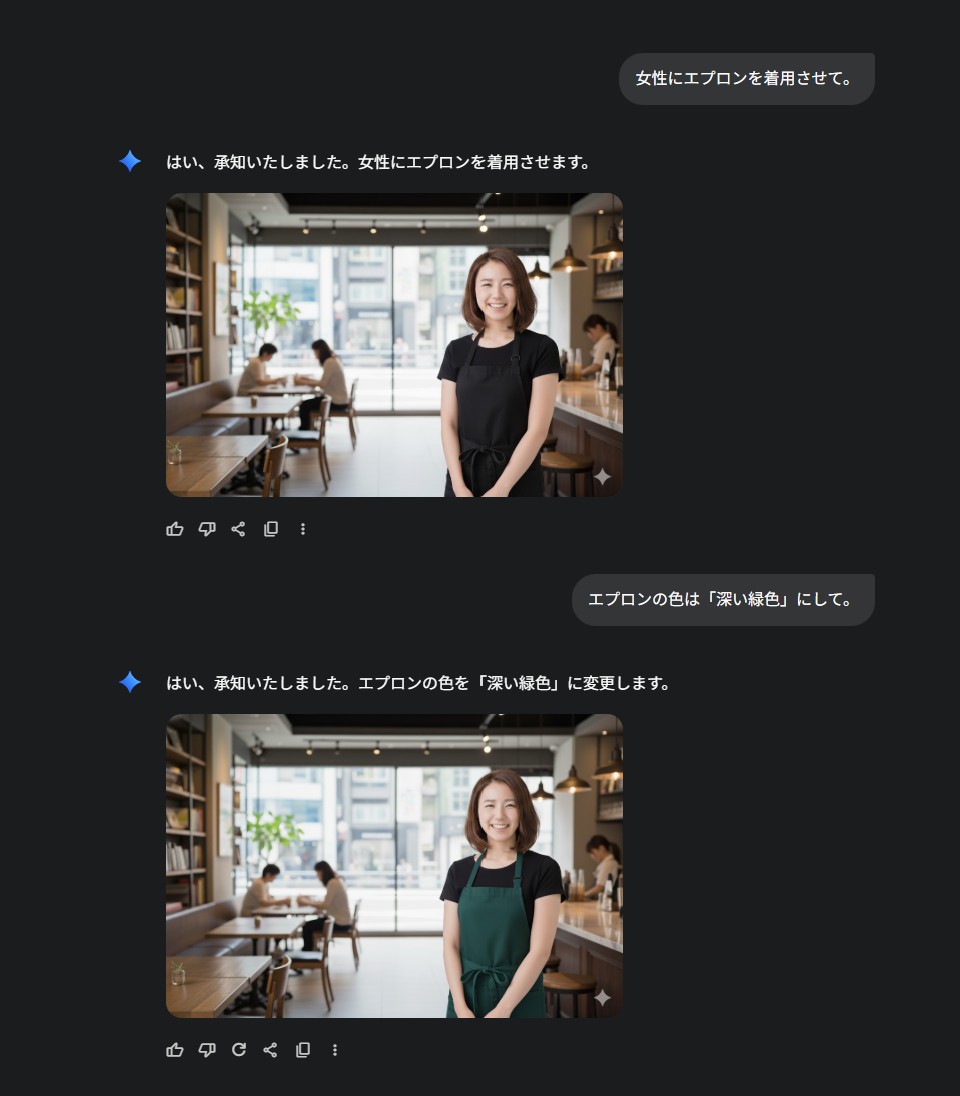
実際に「Nano Banana」を使用した流れがこちら
①背景を変更
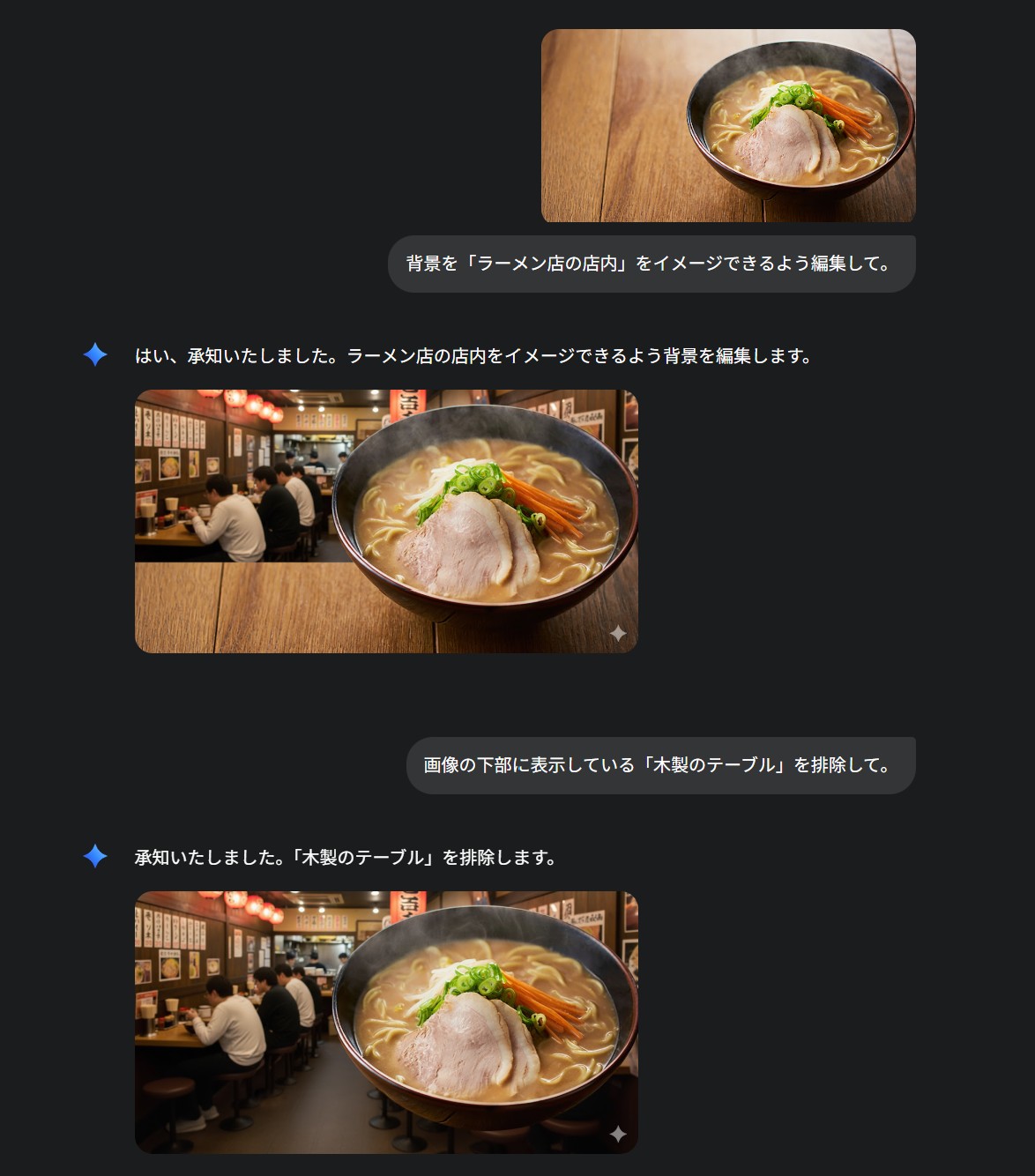
②「服の色」「背景」を変更
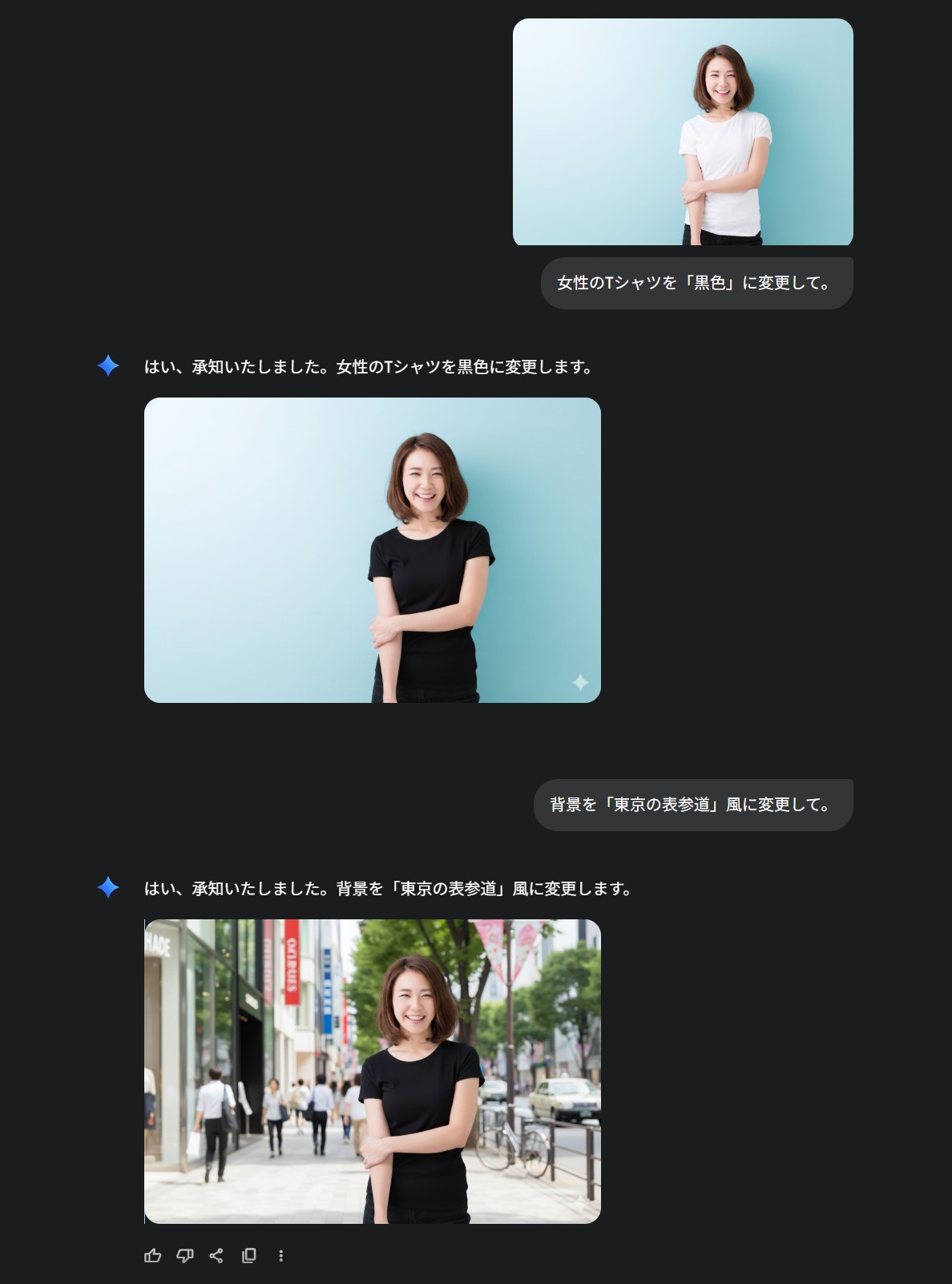
③「表示位置」を変更
③「エプロンの追加」「色変更」
③「髪型の変更」「髪色の変更」
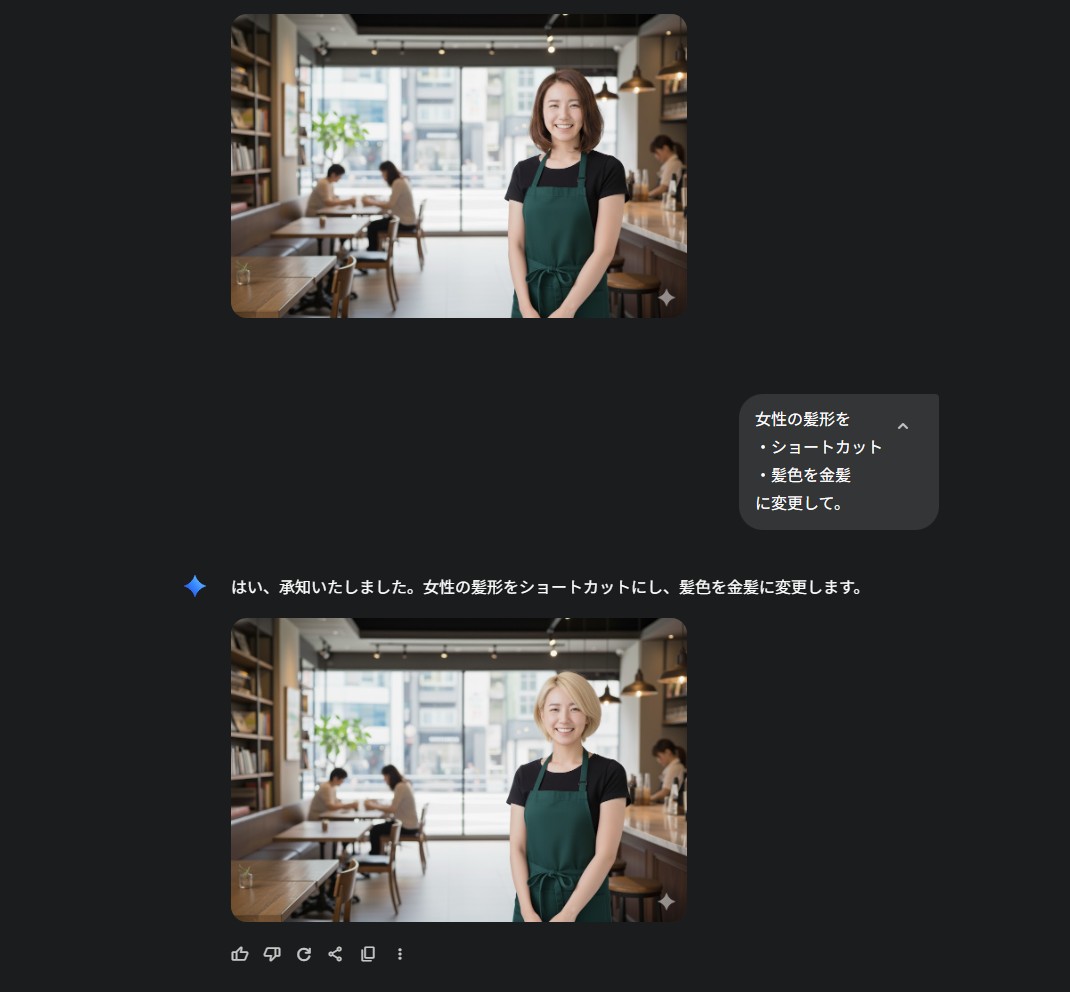
ビフォー アフター
元の画像

変更後

注意点|
「ウォーターマーク(透かし)」は、削除できない!
Googleの「Nano Banana」(現在の「Gemini 2.5 Flash Image」)で生成した画像に表示される「ウォーターマーク(透かし)」は、Geminiアプリ内からは明示的に削除することはできません。
Geminiで画像を生成(編集)すると、ウォーターマークが自動付与
- AI生成画像であることを示す目に見えるウォーターマーク(※右下にGeminiのロゴ)
- 人間の目では識別できない見えないデジタルウォーターマーク(SynthID)
が自動的に付与されます。
これは、AI生成画像の透明性と信頼性を確保するためのGoogleの方針です。
目に見えるウォーターマークを削除する方法
ただ、画像編集ツールやウォーターマーク除去専用のAIツールを使用することで、後から目に見えるウォーターマークを削除することは可能です。
一般的な画像編集ツール:PhotoshopやGIMPなどを使って手動でウォーターマーク部分を修正したり、Googleフォトの「消しゴムマジック」などの機能を利用したりする方法があります。
AIウォーターマーク除去ツール:Nano BananaのLoRAとして提供されているウォーターマーク除去機能など、外部のAIベースのツールも存在します。
Lesson. 08|AIツール編