Lesson. 03|WordPress(ワードプレス)編
3-10|ワードプレスで使う「HTMLタグ」の基礎
WordPressでブログやWebページを作成する際に知っておくと便利な「HTMLタグ」ついて、学んで行きましょう♪
HTMLタグとは
WEBページをWEB上で表示するための言語の一つで、マークアップ言語と言われています。
「<」と「>」で囲まれた部分が「タグ」です。
ワードプレスでページの「タグ」を見る方法
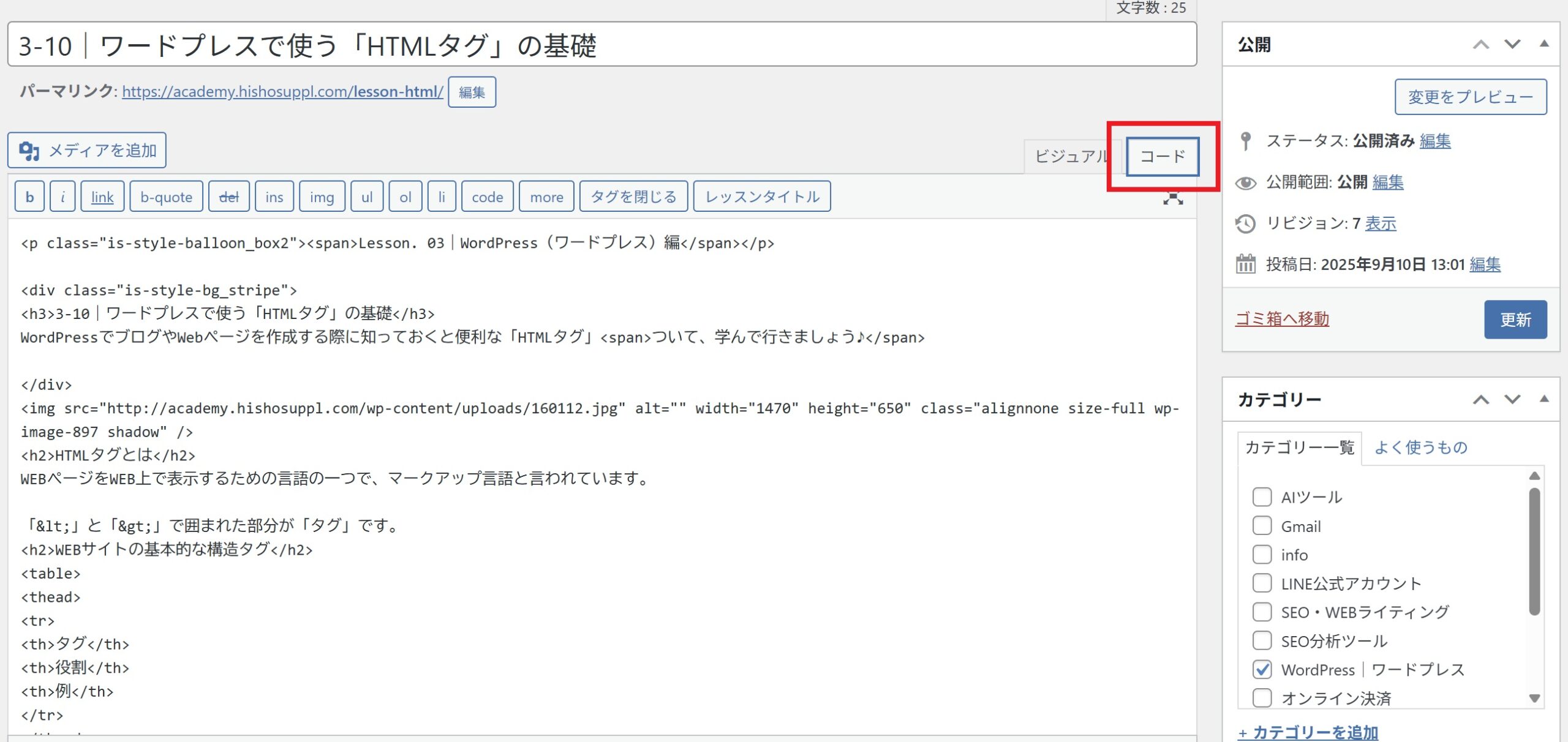
作成したページの「タグ」を見たい場合は、編集画面にて「コード」のタブをクリックすると、確認することが可能です。
もちろん、編集も可能です。
WEBサイトの基本的な構造タグ
| タグ | 役割 | 例 |
|---|---|---|
<html> |
HTML文書の開始 | <html lang="ja"> |
<head> |
メタ情報やCSSの読み込み | <meta charset="UTF-8"> |
<body> |
ページの本文 | コンテンツがここに入る |
通常、テーマにより自動で挿入されるので手動で書くことは少ないです。
見出し・段落・文章関連
| タグ | 役割 | 例 |
|---|---|---|
<h1>〜<h6> |
見出し(SEOに重要) | <h2>サービス内容</h2> |
<p> |
段落(文章を区切る) | <p>こんにちは、これは段落です。</p> |
<br> |
改行 | こんにちは<br>さようなら |
<strong> / <b> |
重要・太字 | <strong>重要</strong> |
<em> / <i> |
強調・斜体 | <em>要チェック</em> |
リンク・画像
| タグ | 役割 | 例 |
|---|---|---|
<a> |
リンク | <a href="https://example.com">サイトへ</a> |
<img> |
画像表示 | <img src="img.jpg" alt="説明"> |
alt属性はSEOやアクセシビリティに重要です。
レイアウト・セクション
| タグ | 役割 | 例 |
|---|---|---|
<div> |
ブロック要素のまとまり(汎用) | <div class="box">内容</div> |
<span> |
インライン要素(部分装飾) | <span style="color:red;">赤字</span> |
<section> |
コンテンツの区切り(セクション) | <section>ここに紹介文</section> |
<article> |
記事などの独立した内容 | <article>ブログ本文</article> |
<header> / <footer> |
セクションの見出し・フッター | <header>タイトル</header> |
テーブル(表)
| タグ | 役割 | 例 |
|---|---|---|
<table> |
表全体 | <table>...</table> |
<tr> |
行(row) | <tr>...</tr> |
<th> |
見出しセル | <th>項目</th> |
<td> |
データセル | <td>内容</td> |
フォーム関連(使う場合)
| タグ | 役割 | 例 |
|---|---|---|
<form> |
入力フォーム全体 | <form action="送信先">...</form> |
<input> |
入力欄(テキスト・ボタンなど) | <input type="text"> |
<textarea> |
複数行テキスト入力 | <textarea></textarea> |
<button> |
ボタン | <button>送信</button> |
SEOやアクセシビリティに影響するタグ
| タグ | 用途 |
|---|---|
<meta> |
検索エンジン向けの情報(head内) |
<title> |
タブや検索結果のタイトル |
alt属性 |
画像に代替テキスト(視覚障害者向けにも) |
WordPress特有のポイント
- クラシックエディターでも、HTMLタグはそのまま使用できます。
- ブロックエディターでは「カスタムHTML」ブロックを使えば自由にタグが使えます。
- タグの使いすぎや間違いはデザイン崩れやSEOのマイナスになるので注意。
<h1>〜<h6>「見出し」について
<h1>〜<h6>は、HTMLで「見出し」を表すタグです。WordPressの記事構成やSEO対策にとって非常に重要なタグです。
基本の役割
| タグ | 意味 | 使い道 |
|---|---|---|
<h1> |
最上位の見出し | ページや記事のタイトル |
<h2> |
セクションの見出し | 見出しの大項目(章) |
<h3> |
サブセクション | 中項目(節) |
<h4>〜<h6> |
詳細な小項目 | 小見出し、補足など |
使い方の例(WordPress投稿での構造)
<h1>ブログタイトル</h1>
<p>はじめに</p>
<h2>1. サービスの特徴</h2>
<p>特徴の説明</p>
<h3>1-1. 料金について</h3>
<p>料金の詳細</p>
<h2>2. よくある質問</h2>
<h3>2-1. サポート体制は?</h3>
SEO上のポイント・注意点
| 注意点 | 詳細 |
|---|---|
<h1>は基本1ページに1つだけ |
ページの「主題」を示すため、複数あると検索エンジンが混乱します。WordPressテーマが自動的に出力している場合は、記事内で使わないように注意。 |
| 見出しの順序を守る | <h1>→<h2>→<h3>のように「飛ばさず階層的」に使います(例:<h2>の後にいきなり<h4>はNG)。 |
| 見た目のために使わない | 見た目を大きくしたいだけなら、CSSでスタイル調整。構造的な意味があるときに使うべきです。 |
| キーワードを意識して書く | 各見出しに検索キーワードを自然に含めるとSEOに効果的。 |
| 曖昧なタイトルを避ける | 「まとめ」や「その他」などの抽象的な見出しより、「〇〇に関するよくある質問」のように具体的に書く方が効果的。 |
よくあるNG例
| NG例 | 理由 |
|---|---|
<h1>を複数使う |
SEOに悪影響。主題が複数あるように見える |
見出しを使わずに <div>や <p>だけで構成 |
検索エンジンがページ構造を把握できず、SEOに弱い |
| 順番を飛ばして使う(例:h2 → h4) | 構造が不明瞭になる。画面リーダー利用者にも不親切 |
見た目の装飾目的で <h4>を使う |
本来の意味を持たせずに使うと、SEOやアクセシビリティに悪影響 |
おすすめの使い方ルール(実践的)
| 用途 | タグ |
|---|---|
| 記事タイトル | <h1>(テーマ側が出力していることが多い) |
| セクション(章) | <h2> |
| 小見出し(節) | <h3> |
| さらに細かい補足 | <h4>〜<h6>(あまり使いすぎない) |
<a>タグについて
<a>タグは、HTMLでリンク(アンカー)を作成するためのタグです。
「他のページに移動」「ファイルをダウンロード」「電話やメールを起動」など、Webサイトにおいて非常に重要な役割を果たします。
基本構文
<a href=”リンク先URL”>リンクテキスト</a>
例:<a href=”https://example.com”>公式サイトはこちら</a>
主な属性と使い方
| 属性 | 説明 | 例 |
|---|---|---|
href |
リンク先のURL(必須) | href="https://example.com" |
target |
リンクを開く場所 | target="_blank"(新しいタブ) |
rel |
リンクの関係性(セキュリティ・SEO) | rel="noopener noreferrer" |
title |
ホバー時に表示される説明 | title="詳細を見る" |
download |
クリックでファイルをダウンロード | download="ファイル名.pdf" |
name / id |
ページ内リンクのターゲットとして使用 | id="section1" にリンクするなら href="#section1" |
target=”_blank” の注意点
外部リンクを新しいタブで開く場合、target=”_blank”を使いますが、セキュリティ対策として必ず rel=”noopener noreferrer” を追加しましょう。
例:<a href=”https://example.com” target=”_blank” rel=”noopener noreferrer”>外部リンク</a>
- noopener:リンク先から元ページの操作を防ぐ
- noreferrer:リファラー(参照元)情報を渡さない
特殊な使い方
ページ内リンク
<a href=”#section1″>このページ内のセクションへ</a>
.
<h2 id=”section1″>目的のセクション</h2>
電話リンク(スマホ用)
<a href=”tel:0123456789″>電話する</a>
メールリンク
<a href=”mailto:info@example.com”>メールを送る</a>
ファイルダウンロード
<a href=”/files/manual.pdf” download>マニュアルをダウンロード</a>
よくある注意点
| ミス例 | 内容 |
|---|---|
href="#" のまま |
実際にリンクが機能しない(仮リンクに注意) |
target="_blank" だけ使う |
セキュリティ上のリスク(必ず rel 属性も) |
リンクテキストが曖昧 |
「こちら」「ここをクリック」ではなく、内容が分かるテキストにすることがSEO・アクセシビリティ上も重要 |
「内部リンク」と「外部リンク」の違い
内部リンクと外部リンクでは、<a>タグの使い方に少し違いがあります。
SEO・ユーザー体験・セキュリティの観点から、それぞれ正しい使い方を知っておくことが大切です。
内部リンク(同じサイト内へのリンク)
内部リンクとは、同じサイト内での「別のページ」へのリンクを指します。
基本構文
<a href=”/about”>会社概要はこちら</a>
または
<a href=”https://example.com/about”>会社概要はこちら</a>
example.com が自分のサイトのURLであれば、これも内部リンクです。
特徴とポイント
| 項目 | 内容 |
|---|---|
| 開き方 | 基本は「同じタブ」で開く |
target属性 |
不要(または target="_self") |
rel属性 |
通常は不要 |
| SEOへの効果 | 高い。内部リンクでページ同士の関連性を伝えられる |
| アクセシビリティ | 見出しや本文の中で意味のあるリンクテキストにする(例:こちら ではなく サービス一覧はこちら) |
外部リンク(他サイトへのリンク)
外部リンクとは、自分のWEBサイトではない「外部のサイト」へのリンクを指します。
基本構文
<a href=”https://example.com” target=”_blank” rel=”noopener noreferrer”>提携先サイトを見る</a>
特徴とポイント
| 項目 | 内容 |
|---|---|
| 開き方 | 基本は「新しいタブ」で開くのが親切 |
target="_blank" |
新しいタブで開く(ユーザーが戻りやすい) |
rel="noopener noreferrer" |
セキュリティ対策:リンク先から元ページの操作を防止 |
| SEO対策 | 信頼できないサイトへリンクする場合は rel="nofollow" を追加するとよい |
| UX | 外部と分かるように、リンクに説明を添えると親切(例:「新しいタブで開きます」など) |
違いまとめ
| 項目 | 内部リンク | 外部リンク |
|---|---|---|
| URL | /aboutやhttps://自分のドメイン/〇〇 |
https://他のドメイン.com |
target |
省略(=同じタブ) | _blank(新しいタブ) |
rel |
原則不要 | noopener noreferrer(+nofollowも必要に応じて) |
| SEOへの影響 | 自サイトの構造強化に有効 | 信頼性によりけり。nofollowで制御可 |
| WordPressでの設定 | ビジュアルエディタで簡単に追加可能 | チェックボックスで「新しいタブで開く」設定が可能 |
補足:SEO強化に役立つリンク設計
内部リンクを多用し、関連ページへ自然に誘導すると、Googleにとって「構造が分かりやすいサイト」として評価されやすくなります。
外部リンクでも、信頼性の高いページへのリンクは「参考文献」としてプラスになることもあります。
Lesson. 03|WordPress(ワードプレス)編
- 3-1|WordPressを学習しよう♪(サーバー・インストール・ドメイン)
- 3-2|「テーマ」とは
- 3-3|「投稿ページ」と「固定ページ」の違い
- 3-4|「クラシックエディター」と「ブロックエディター」について
- 3-5|「投稿」の基礎知識
- 3-6|「メニュー」の作成・編集
- 3-7|「ウィジェット」とは
- 3-8|「プラグイン」とは
- 3-9|「ユーザーの追加」と「権限(ロール)」
- 3-10|ワードプレスで使う「HTMLタグ」の基礎
- 3-11|独自ドメインを取得してサーバーと紐ずける
- 3-12|独自ドメインでメールアドレスを作成する
- ワードプレスのインストール