Lesson. 02|Canva(キャンバ)編
2-1|Canva(キャンバ)を使ってみよう♪
Canvaは初心者でも簡単におしゃれな画像を作れるツールです。特に バナー・Instagram投稿・チラシ・名刺 などの用途にもピッタリです。ここでは、Canvaで画像を作成する基本的な手順を学んで行きましょう♪
Canva(キャンバ)とは
Canvaは、誰でも簡単にデザインが作れるオンラインツールです。
Webブラウザやスマホアプリから利用でき、専門的なデザインスキルがなくても、ドラッグ&ドロップで「プレゼン資料」「SNS投稿画像」「チラシ」「名刺」「バナー」などを作成できます。
主な特徴
豊富なテンプレート
- 数十万以上のテンプレートが用意されており、目的に合わせて選んで編集できます。
- 例:Instagram投稿、YouTubeサムネイル、プレゼン資料、履歴書など。
直感的な操作
- 画像やテキストをドラッグ&ドロップで配置。
- 配色・フォントもワンクリックで変更可能。
豊富な素材
- 写真、イラスト、アイコン、動画、音楽などが用意されていて、商用利用OKのものも多いです。
チームでの共同編集
- Googleドキュメントのように複数人で同時編集が可能。
- コメントを付けてフィードバックし合うこともできます。
無料・有料プラン
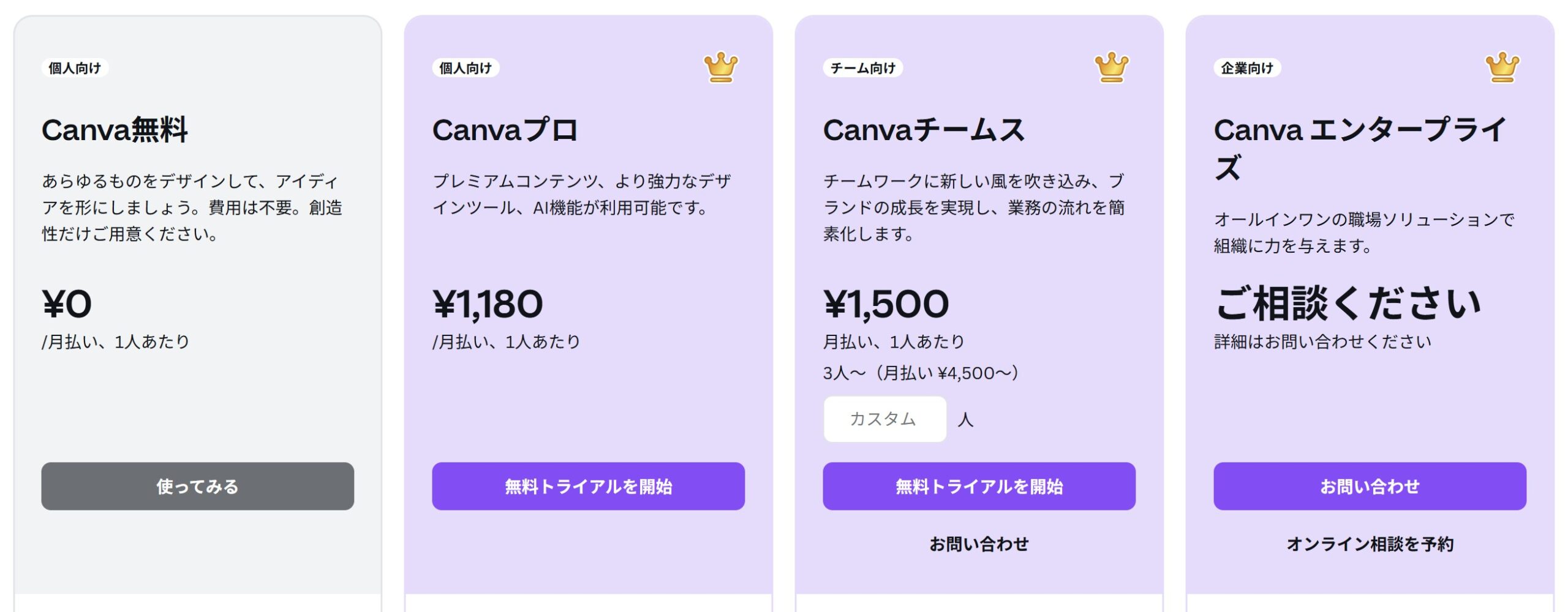
- 無料版でも多くの機能を利用可能。
- 有料版(Canva Pro)ではブランドカラー保存・背景透過・追加素材などが使えます。
Canvaで出来ること
画像・デザイン作成
- SNS投稿画像(Instagram・Facebook・X・LINEなど)
- YouTube用のサムネイル・チャンネルアート
- バナー広告・ウェブサイト用画像
- チラシ・ポスター・パンフレット
- 名刺・ショップカード
- ロゴデザイン
- ステッカー・ラベル
- 写真コラージュ
- アイコン・スタンプ
ビジネス資料
- プレゼンテーション(PowerPoint風)
- 企画書・提案書
- レポート・白書
- 年賀状・挨拶状
- 履歴書・職務経歴書
- 会社案内・カタログ
- 伝票・請求書・領収書
- ワークショップ資料
- チームブランディング用テンプレート
SNS・マーケティング
- Instagramストーリーズ・リール用動画
- TikTok・YouTubeショート用動画
- Facebook広告・Instagram広告
- LINEリッチメニュー
- メールマーケティング用画像
- ECショップ用商品画像
- ブログ記事用アイキャッチ
教育・学習
- 授業スライド
- ワークシート・教材プリント
- ポスター(学級目標・イベント告知)
- カレンダー・時間割
- 読書感想シート
- ノート・ワークブック
- 学校行事の招待状・案内
動画・音声
- 動画編集(トリミング・BGM追加・字幕)
- アニメーション付きスライド
- 動画広告
- ショートムービー
- ポッドキャスト用カバー画像・イントロ動画
個人利用・イベント
- 招待状(結婚式・誕生日・パーティー)
- 写真アルバム
- メニュー表(カフェ・レストラン用)
- 年賀状・暑中見舞い
- 誕生日カード・メッセージカード
- ギフト券・クーポン
- カレンダー(壁掛け・卓上)
機能的なこと
- 背景透過(Canva Pro)
- ワンクリックで配色・フォント変更
- ブランドキット(会社カラー・ロゴの一括管理)
- AI機能(文章生成・画像生成・翻訳)
- 共同編集(Googleドキュメントのようにリアルタイム編集)
- クラウド保存(どの端末からでもアクセス可能)
- 印刷注文(チラシや名刺をそのまま印刷依頼可能)
Canvaで画像を作成する手順
① アカウント作成・ログイン(※無料)
まずは「無料」で使ってみましょう♪
- Canva公式サイト:https://www.canva.com にアクセス
- Googleアカウントやメールアドレスで無料登録
- ログイン後、ホーム画面が表示される
②「キャンバスサイズ」を選ぶ
各種のアンコンから選ぶ場合

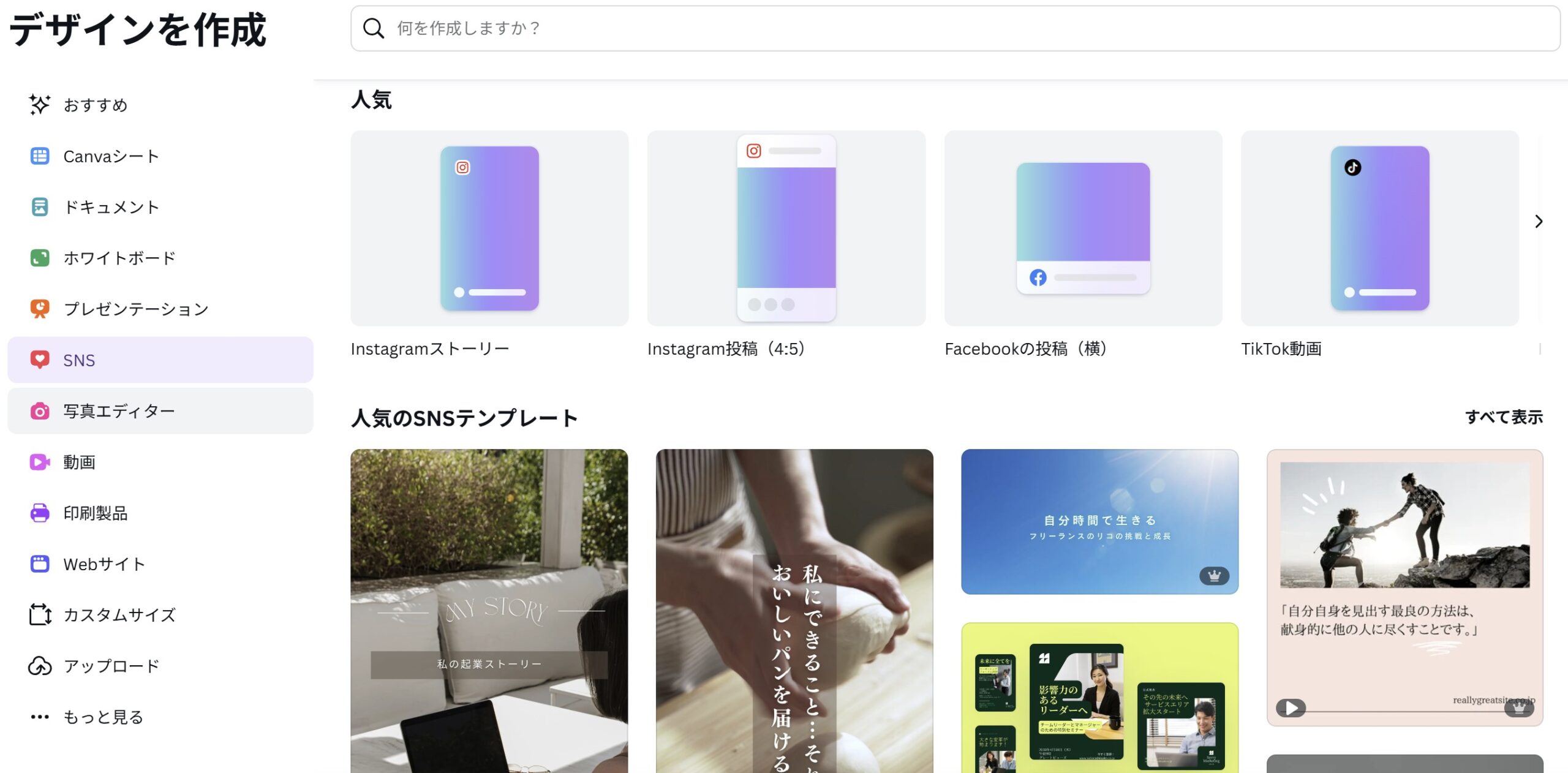
作成したい画像のアイコンを選ぶだけで、用途に合わせた「キャンバスサイズ」が自動で用意されるのでとても便利です。
- Instagram投稿:1080×1080px
- 名刺:91×55mm など
作成ボタンから選ぶ場合
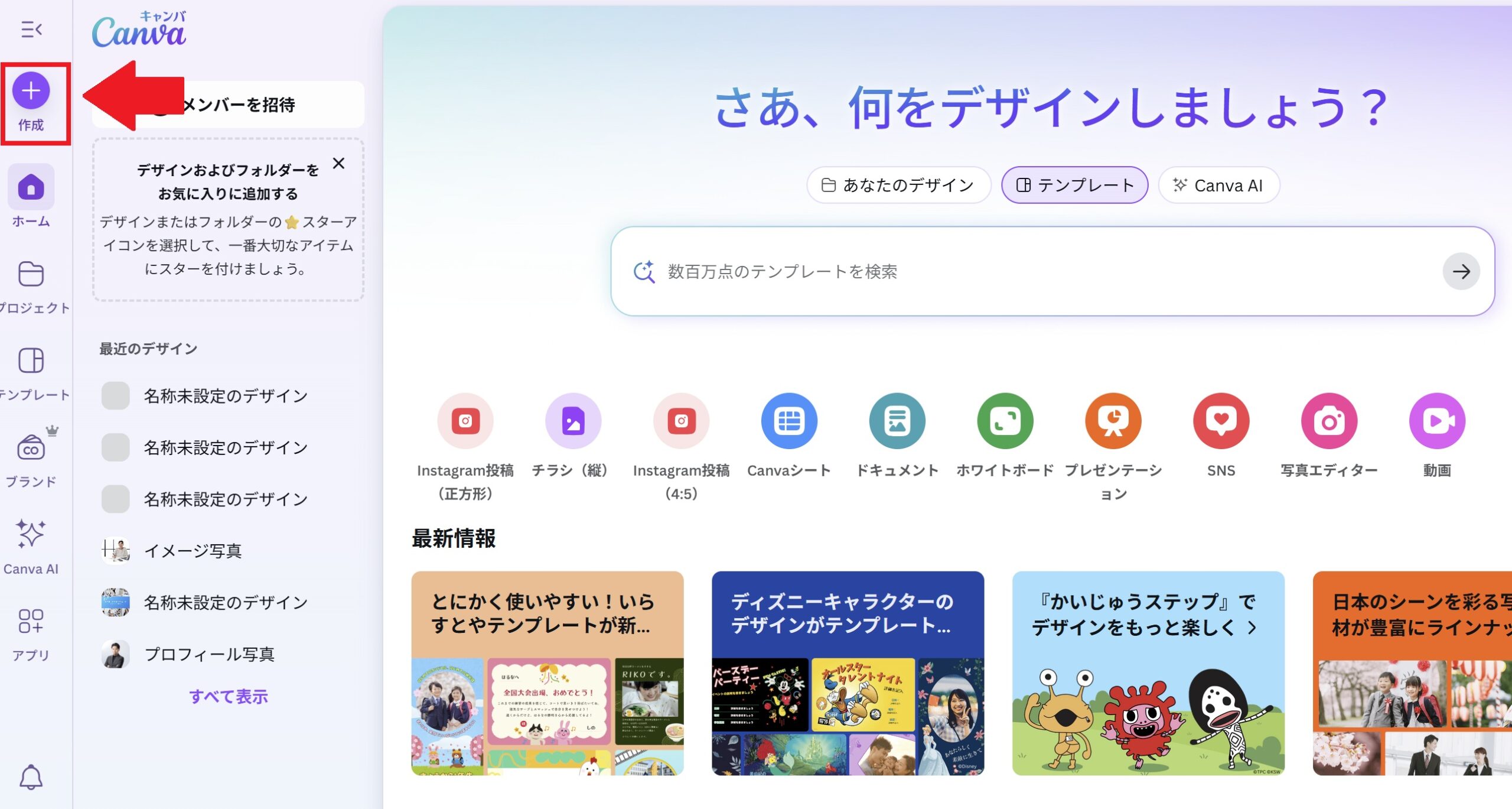
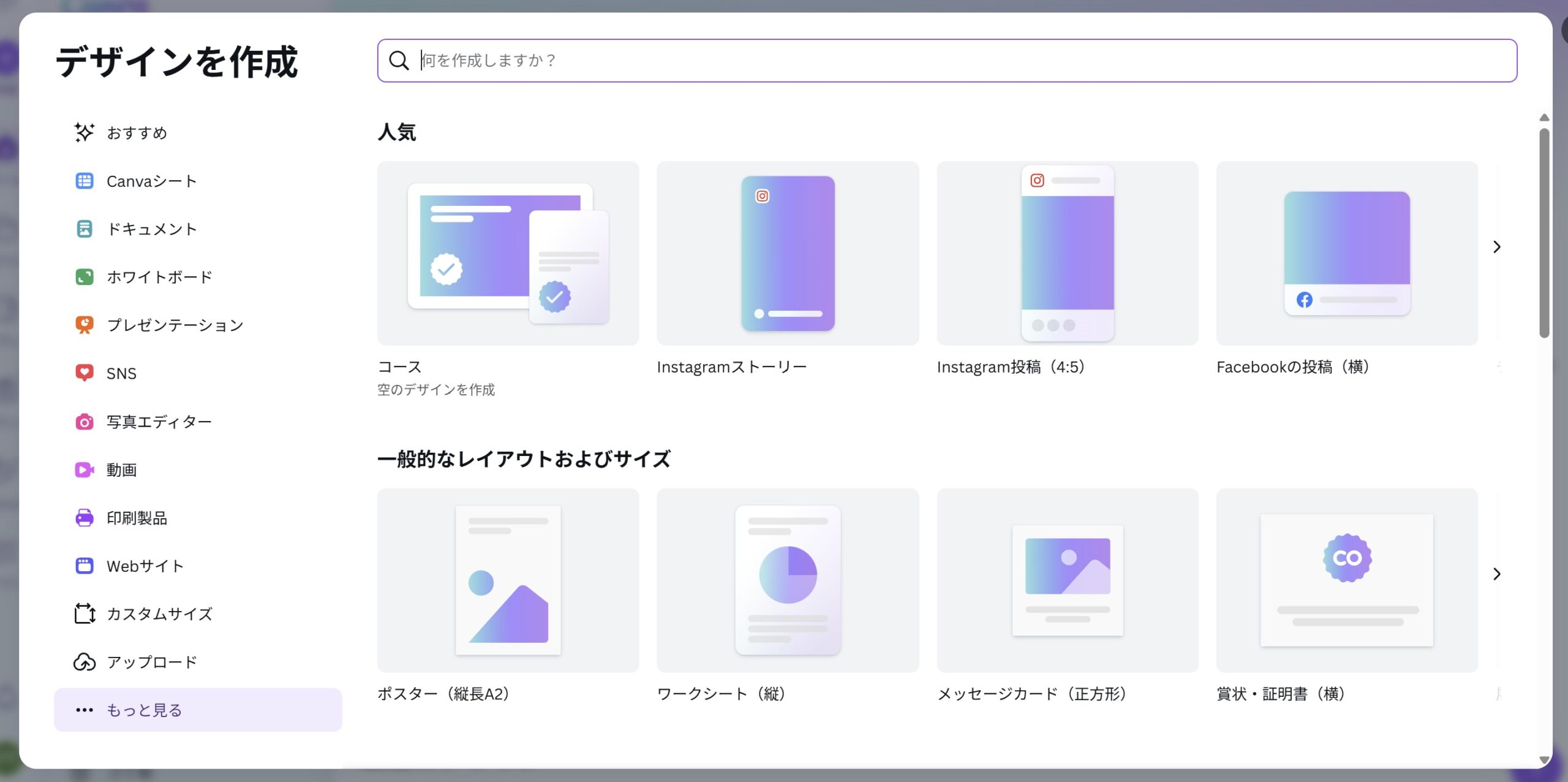
左のサイドバーになる「作成」ボタンを押しても、各サイズのキャンバスを選ぶことも可能です。
サイズを自由に決めたいときは「カスタムサイズ」から「px / mm / cm」で自由に設定が可能です。
③「キャンバス」が作成される
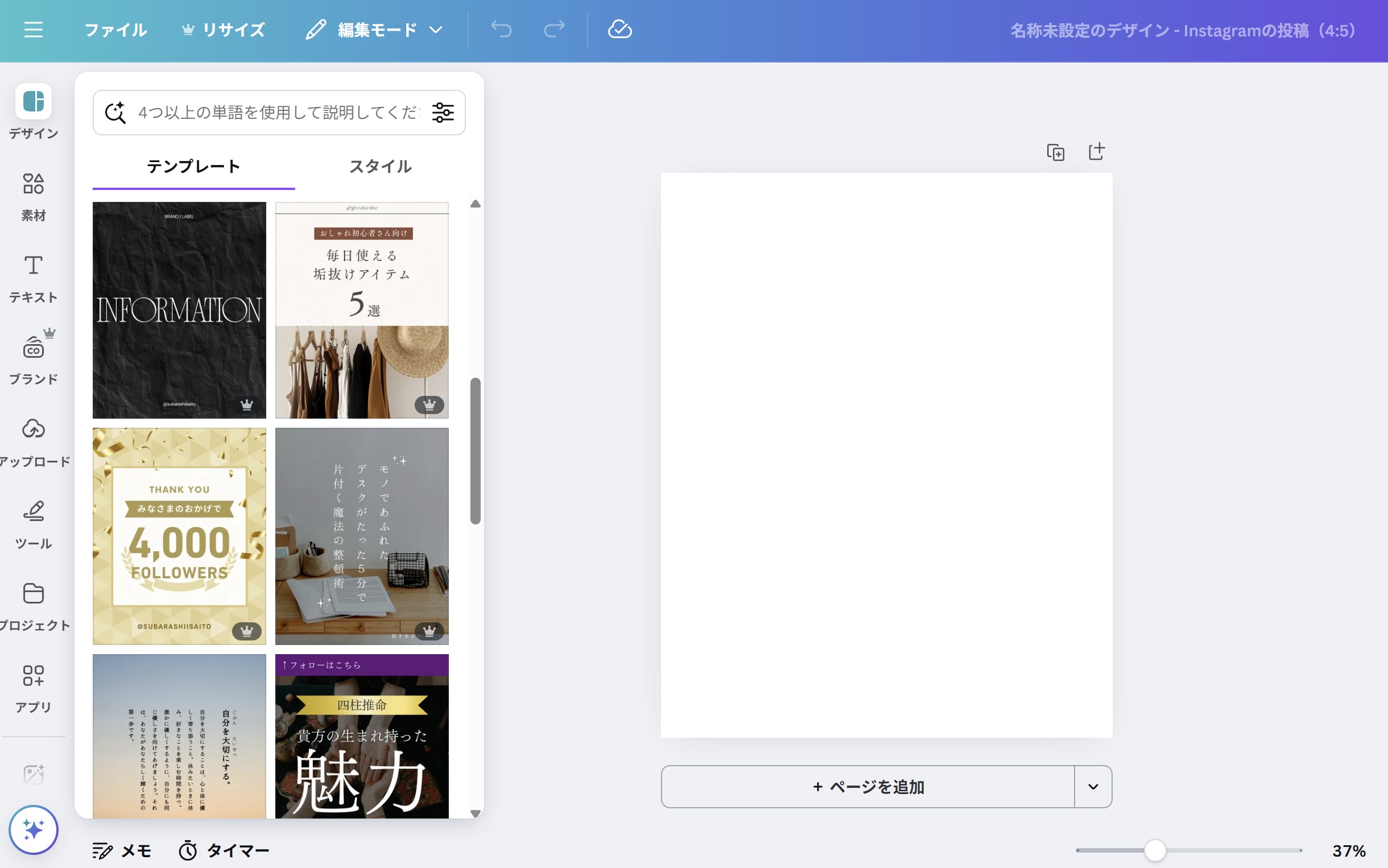
キャンバスが作成されると、白紙(無地)のキャンバスが表示されます。
④「テンプレート」を選ぶ
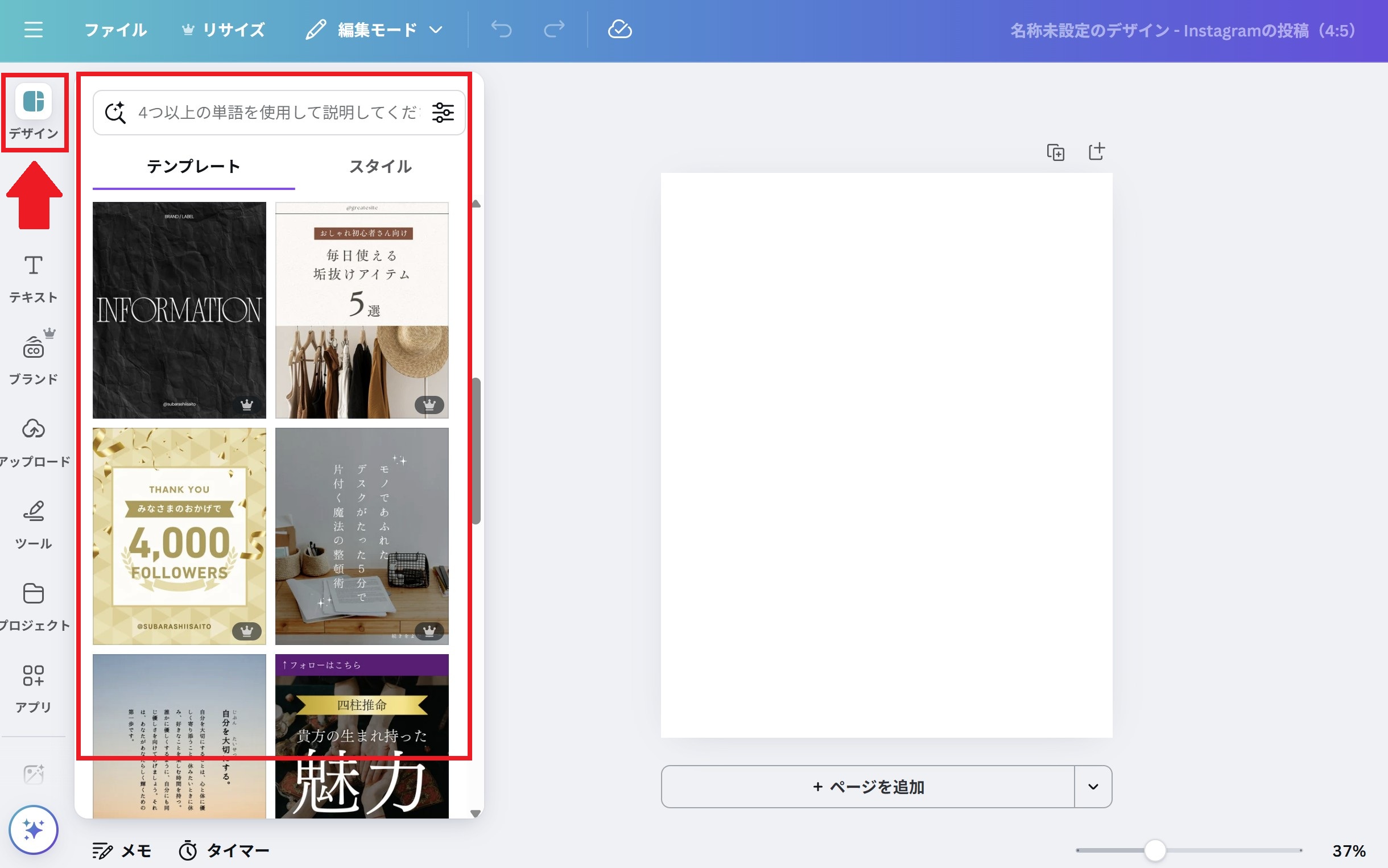
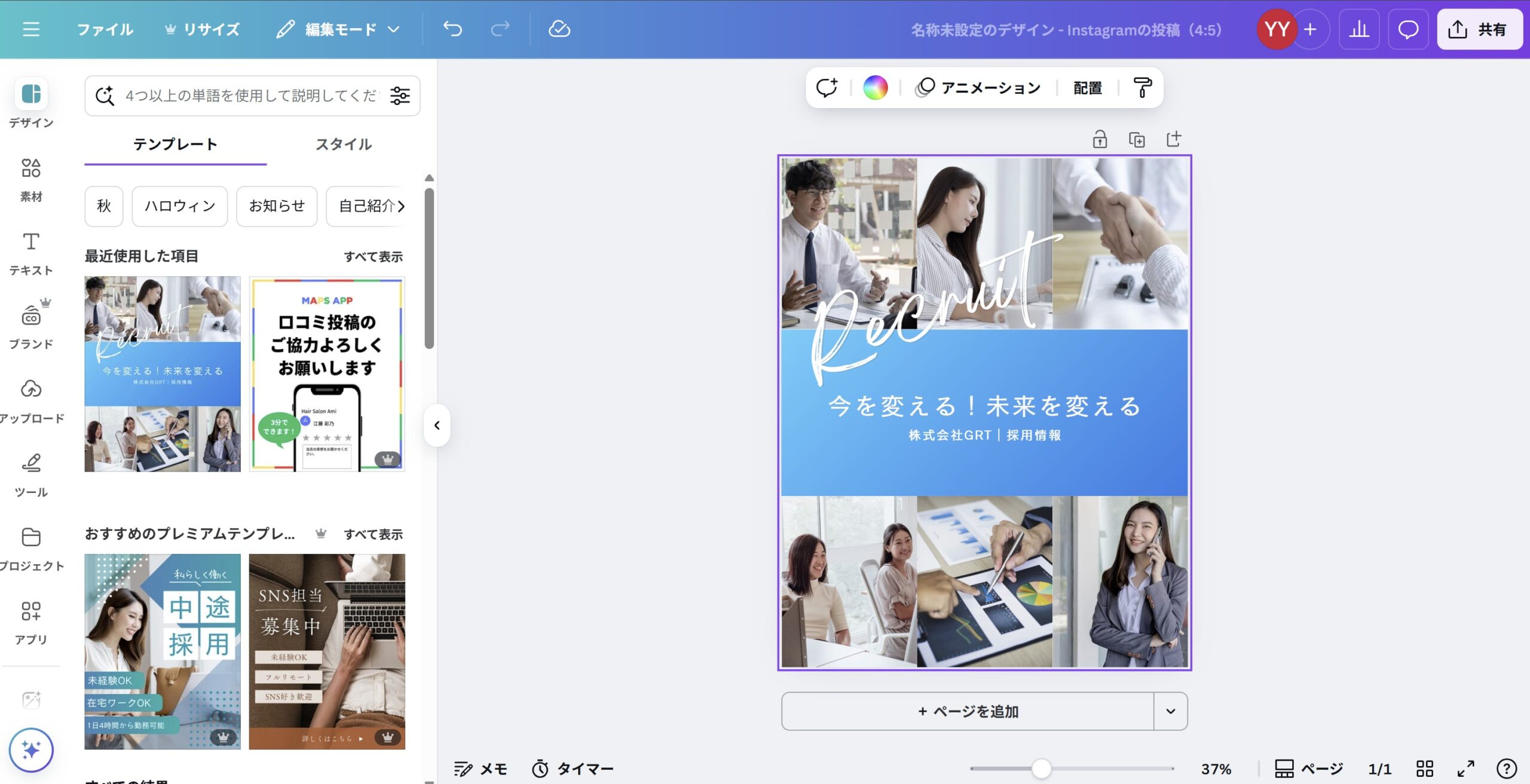
Canvaには豊富なテンプレートが用意されており、左サイドバーの「デザイン」から「テンプレート」を選ぶことが可能です。
好きなデザインをクリックするとキャンバスに反映されます。
もちろん 白紙(無地)から作ることも可能です。
⑥「素材」を追加する
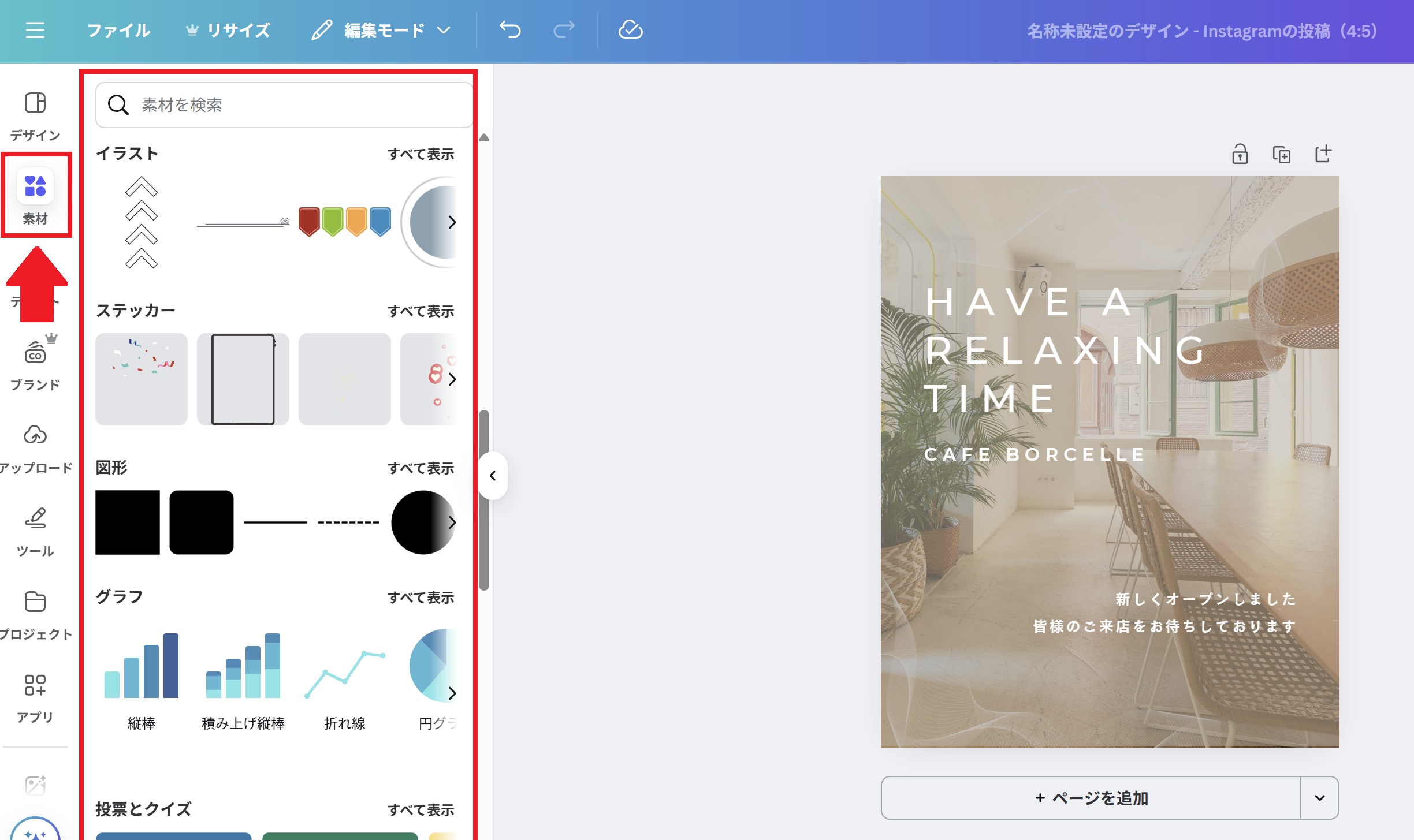
Canvaは図形やイラストなどの「素材」も豊富で、左サイドバーの「素材」から追加可能です。
- 写真
- 図形、アイコン、イラスト
- 自分の画像をアップロード(例:商品写真やロゴ)
ドラッグ&ドロップで配置し、サイズや角度を調整可能です。
※素材には「無料」「有料」のものがあります。
⑦「写真」を追加する
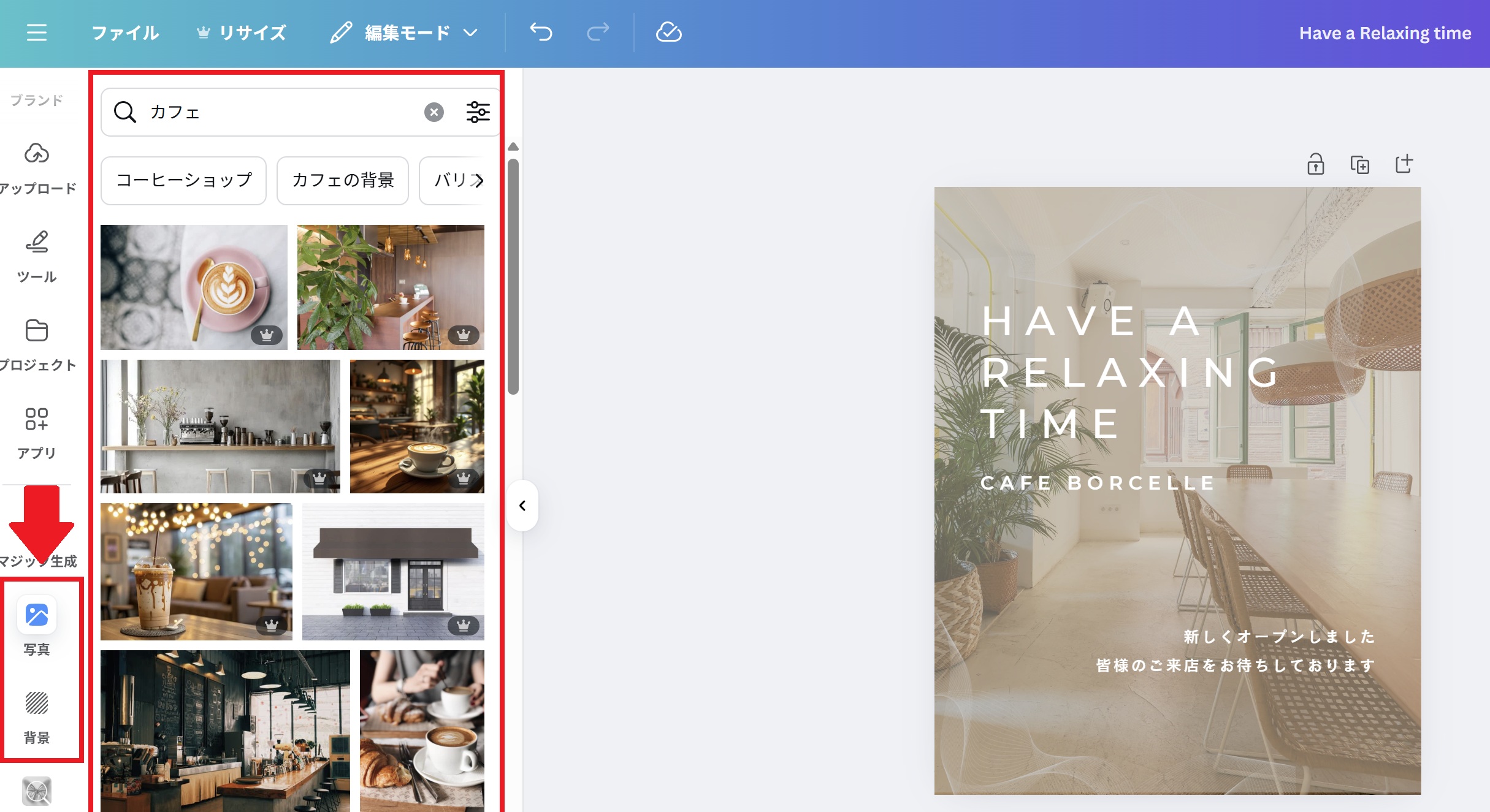
写真素材も豊富に用意されています。
⑧「テキスト」を入れる
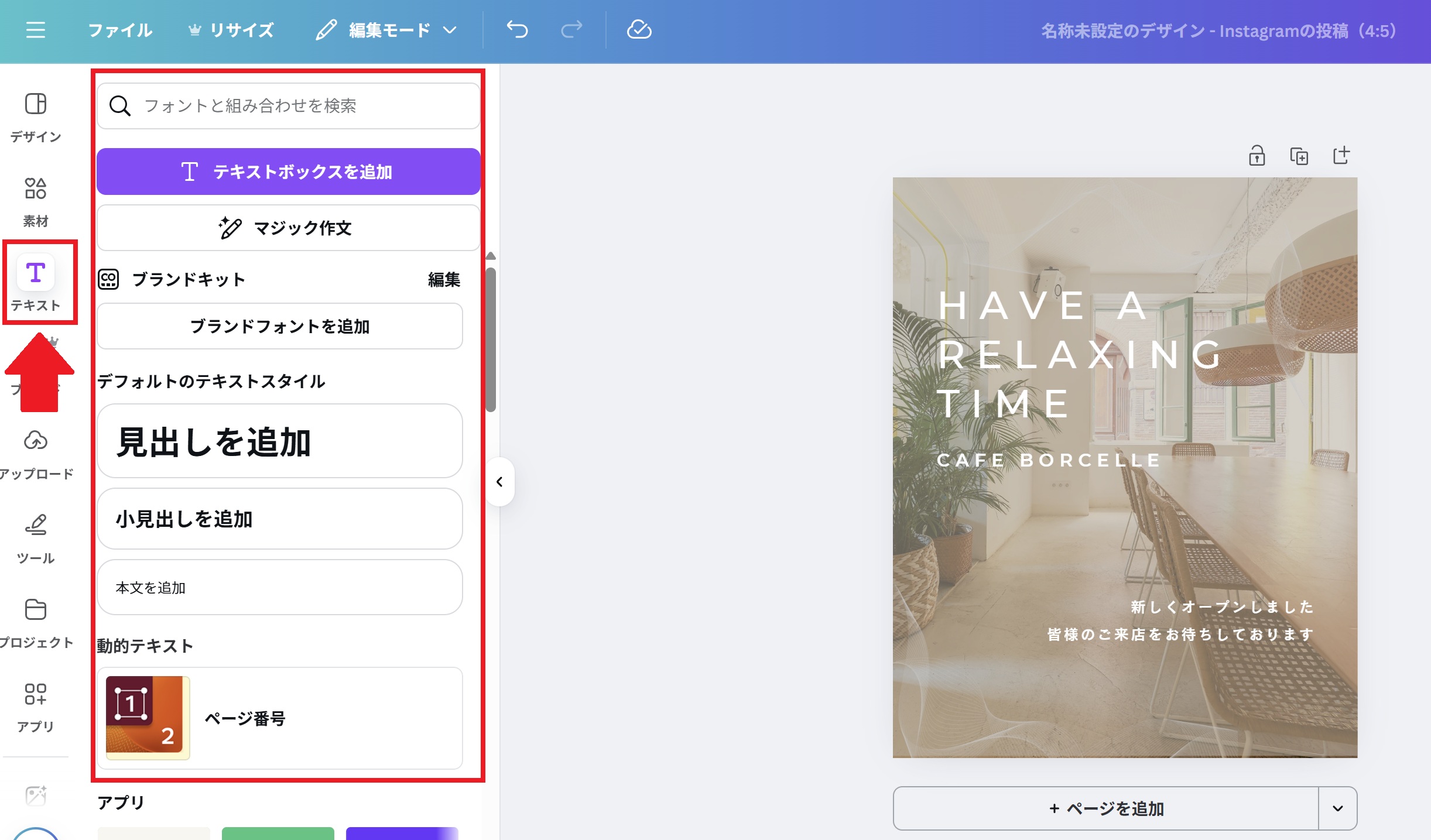
左サイドバーの「テキスト」から「見出しを追加」「本文を追加」
⑧ デザインの調整
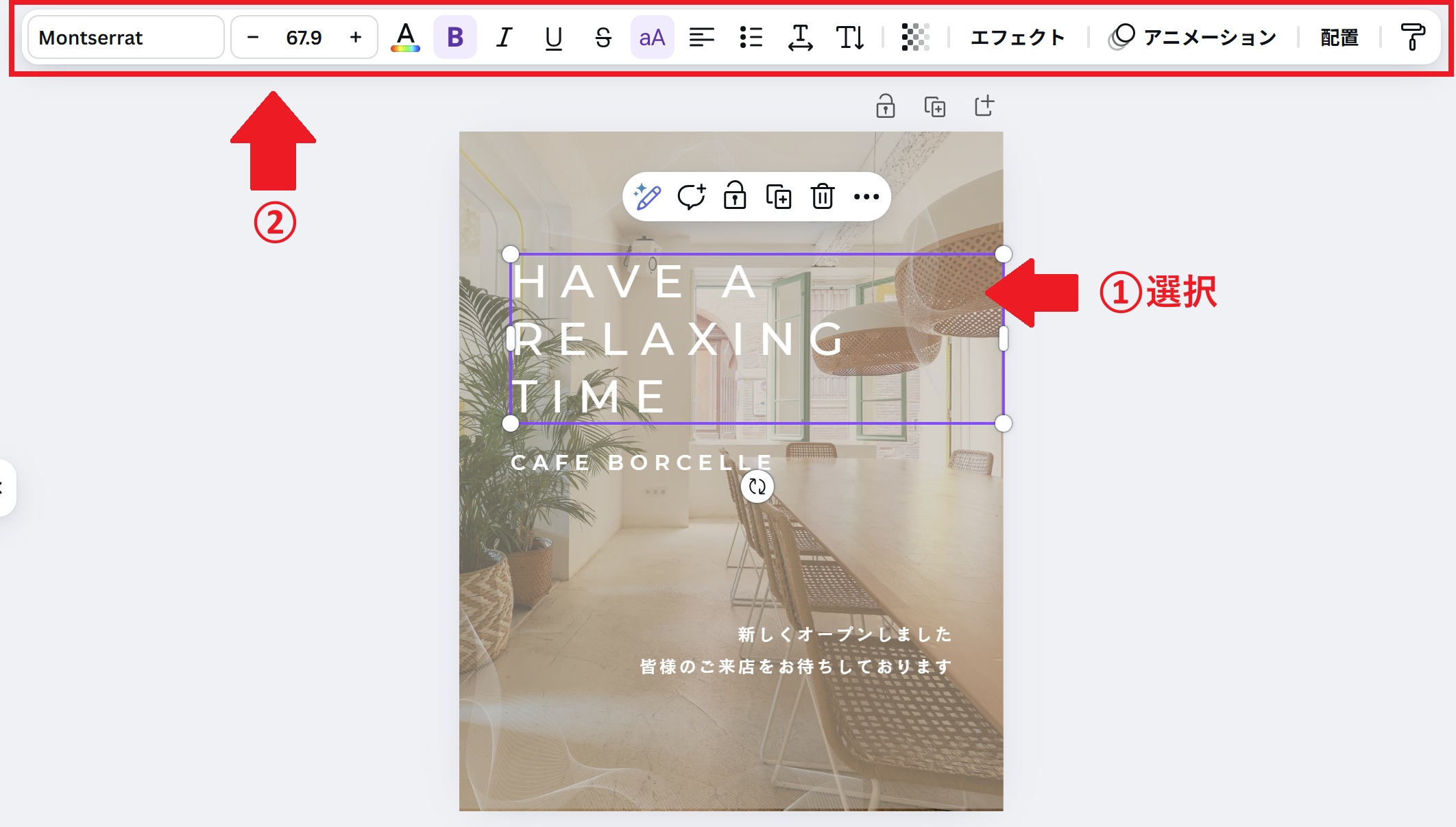
調整したい個所を選択すると、上部にメニューバーが表示されるので、メニューバーから各種の調整が可能です。
- フォントの調整:フォントの種類・大きさ・色・間隔を調整
- カラー:カラーを調整
- 整列:中央揃え・均等配置など
- 背景:単色、グラデーション、写真など自由に変更可能
⑨ ページの追加
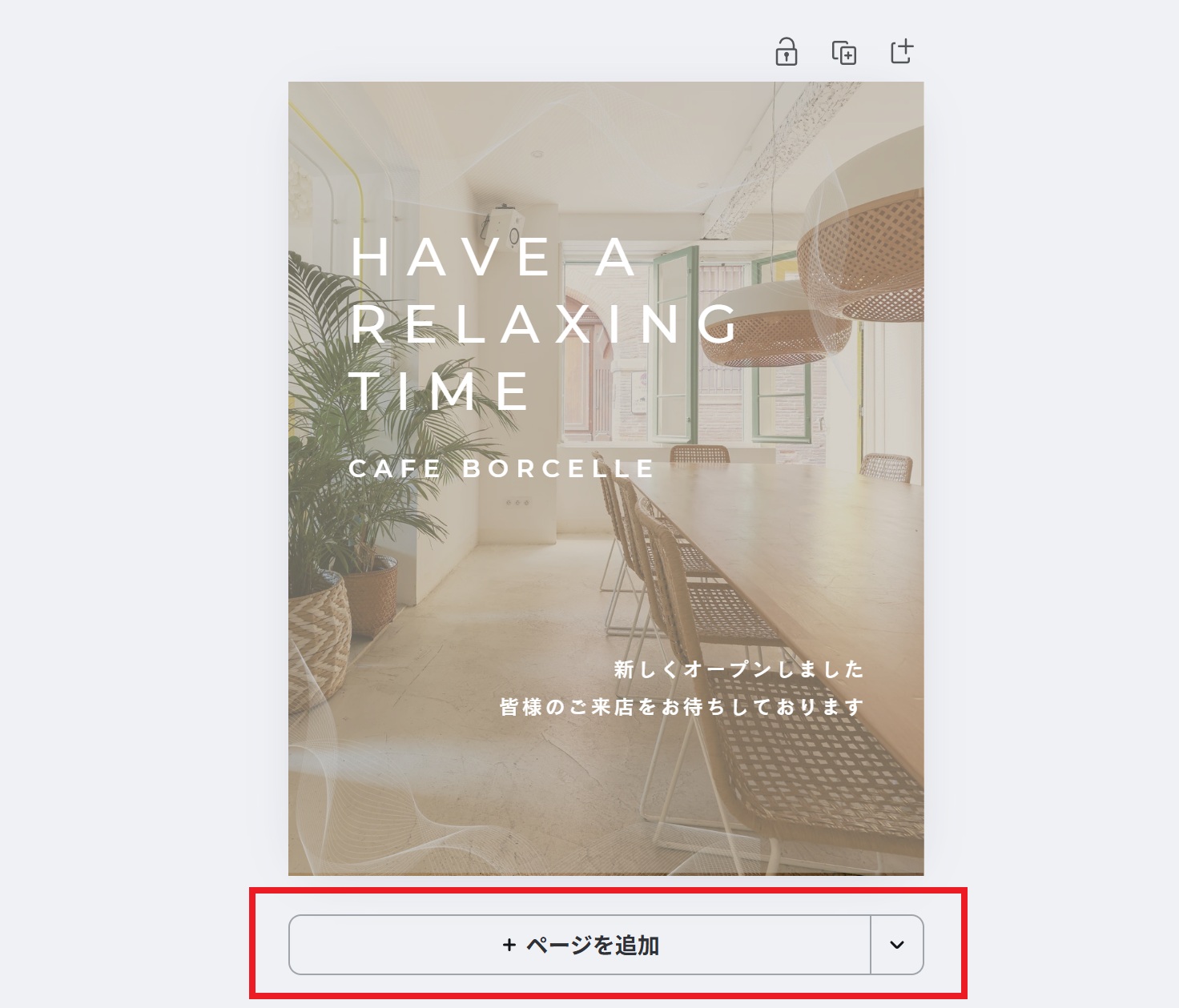
Canvaでは「一つの画面上」で何ページでもどんどんページを追加していくことも可能です。
⑦ ダウンロード(書き出し)
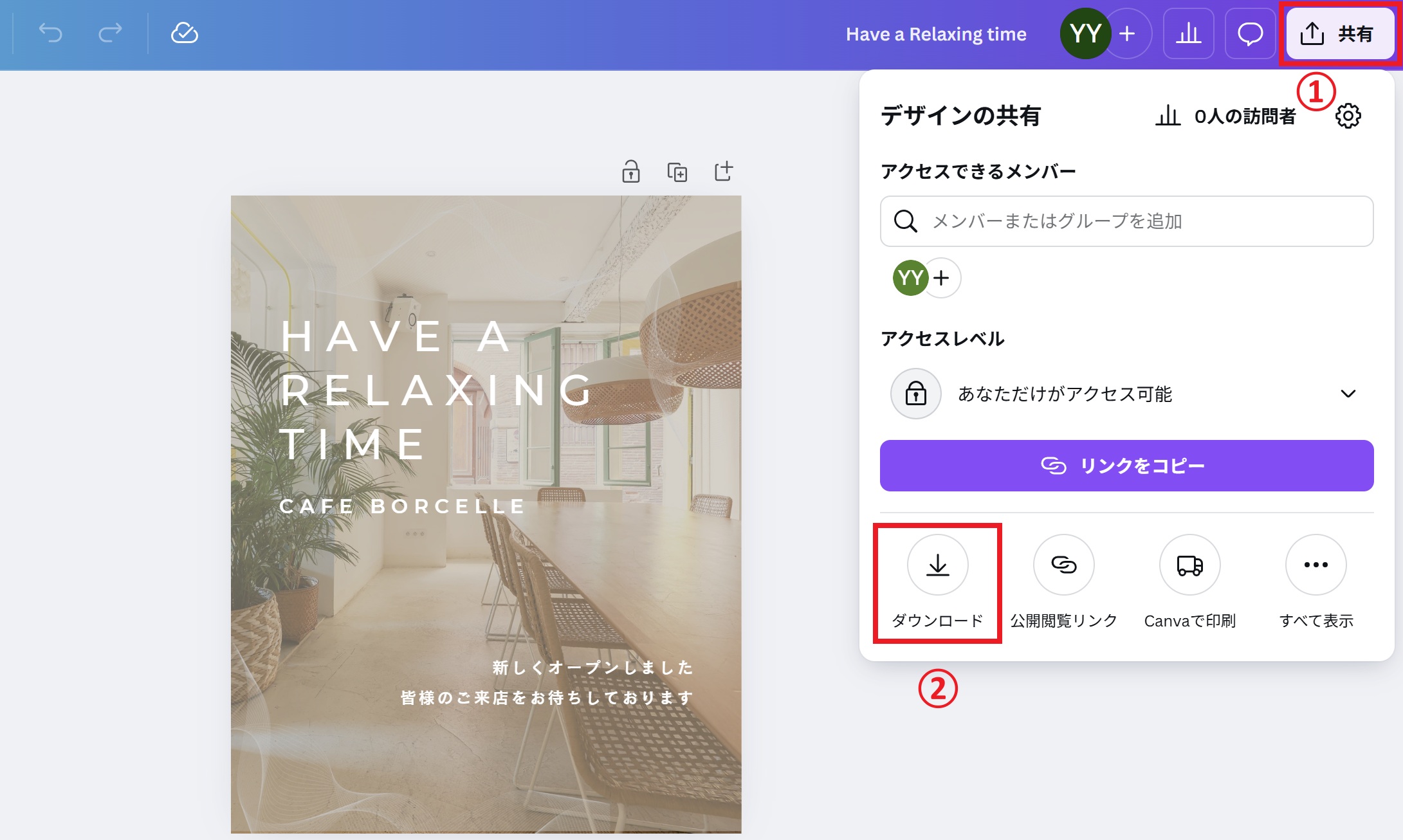
①右上の「共有」をクリック
②「ダウンロード」をクリック
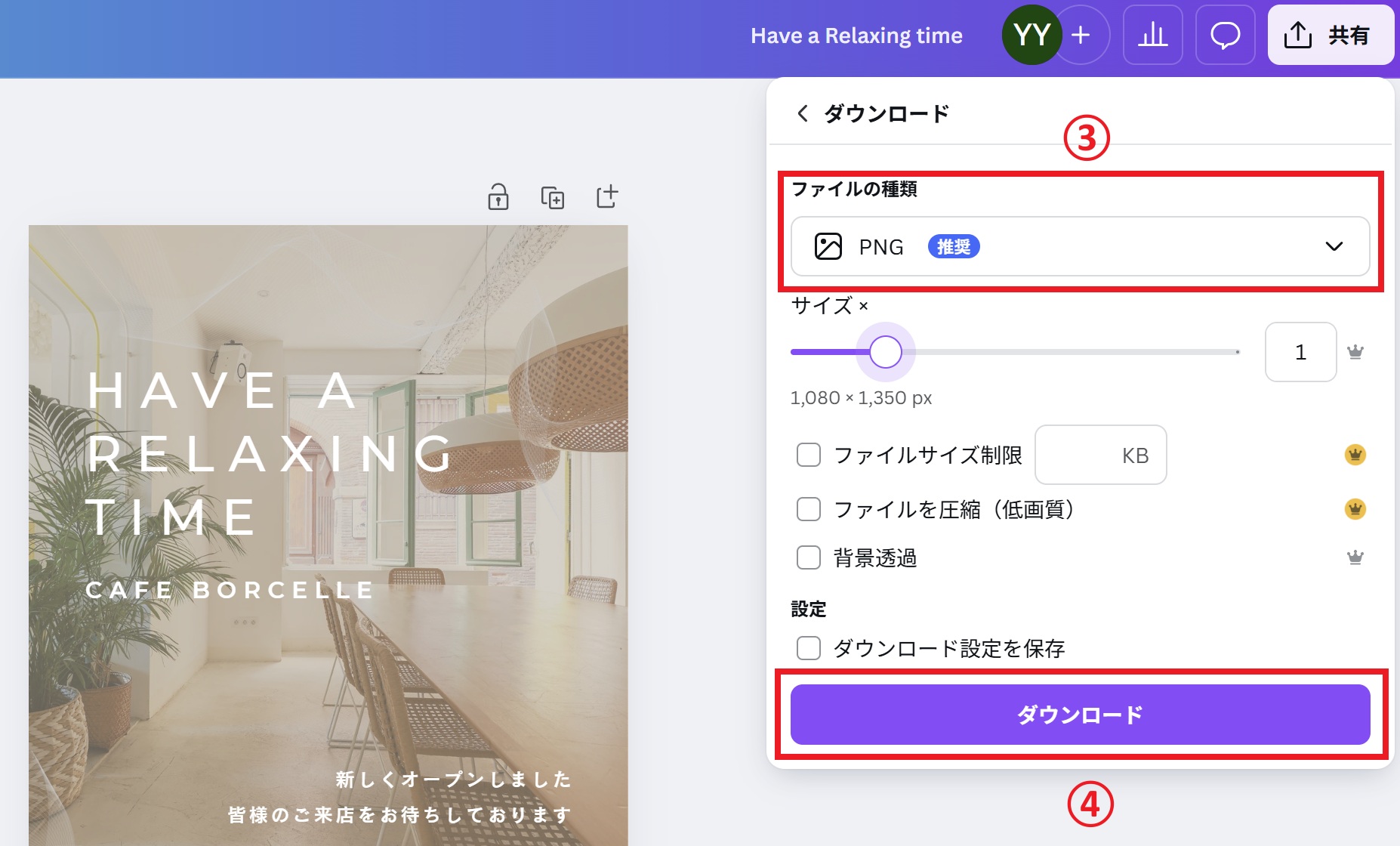
③「ファイルの種類」を選択
- JPEG → 写真向き(容量小さめ)
- PNG → 高画質・透過背景可能(ロゴやバナー向き)
- PDF → チラシ・名刺など印刷用
- MP4 / GIF → 動画やアニメーション投稿用
④「ダウンロード」をクリック
共有する(※共同で編集することも可)
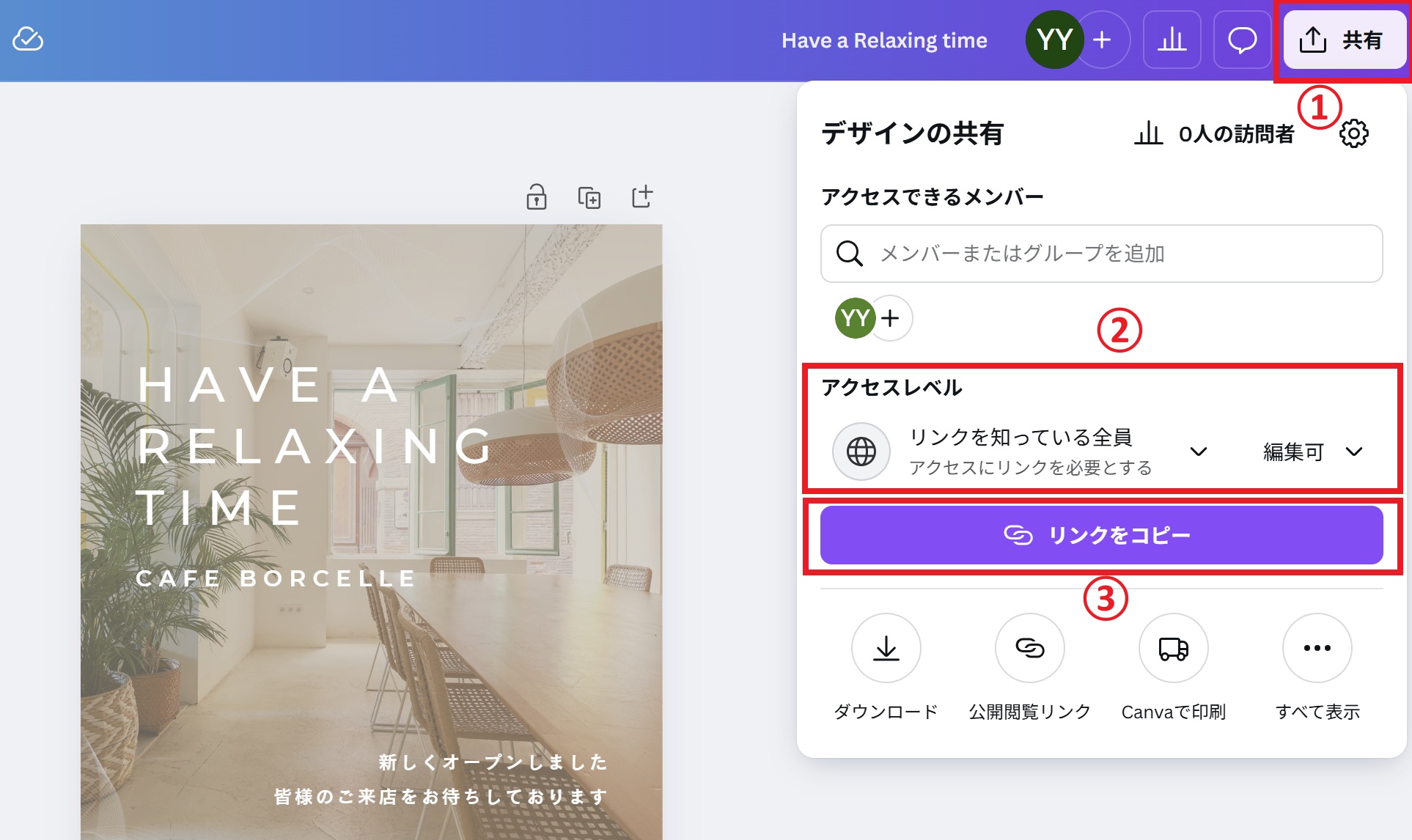
①右上の「共有」をクリック
②アクセントレベルを選択
- あなただけがアクセス可能
- リンクを知っている全員(編集可|コメント可|表示可)
③リンクをコピー
コピーしたリンクを「共有したい人」に伝えると、そのリンクからアクセスが可能となります。
「編集可」に設定しておくと、複数人で共同編集も可能になります。
Canvaを使うときのコツ
- イメージに近いテンプレートを選び、作成したい画像のテイストに合わせて調整
- 同じフォント・色を繰り返し使うと世界観が統一される
- Instagramやブログなら「シリーズ感を出すレイアウト」で継続するとプロっぽい
Lesson. 02|Canva(キャンバ)編
- 2-1|Canva(キャンバ)を使ってみよう♪
- 2-2|Canvaでよく使う機能
- 2-3|Canvaで利用できるオススメの「フォント」
- 2-4|画像の基礎知識(サイズ・縦横比・px・形式)
- 2-5|バナー画像を作る上での基本知識
- 2-6|インスタグラムの投稿画像を作る上での基礎知識
- 2-7|課題|Canvaを使って画像を作成してみよう♪