Lesson. 01|オンライン秘書の基礎編
1-11|Google スプレッドシートを使ってみよう♪
Googleスプレッドシートはブラウザ上で使える「Excel」のようなサービスです。Googleアカウントさえあれば「無料」で使用することが出来る便利なサービスですので、使い方を覚えておきましょう♪
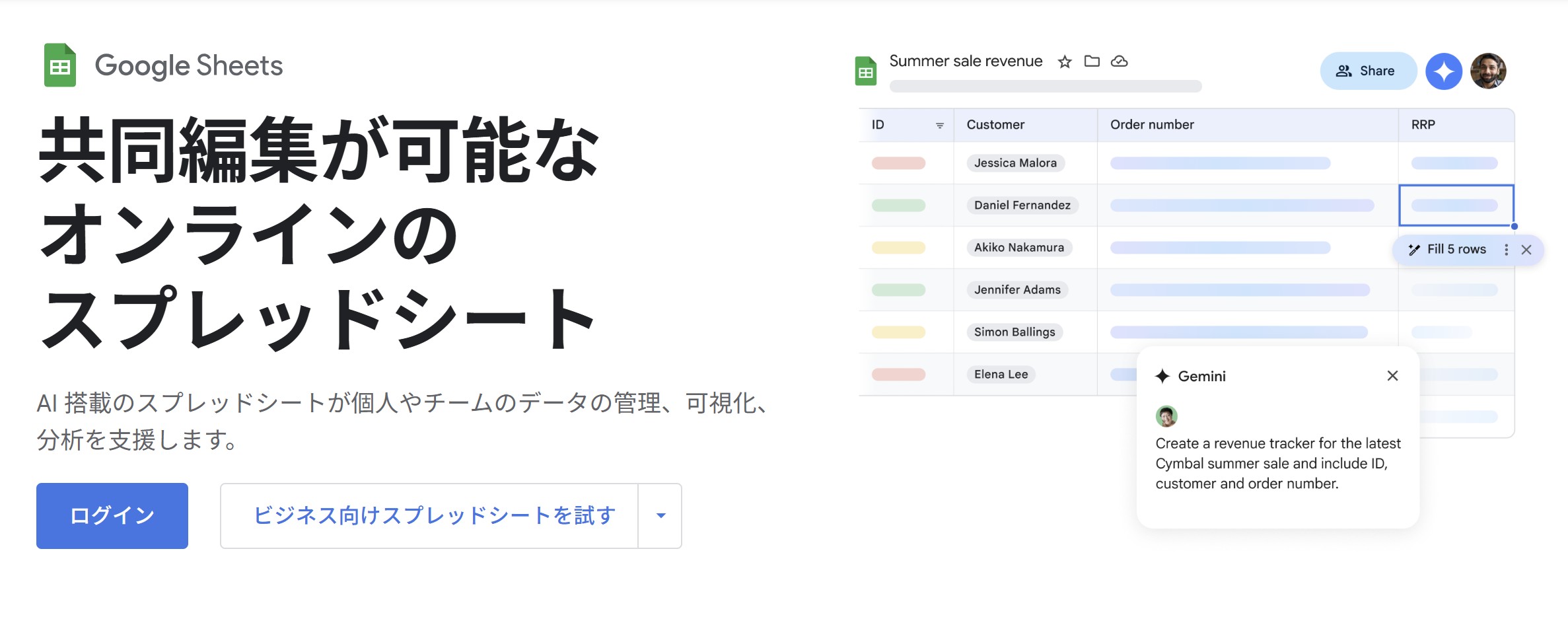
Googleスプレッドシートとは
Googleが提供するクラウド型の表計算ソフトです。Excelと同じように数値計算やグラフ作成ができ、オンラインで自動保存・共同編集できる点が大きな特徴です。ブラウザやスマホアプリから利用でき、インターネット環境があればどこでも編集可能です。
主な特徴
自動保存
入力したデータはリアルタイムでGoogleドライブに保存されます。
共同編集
複数人で同じシートを同時に編集可能。コメント機能や履歴管理もあります。
Excelとの互換性
Excel形式(.xlsx)の読み込み・保存に対応。エクスポートも可能。
関数・数式が豊富
Excelとほぼ同じ感覚で使える関数に加え、Google独自の関数(GOOGLETRANSLATE や IMPORTXML など)も利用できます。
クラウドならではの便利機能
- 外部データの自動取り込み(例:Webサイトから株価や為替を取得)
- Googleフォームと連携し、自動的に回答を集計
Excelとの違い
| 項目 | Googleスプレッドシート | Microsoft Excel |
|---|---|---|
| 料金 | 無料(GoogleアカウントあればOK) | 有料(Office 365など) |
| 保存 | 自動保存(Googleドライブ) | 手動保存、OneDriveで自動可 |
| 共同編集 | リアルタイム編集が得意 | Excel Onlineなら可能、PC版は弱い |
| 機能 | 基本的な表計算機能に強い | 高度な統計・マクロ・VBAに強い |
| アドオン | Google Workspace Marketplaceで追加可能 | アドインが豊富 |
| オフライン利用 | Chrome拡張で可能 | PC版は標準でオフライン可 |
スマホでの利用
- App Store または Google Play を開く
- 「Googleスプレッドシート」と検索
- アプリをインストール
- Googleアカウントでログインして利用開始
活用例
- 予算管理・経費精算
- 売上データの集計とグラフ化
- タスク管理やスケジュール管理
- Googleフォームと連携したアンケート結果集計
- SEOや広告のデータ分析
基本の使い方
始め方
STEP. 01
Googleスプレッドシートにアクセス
STEP. 02
Googleアカウントでログイン
STEP. 03
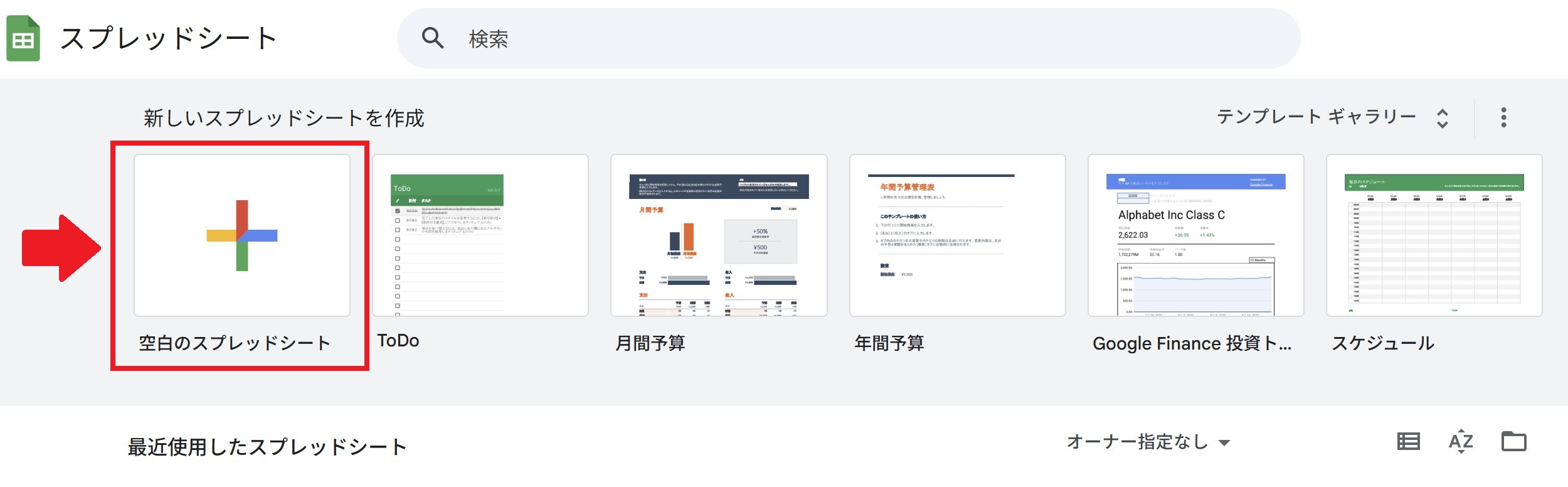
「空白のスプレッドシート」をクリック → 新しいシートが作成されます。
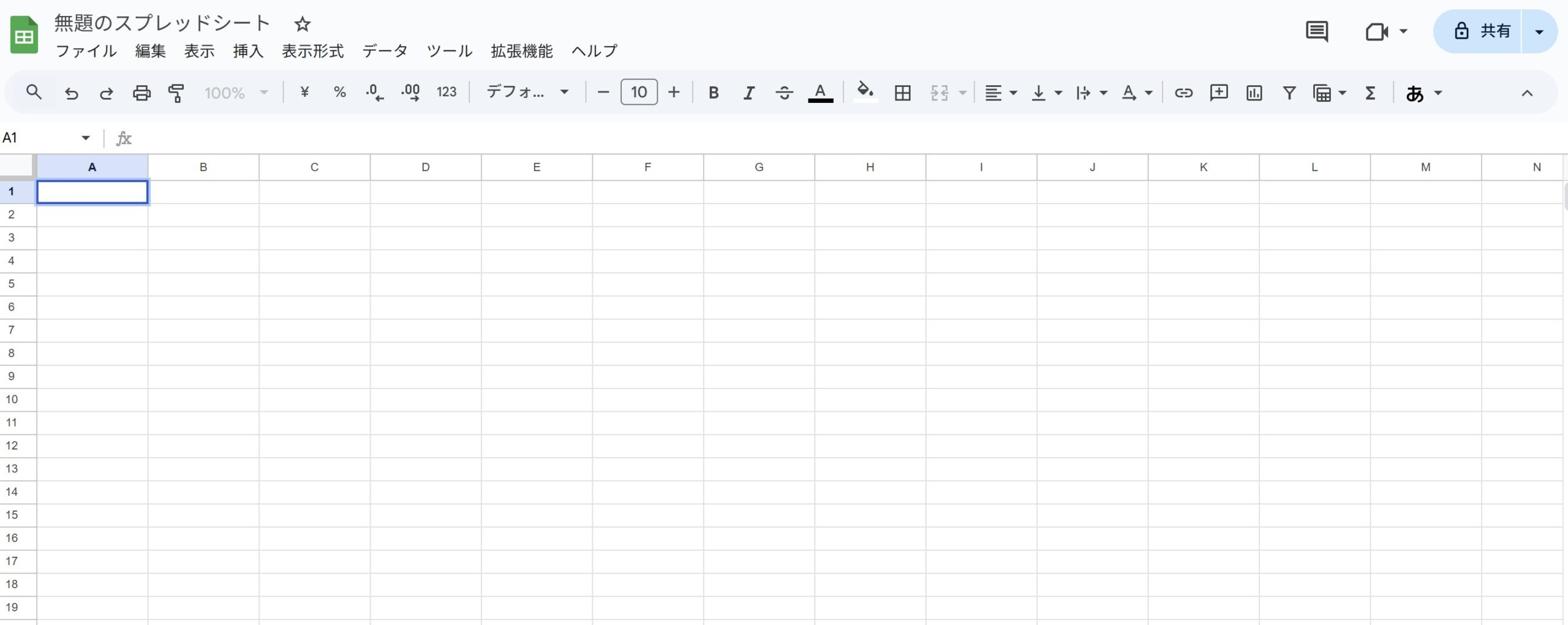
共有設定の方法
Googleドキュメントと同様に作成したシートは、他の人と共有して「共同で編集できるように設定」したり、「閲覧だけを可能」にしたりと、共有する上での設定が可能です。
共有方法には2つの方法があり
- 特定の人と共有する
- リンクで共有する
【共有方法①】特定の人と共有する場合
STEP. 01
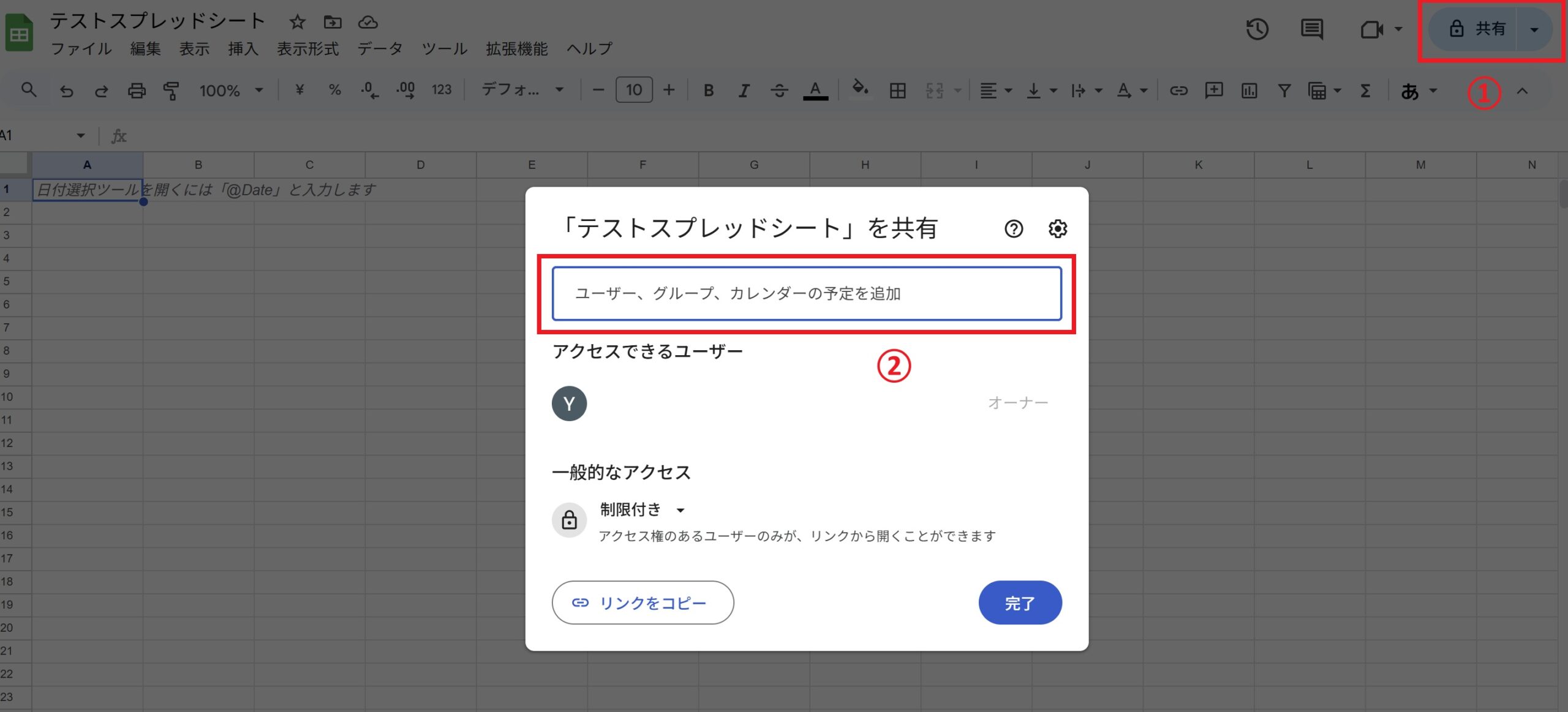
①右上の【共有】ボタンをクリック
②共有するユーザーの「メールアドレス」を入力
STEP. 02
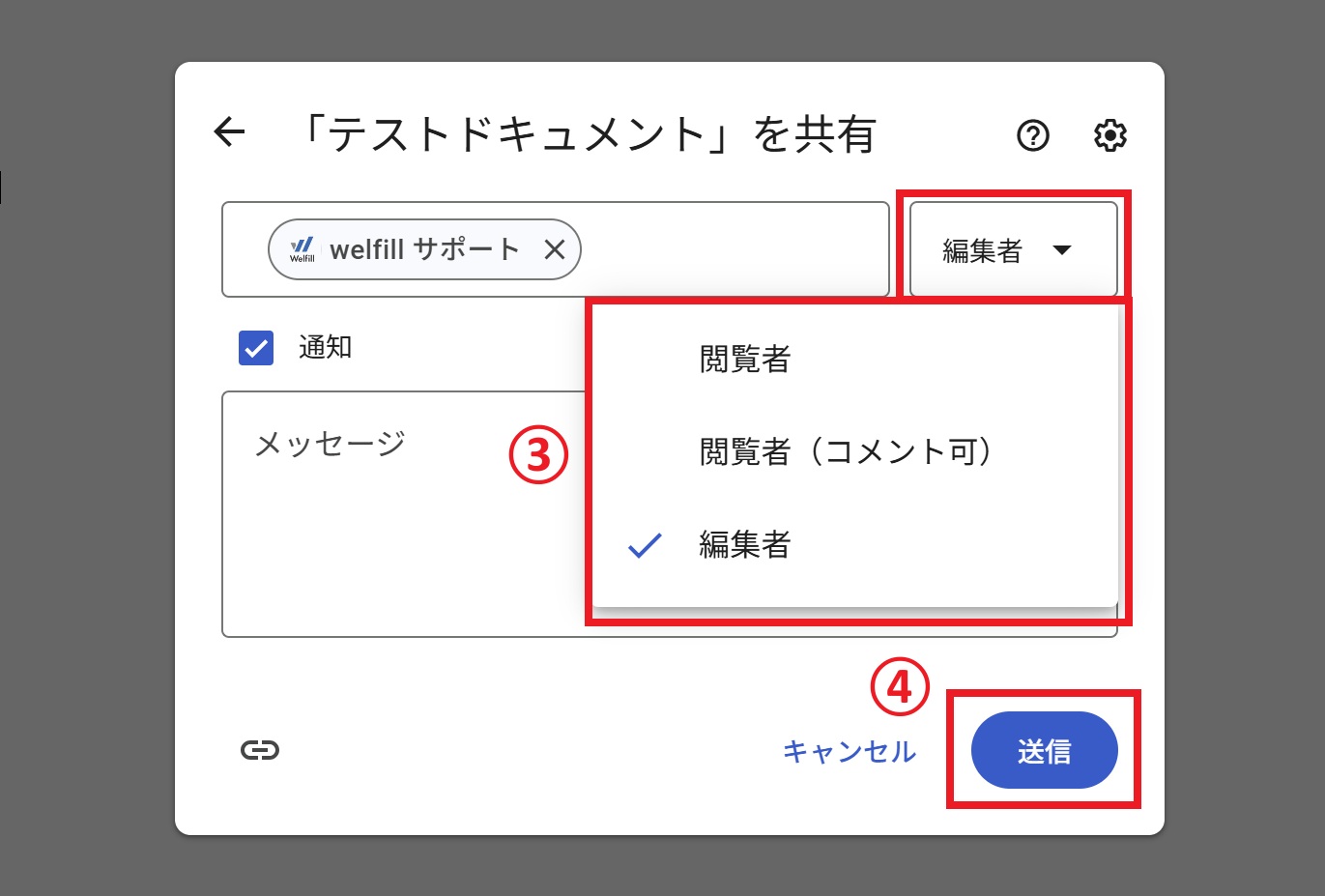
③共有するユーザーに対して「権限」を選択します。
※権限は後からでも変更可能です。
- 閲覧者:見るだけ
- 閲覧者(コメント可):コメントのみ可能
- 編集者:自由に編集可能
④「送信」をクリック!
送信すると、共有するユーザーのメールアドレスに「招待メール」が届きます。
【共有方法②】リンクで共有する場合
STEP. 01
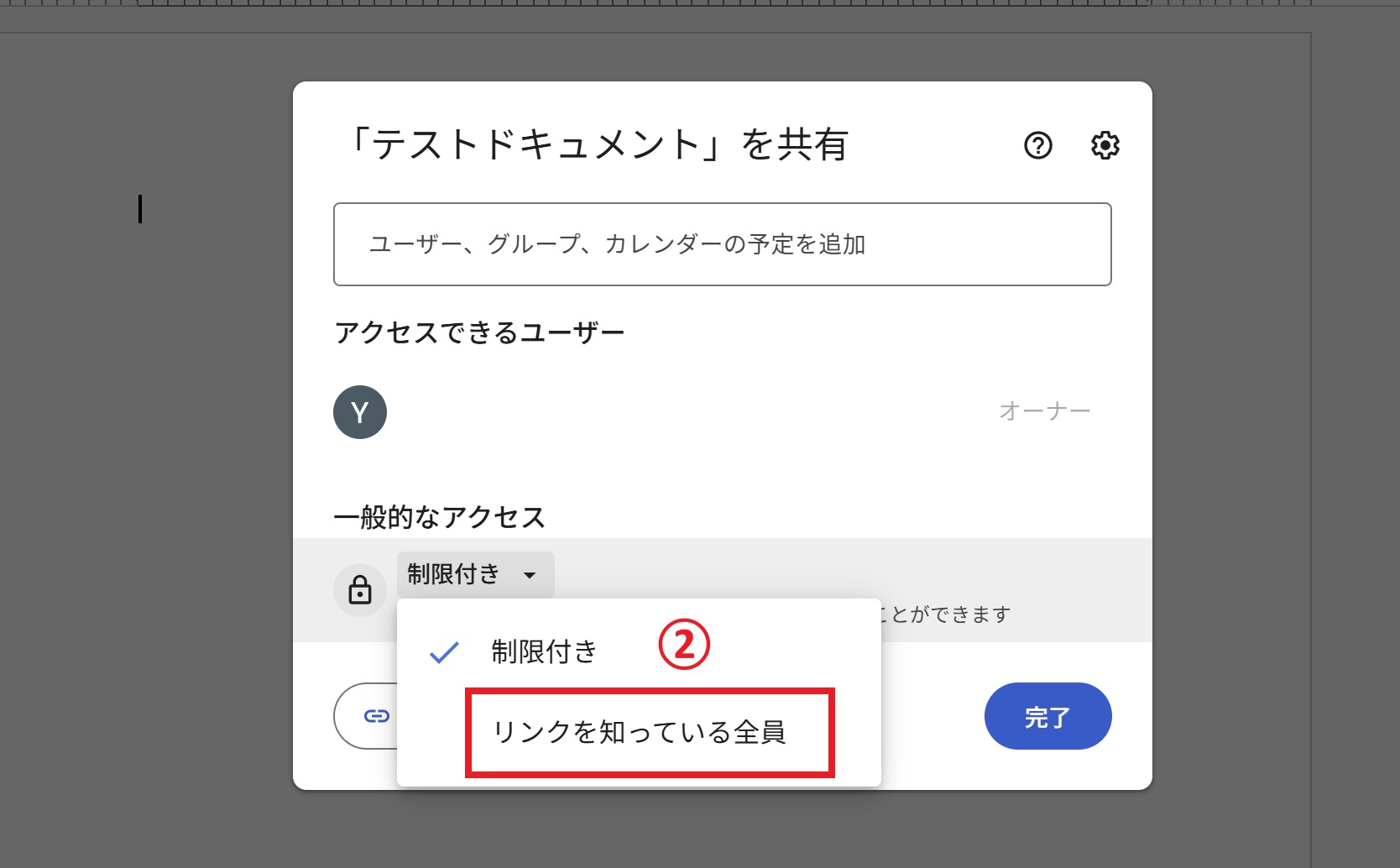
①右上の【共有】ボタンをクリック
②「リンクを知っている全員」を選択
STEP. 02
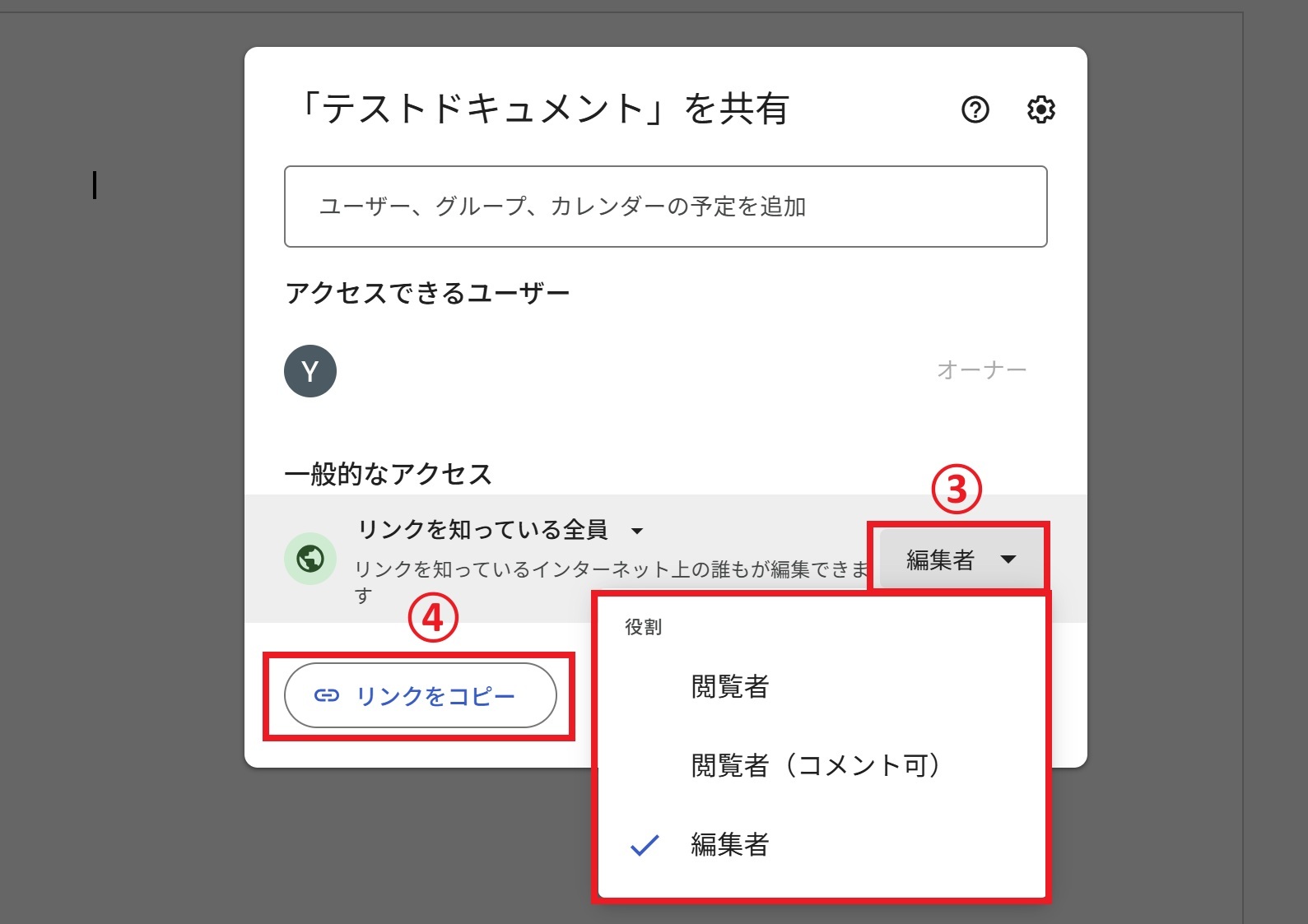
③権限を設定(※後から変更可)
- 閲覧者
- 閲覧者(コメント可)
- 編集者
④リンクをコピー
リンクを共有したい方(全員)に伝えて完了です。
便利な機能
- コメント機能:右側に吹き出しで意見を追加
- 履歴管理:「ファイル → バージョン履歴」から過去の状態に戻せる
Excelファイルをスプレッドシートに変換する方法
方法1:アップロードして変換
- Googleドライブを開く
- 左上の「+新規」 → 「ファイルのアップロード」をクリック
- Excelファイル(.xlsx)を選択
- アップロード後、そのファイルを右クリック → 「アプリで開く」 → 「Googleスプレッドシート」を選択
- 自動的にGoogleスプレッドシート形式に変換される
方法2:新しいスプレッドシートで開く
- Googleスプレッドシートを開く
- 「ファイル → インポート」をクリック
- 「アップロード」タブでExcelファイルを選択
- 「新しいスプレッドシートを作成」 or 「既存シートに追加」を選ぶ
- データがスプレッドシートに変換される
方法3:変換を常に有効にする設定
Googleドライブの右上「設定」 → 「設定」 → 「アップロードしたファイルをGoogleドキュメント形式に変換」にチェック
→ 以降、Excelをアップロードすると自動的にスプレッドシート形式に変換されます
まとめ
- インストール不要(PCはブラウザ、スマホはアプリ)
- 共有は「メールアドレス指定」または「リンク共有」で権限設定可能
- Excelファイルはドライブにアップロードして開けば自動変換可能
Lesson. 01|オンライン秘書の基礎編
オンライン秘書の基礎
- 1-1|オンライン秘書に「求められるマインド」と「コミュニケーションスキル」
- 1-2|オンライン秘書の「業務の種類」
- 1-3|オンライン秘書の「仕事の流れ」
- 1-4|オンライン秘書のセルフマネジメント術(時間管理・タスク管理)
パソコンスキルの基礎
- 1-5|PCのショートカットキー
- 1-6|Gmailの設定と便利な使い方
- 1-7|Chatworkを使ってみよう♪
- 1-8|Google Meetを使ってみよう♪
- 1-9|Zoomを使ってみよう♪
- 1-10|Googleドキュメントを使ってみよう♪
- 1-11|Google スプレッドシートを使ってみよう♪
- 1-12|Google ToDoリストを使ってみよう♪
- Googleが提供している無料で使えるツール