Lesson. 01|オンライン秘書の基礎編
1-8|Google Meetを使ってみよう♪
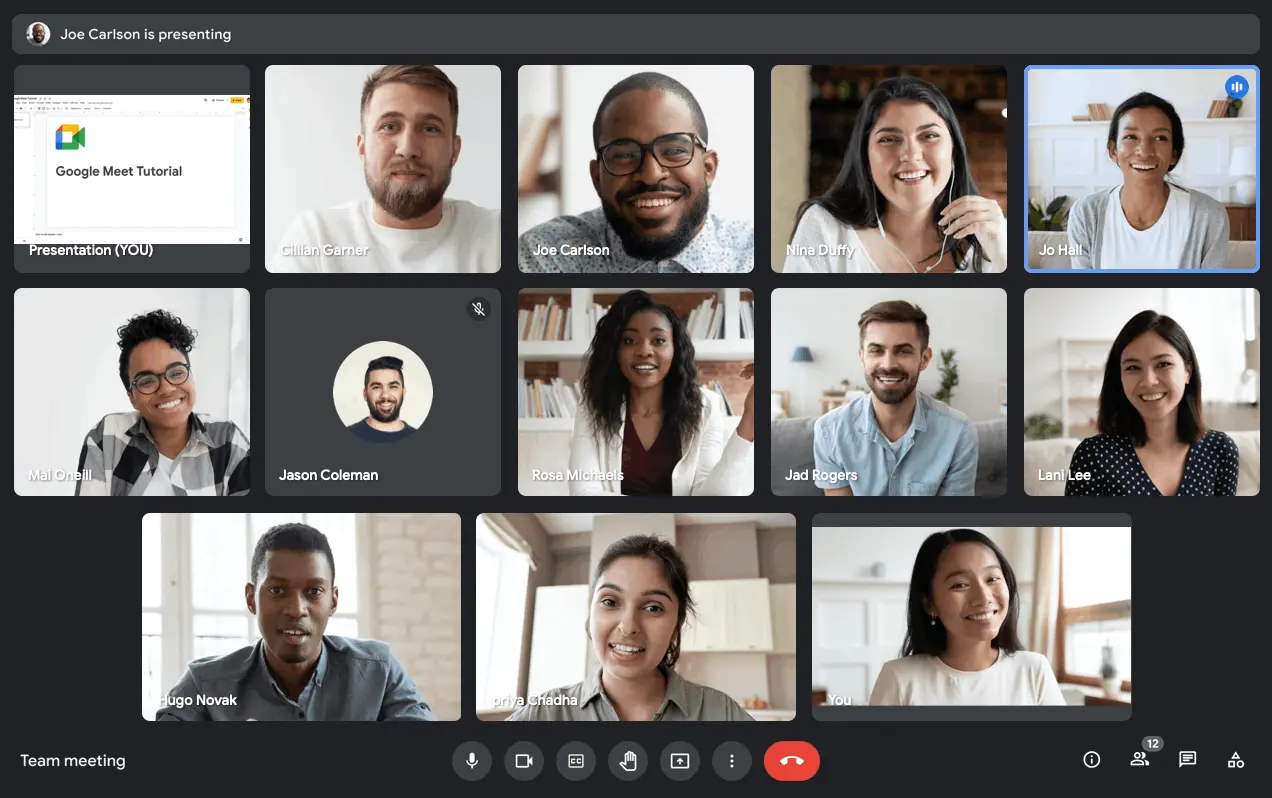
Google Meetは「ZOOM」と同様のサービスで、Googleが提供しているオンライン会議サービスです。
Googleアカウントさえあればダウンロード不要でブラウザ上で使用できるサービス。面談やミーティングで使用するケースも多く、オンライン秘書として必見のツールとなります。ぜひ使えるようになっておきましょう♪
Google Meet(グーグル・ミート)とは
Google Meetは、Googleが提供しているオンライン会議サービスです。
ZoomやMicrosoft Teamsと同じように、インターネット経由でビデオ会議や音声通話を行うことができます。特に Googleアカウントとの親和性が高く、GmailやGoogleカレンダーと連携して使えるのが特徴です。
Google Meetの主な特徴
ブラウザで利用可能
- ChromeやEdgeなどのブラウザから直接アクセスでき、アプリのインストールやダウンロードが不要
- スマホやタブレットでは専用アプリ(iOS/Android)を利用可能。
Googleカレンダーとの連携
- 会議予定をカレンダーに登録すると、自動でMeetリンクが生成される。
- 招待メールからワンクリックで参加可能。
シンプルなUI
「会議リンクに参加」または「新しい会議を作成」だけで利用できる。
無料でも使える
- 基本的な会議機能は無料
- 追加機能(録画・ノイズ抑制・管理者機能)は有料プラン(Google Workspace)で利用可能。
機能一覧
- ビデオ通話・音声通話(最大1,000人参加:有料プラン)
- 画面共有(資料や画面全体を表示)
- チャット機能(会議中のテキストチャット)
- 背景変更/ぼかし(プライバシー保護)
- 録画機能(Google Workspace有料プランのみ)
- ブレイクアウトルーム(参加者を小グループに分ける:有料プラン)
- ノイズキャンセル(AIで雑音を除去)
料金プラン
無料版
- 参加人数 2名まで:24時間利用可
- 参加人数 3~100名まで:60分まで
Google Workspace(有料版)
- Business Starter:月額約680円/ユーザー
- Business Standard:月額約1,360円/ユーザー(録画可、150人まで)
- Business Plus:月額約2,040円/ユーザー(参加者500人、出欠管理)
- Enterprise:カスタム契約(参加者1,000人まで)
利用シーン
- 顧客との打ち合わせ(リンク共有で簡単招待)
- オンラインセミナーや研修(大人数参加)
- 学校の授業や勉強会(教育機関向けプランもあり)
- 社内会議(Googleカレンダーからワンクリック参加)
まとめ
- 無料で始めやすい → Gmailユーザーならすぐ使える
- Googleカレンダー連携が便利 → スケジュール管理と一体化
- 有料プランで本格利用 → 録画・大人数・出欠管理などビジネス用途向け
Google Meet の使い方(始め方)
会議を始める(主催者側)
STEP. 01
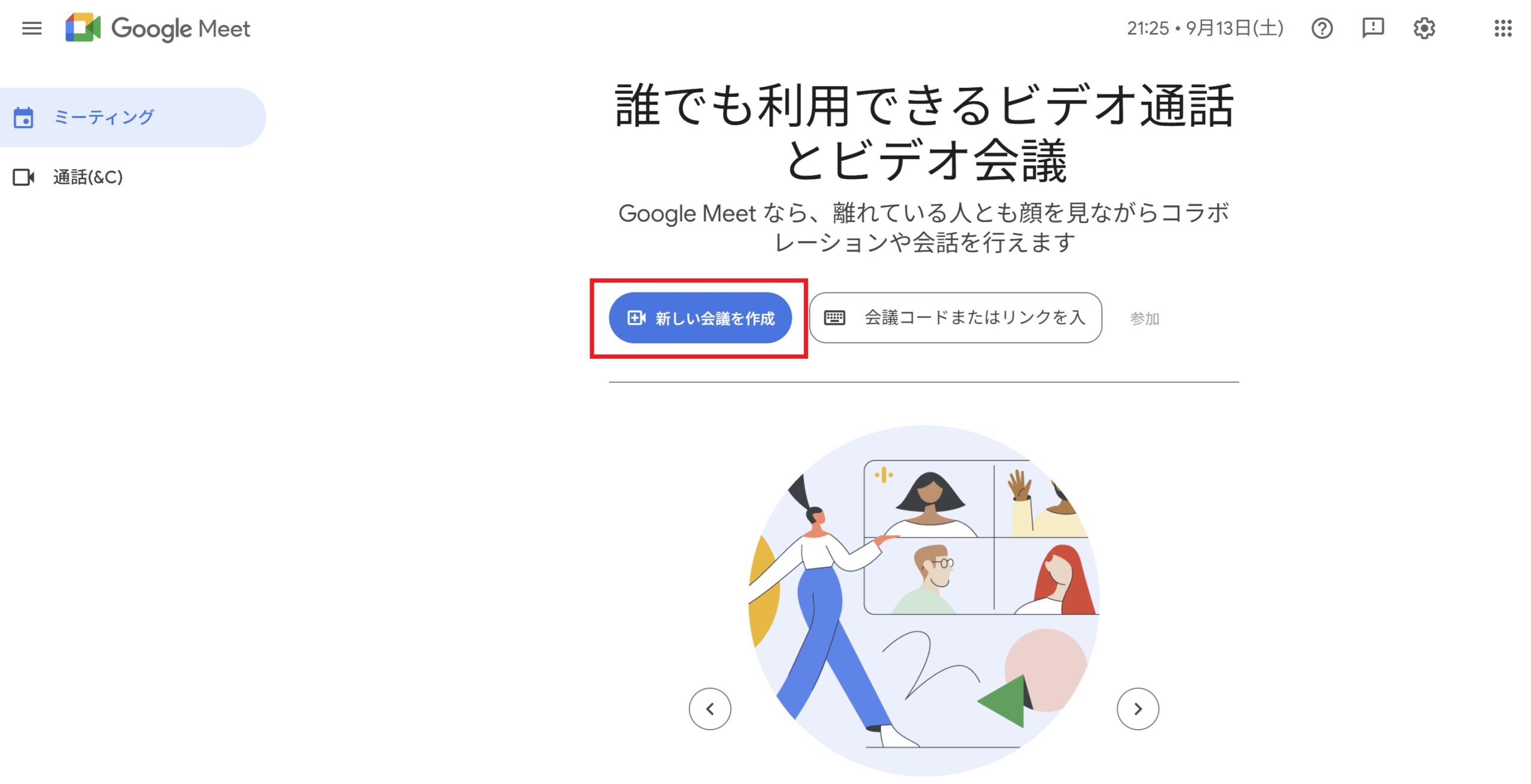
Google Meet公式:https://meet.google.com/
「新しい会議を開始」をクリック!
※補足:「Chromeブラウザ」や「Gmail」からもGoogle Meetにアクセス可能です。
STEP. 02
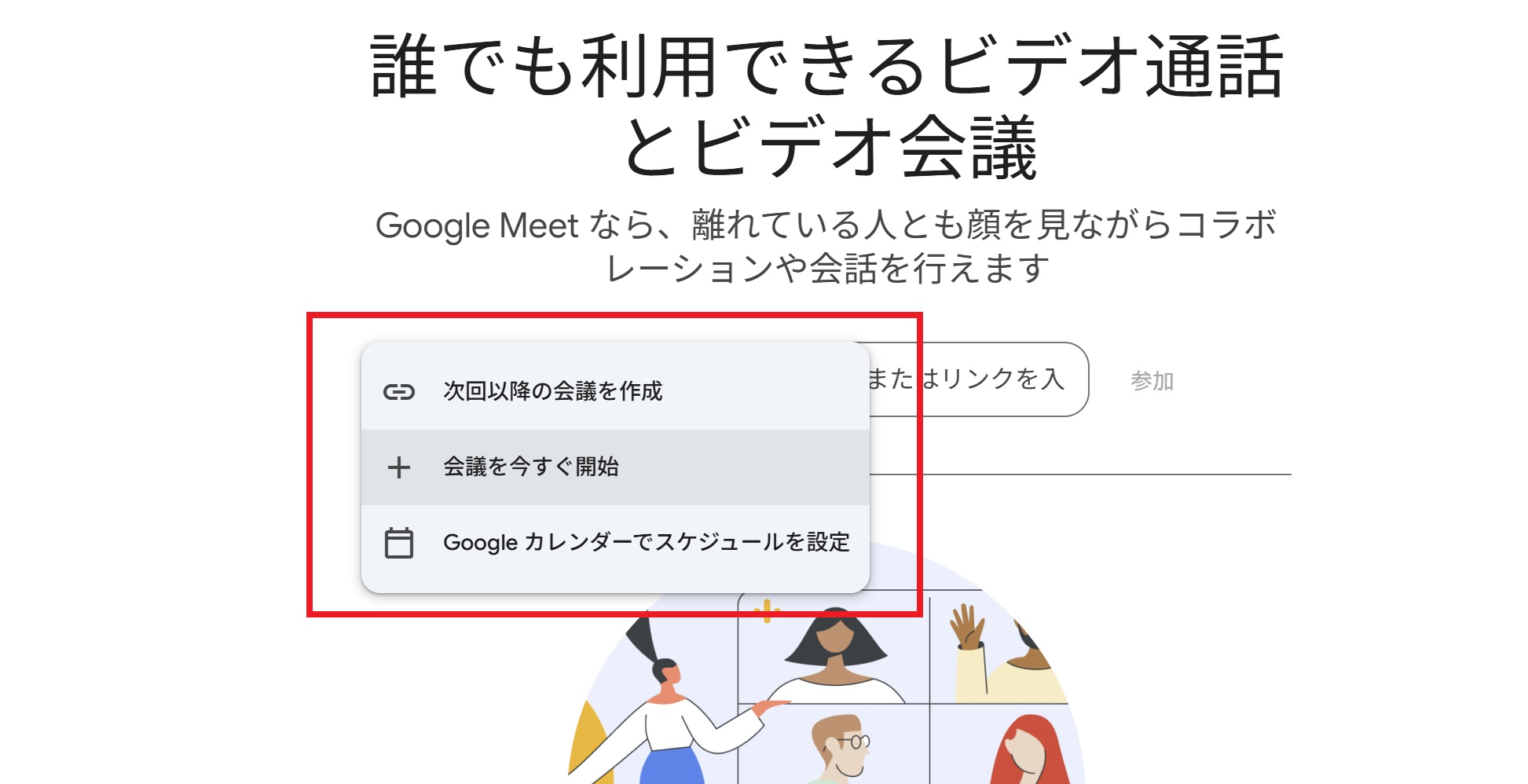
- 次回以降の会議を作成
- 会議を今すぐ開始
- Googleカレンダーでスケジュールを設定
この3つの選択肢があります。
【会議を今すぐ開始】を選択した場合
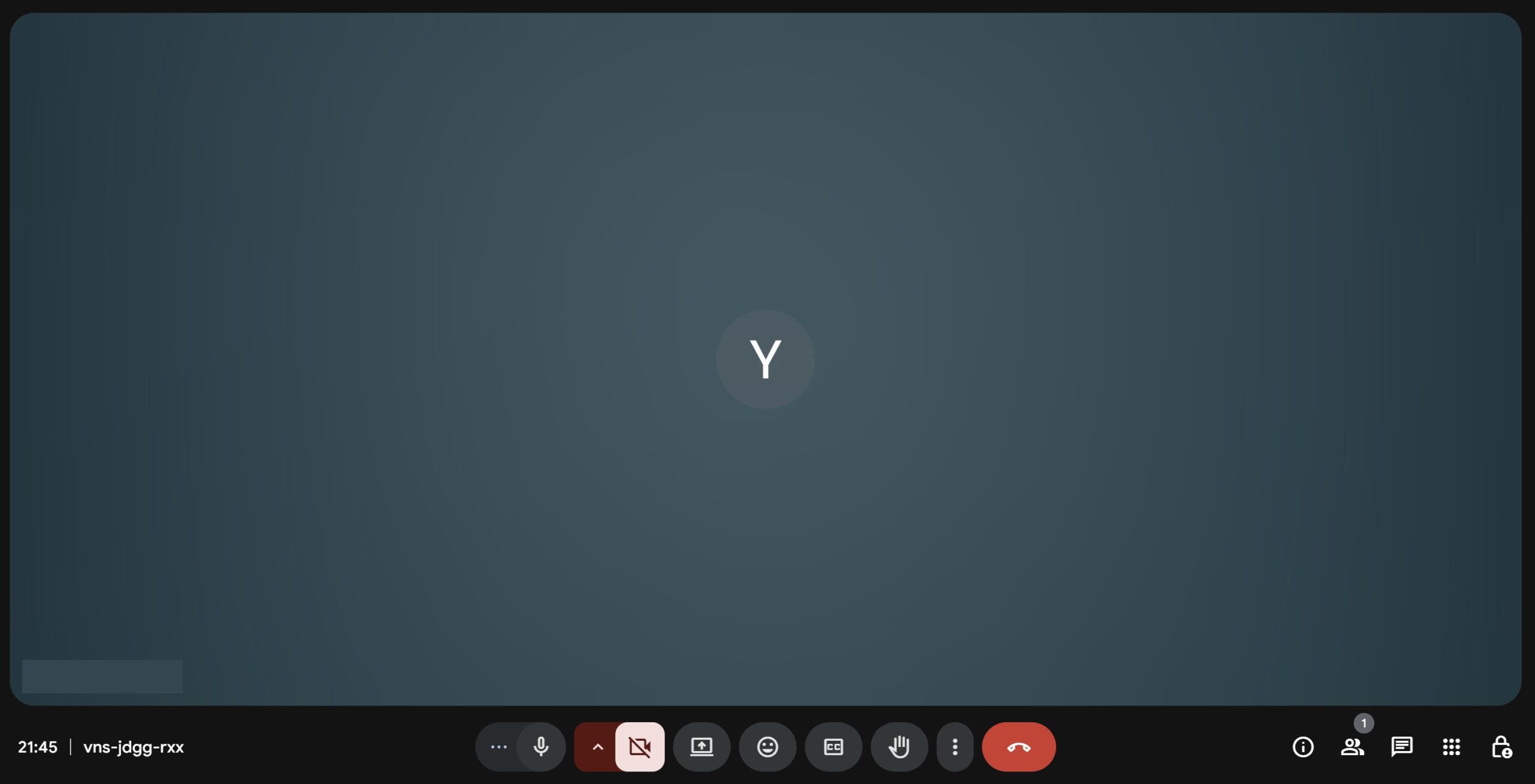
【会議を今すぐ開始】を選択した場合は、ブラウザ上ですぐにオンライン会議の画面が立ち上がります。
※上記の画像は「カメラをオフ」にしている状態です。
【次回以降の会議を作成】を選択した場合
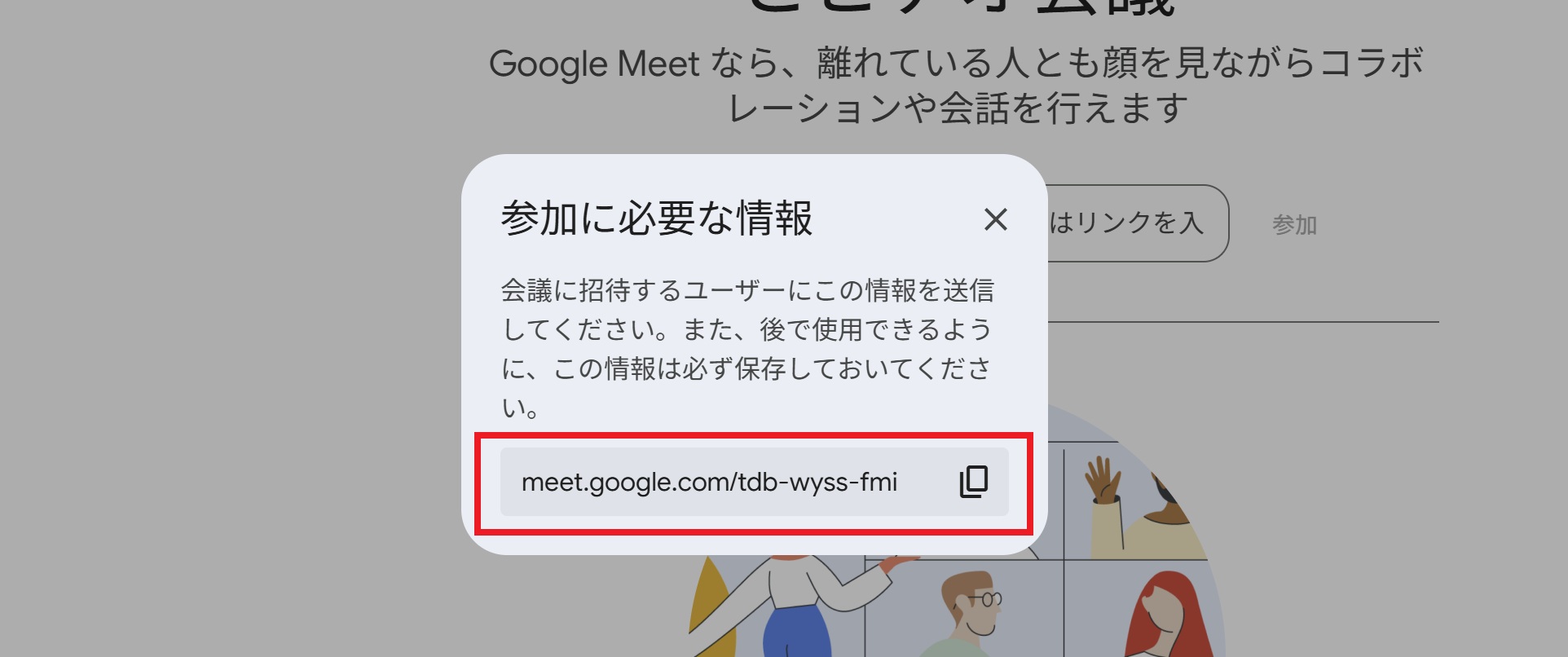
【次回以降の会議を作成】を選択した場合、「リンクURL」が発行されます。
会議のお相手にも「リンクURL」を共有して、約束の時間になりましたら「リンクURL」をクリックし入室します。
スマホの場合
- Google Meetアプリ(iOS / Android)をインストール
- 「新しい会議」ボタンをタップ
- 会議リンクが発行されるので、LINEやメールで共有
会議に参加する(参加者側)
STEP. 01
主催者から送られてきたリンクURL をクリック!
例: https://meet.google.com/xxx-xxxx-xxx
STEP. 02
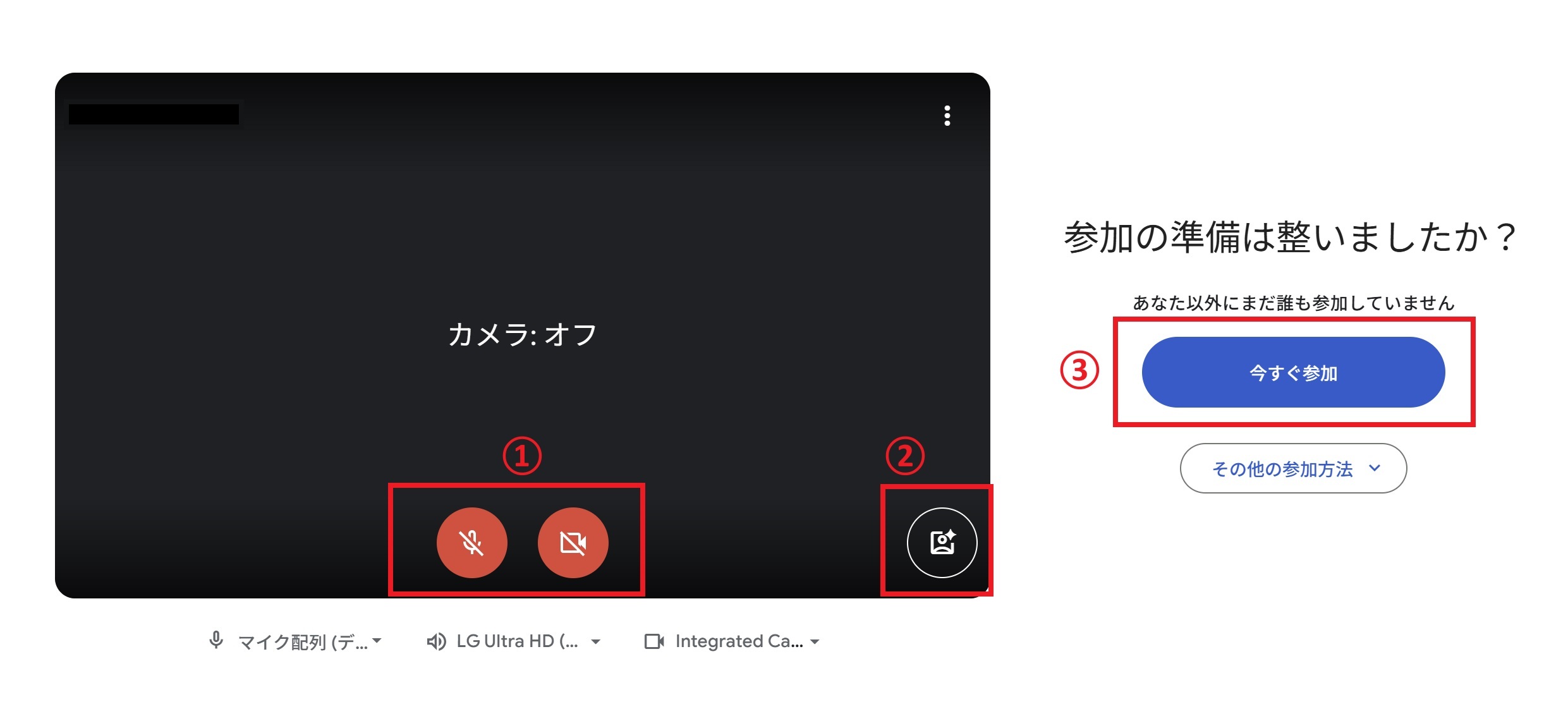
①マイク・カメラの許可をオン
②背景を選択(必要な場合のみ)
③参加をクリック
会議中の基本操作
- マイク:オン/オフ切替(発言時以外はミュート推奨)
- カメラ:オン/オフ切替
- 画面共有:「画面を共有」からスライドや画面全体を共有可能
- チャット:右下のチャットアイコンでテキストメッセージ送信
- 参加者一覧:現在参加している人を確認
- 背景設定:ぼかしや好きな画像に変更可能
会議終了
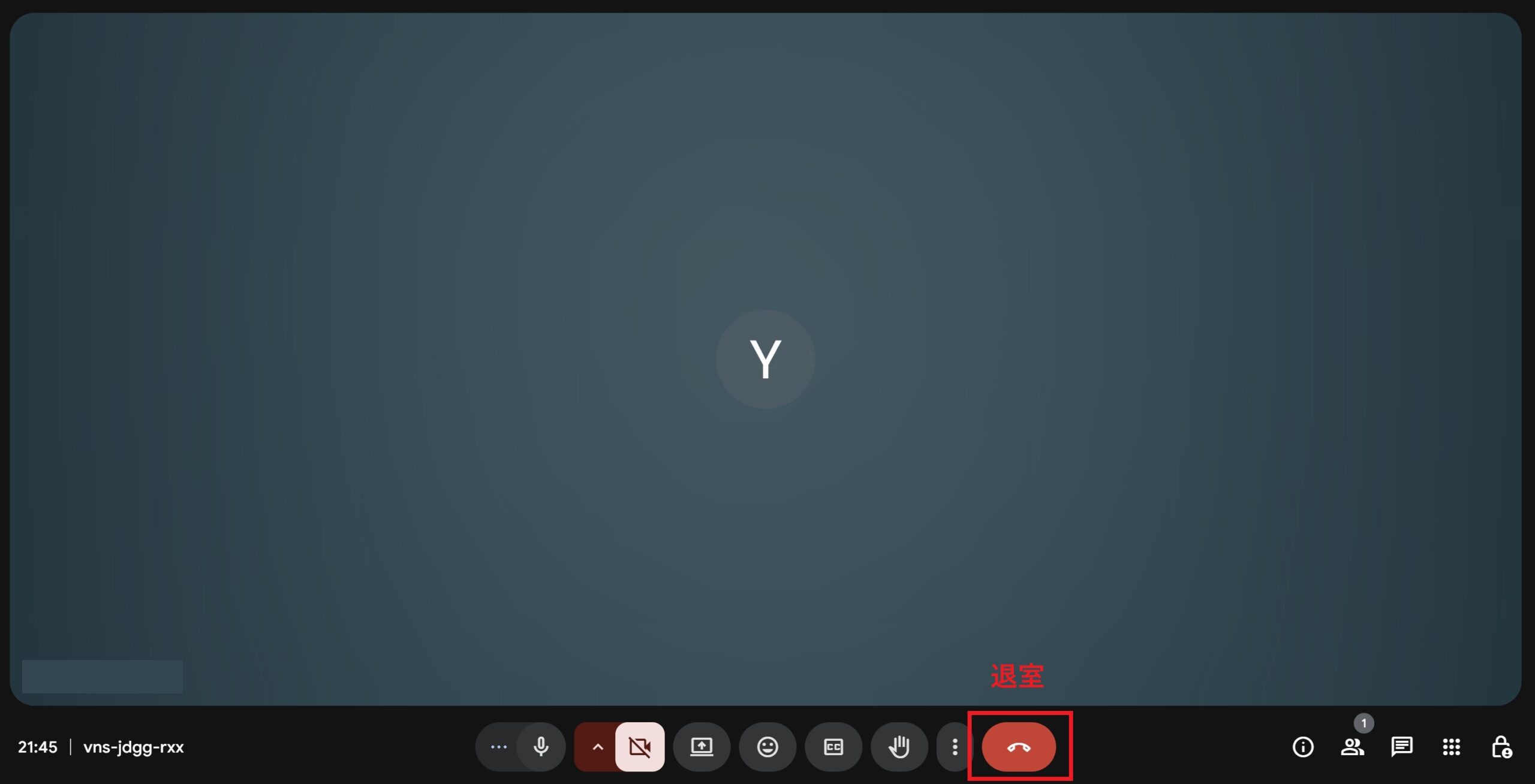
主催者も参加者も「退出」ボタンで会議を終了できます。
主催者が先に抜けても会議は残るため、完全終了したい場合は「全員を退出」にします。
画面の共有
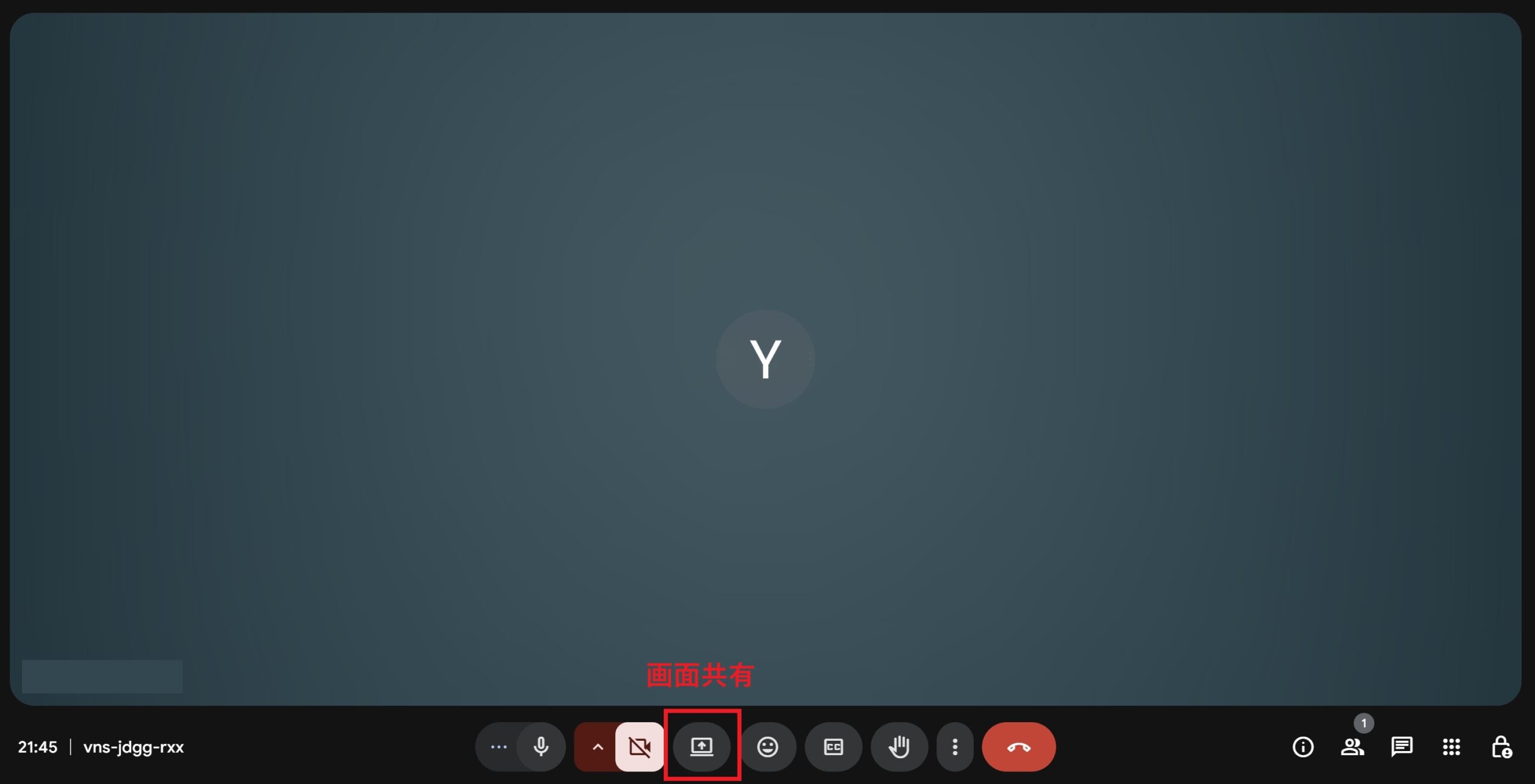
メニューバーの中央にある「画面の共有」ボタンをクリックすると、相手に画面を共有することが出来ます。
相手に資料を見てもらいながら説明する場合などで使用し、使用するケースが多い機能ですので、一度試してみてください。
背景画面の設定
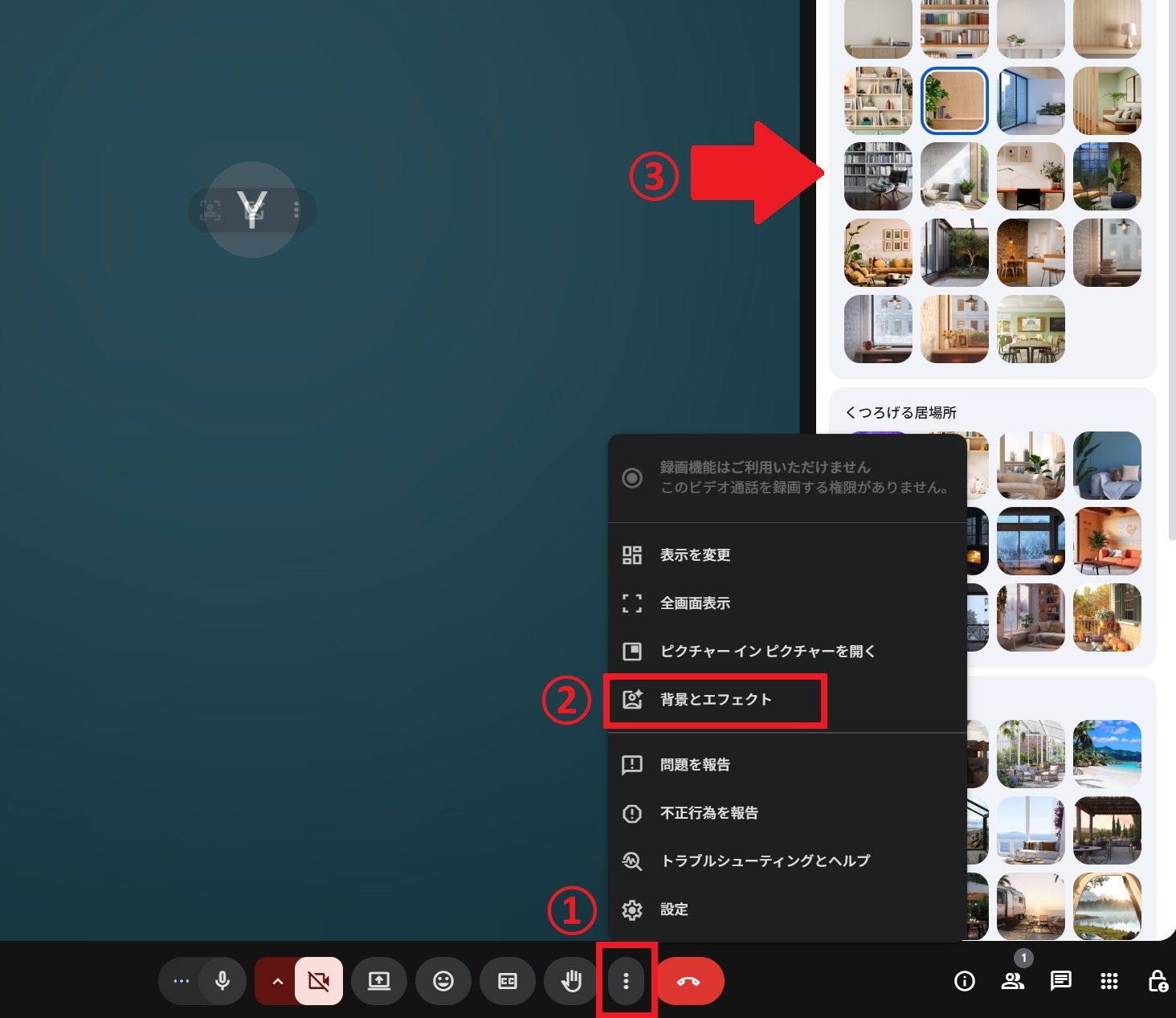
画面上で自分が映る背景を「別の背景」に変更することも可能です。
何も設定していない状態ですと、自分の部屋の様子が相手側に見えてしまうので、自宅などプライベートな空間でオンライン会議をする場合は、背景を設定することをおすすめします。
Meetではデフォルトでたくさんの背景が用意してありますので、お好きな背景を選ぶだけで設定完了です。また自分で用意した画像を背景にすることも可能です。
利用のコツ
- Googleカレンダー連携
→ 会議予定を作ると、自動でMeetリンクが付与される - 会議前にマイク・カメラをテスト
→ PC設定やMeetの「設定」から確認できる
Lesson. 01|オンライン秘書の基礎編
オンライン秘書の基礎
- 1-1|オンライン秘書に「求められるマインド」と「コミュニケーションスキル」
- 1-2|オンライン秘書の「業務の種類」
- 1-3|オンライン秘書の「仕事の流れ」
- 1-4|オンライン秘書のセルフマネジメント術(時間管理・タスク管理)
パソコンスキルの基礎
- 1-5|PCのショートカットキー
- 1-6|Gmailの設定と便利な使い方
- 1-7|Chatworkを使ってみよう♪
- 1-8|Google Meetを使ってみよう♪
- 1-9|Zoomを使ってみよう♪
- 1-10|Googleドキュメントを使ってみよう♪
- 1-11|Google スプレッドシートを使ってみよう♪
- 1-12|Google ToDoリストを使ってみよう♪
- Googleが提供している無料で使えるツール