Lesson. 01|オンライン秘書の基礎編
1-6|Gmailの設定と便利な使い方
オンライン秘書として仕事をして上で「メールアドレス」は必要不可欠です。クライアントとの連絡のやり取りや、使用するツールの登録にもメールアドレスが必要になってきます。まずは無料で使える「Gmail」を作成していきましょう♪
Gmailのメールアドレスの作り方(無料)
Gmailのメールアドレスは、Googleアカウントを作成する際に同時に作成している場合があります。すでにGoogleアカウントをお持ちの方は、Gmailも同時に作成している場合がありますので確認してみてください。
Googleアカウントは持っているけど、Gmailはまだ作成していない場合は、お持ちのGoogleアカウントでGmailを作成してください。
まだ、「Googleアカウント」を持っていない方は、下記の手順を参考に「Googleアカウント」と「Gmail」を作成していきましょう♪
① Googleアカウントの作成ページにアクセス
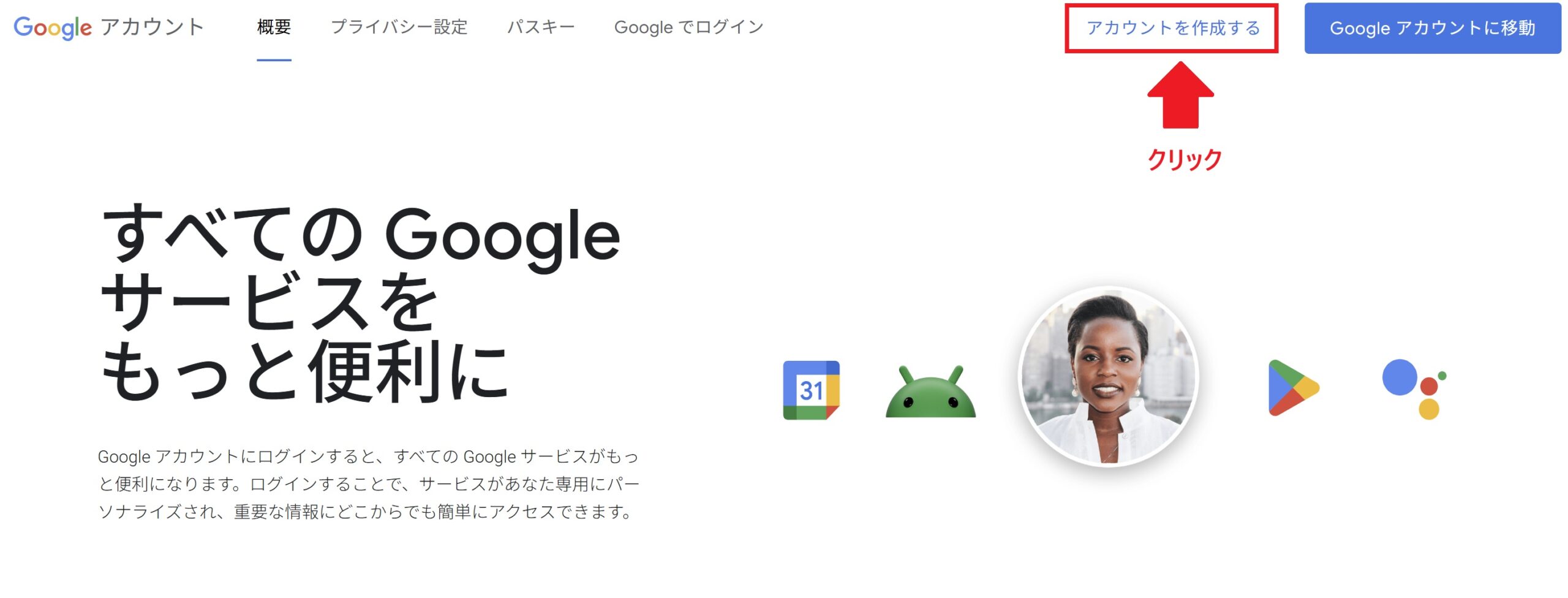
以下のURLからアクセスします。
② 必要情報を入力
- 名前(姓・名)
- 生年月日
- 性別
- Gmailアドレスの文字列(例:yourname@gmail.com)
- パスワード
③ 電話番号の登録(セキュリティ対策用)
SMSで届いたコードを入力して本人確認します。
④ その他の情報を入力
再設定用のメールアドレス(任意)
⑤ 利用規約に同意して完了
「同意する」をクリックすると、アカウントが作成されます。
⑥GoogleアカウントとGmailの作成完了
Gmailへ:下記にアクセスするとGmailが開きます。
https://mail.google.com/
ポイント
- Gmailアドレスは重複不可。
→ すでに使われている場合は、数字やピリオドを組み合わせると取りやすいです。 - 電話番号は任意ですが、アカウント復旧やセキュリティ強化のために登録がおすすめ。
- 複数のGmailアドレスも作成可能です。
Gmailの基本的な使い方
1. Gmailにログイン
にアクセスし、作成したメールアドレスとパスワードでログインします。
2. メールの送信方法
左上の「作成(Compose)」ボタンをクリック
以下を入力:
宛先(To):相手のメールアドレス
CCついて
件名(Subject)
本文
必要に応じて「ファイル添付(📎)」も可能
「送信(Send)」をクリック
3. メールの受信・返信
届いたメールは「受信トレイ(Inbox)」に表示されます
開いて、右上の「返信(Reply)」アイコンをクリックして返事を書きます
4. メールの整理
メールを選択して「削除」や「アーカイブ」、「スター(★)」などで管理できます
ラベルを付けて分類することもできます(フォルダのようなイメージ)
5. スマートフォンで使う
iPhone/Android どちらも「Gmailアプリ」をダウンロードしてログインすると便利です。
Gmailのセキュリティ対策(初心者にもおすすめ)
2段階認証を有効にすることで、乗っ取りを防ぎます
https://myaccount.google.com/security から設定可能です
- 怪しいメールは開かない・返信しない
- 迷惑メールフォルダも自動で振り分けてくれるので安心
Gmailのラベル(クライアント別・処理別するラベルなど)
Gmailのテンプレート
Gmailには「メールの文章」をテンプレート化する機能あります。よく使うメール文や返信内容をテンプレート化しておくと便利ですので、ぜひ活用してください。
テンプレート化する方法
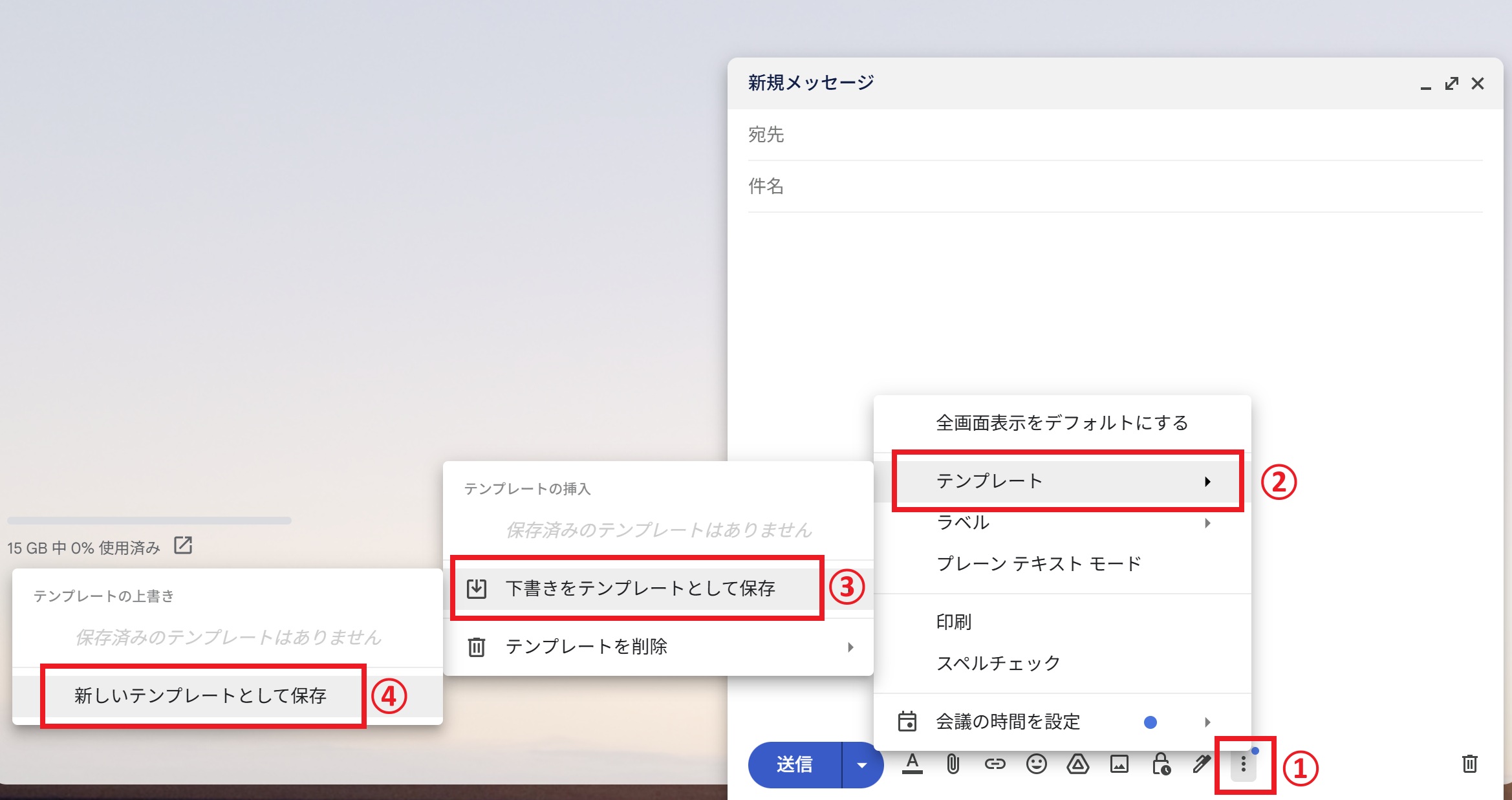
- 新規メッセージ(もしくは返信)で、テンプレート化する文章を作成
- 「①その他のオプション」>「②テンプレート」>「③下書きをテンプレートとして保存」>「④新しいテンプレートとして保存」
- テンプレート名を入力して保存
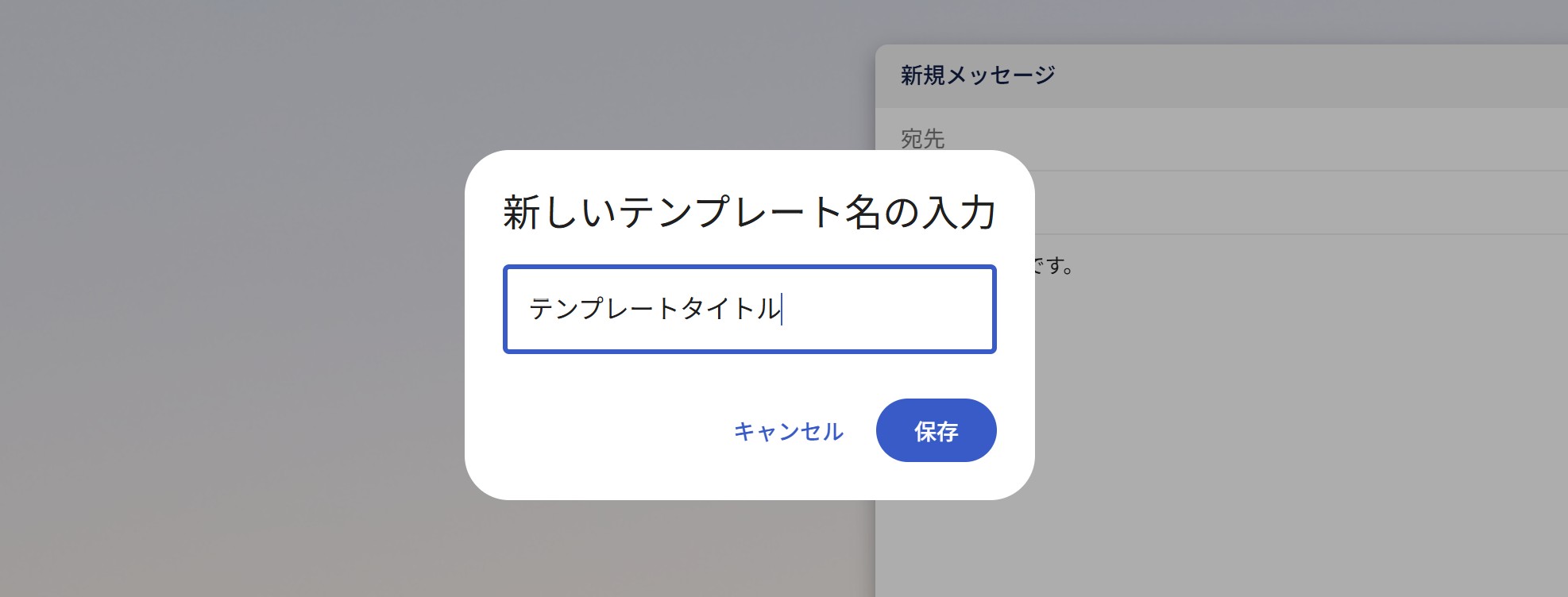
テンプレートを使う方法
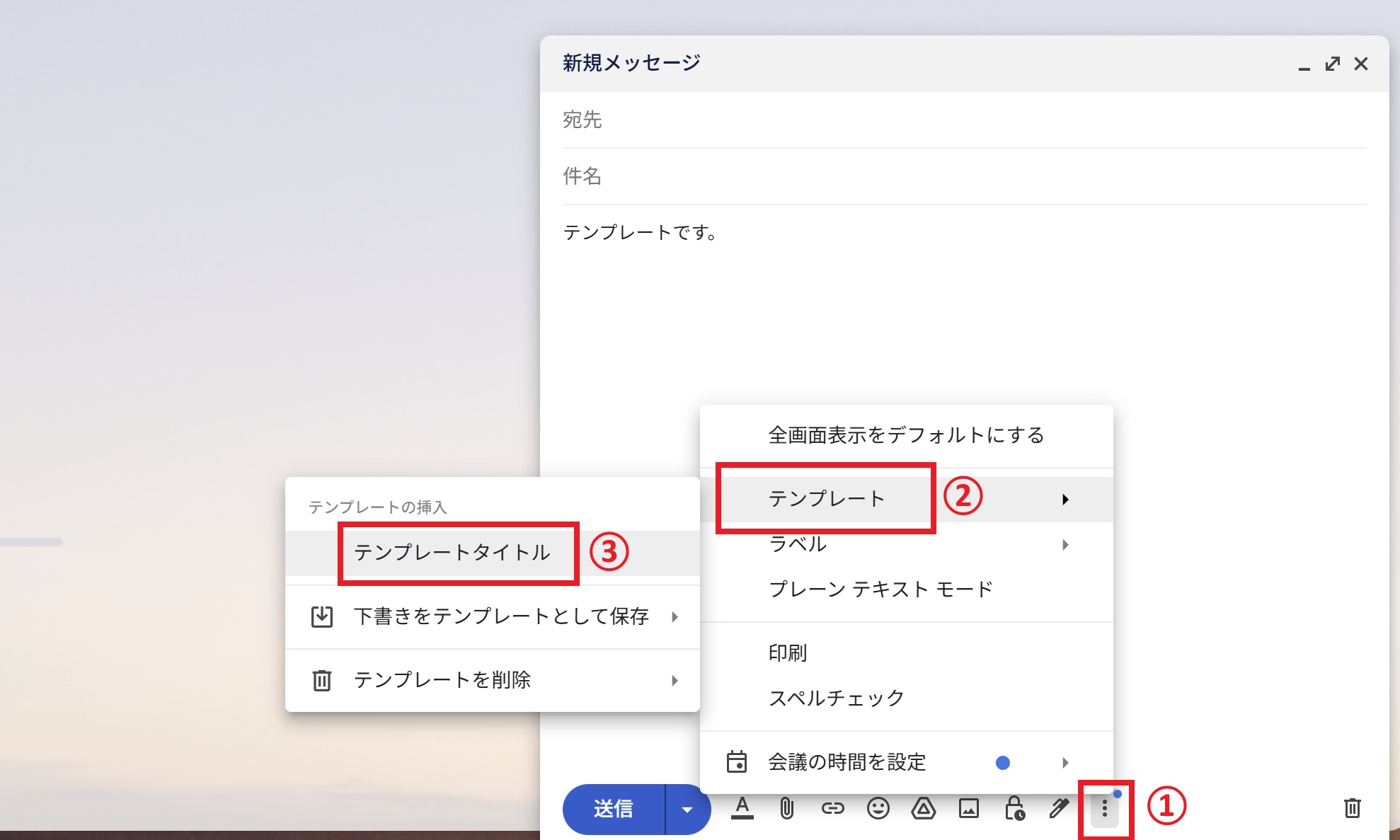
「①その他のオプション」>「②テンプレート」>「③テンプレートを選ぶ」
テンプレートを作成した時に付けた「テンプレート名」が、そのままメールの「件名」になります。
もちろん文章や件名は編集可能ですので、状況に合わせて編集してください。
Gmailフッター
Lesson. 01|オンライン秘書の基礎編
オンライン秘書の基礎
- 1-1|オンライン秘書に「求められるマインド」と「コミュニケーションスキル」
- 1-2|オンライン秘書の「業務の種類」
- 1-3|オンライン秘書の「仕事の流れ」
- 1-4|オンライン秘書のセルフマネジメント術(時間管理・タスク管理)
パソコンスキルの基礎
- 1-5|PCのショートカットキー
- 1-6|Gmailの設定と便利な使い方
- 1-7|Chatworkを使ってみよう♪
- 1-8|Google Meetを使ってみよう♪
- 1-9|Zoomを使ってみよう♪
- 1-10|Googleドキュメントを使ってみよう♪
- 1-11|Google スプレッドシートを使ってみよう♪
- 1-12|Google ToDoリストを使ってみよう♪
- Googleが提供している無料で使えるツール