Lesson. 08|AIツール編
8-3|Geminiを使ってみよう!
Gemini は、Googleが開発したAIツールです。ChatGPTと同様、AI分野のトップランナーとなるサービスですので、Geminiについても学んで行きましょう♪
Google Gemini とは?
Google Gemini(ジェミニ)は、Googleが開発した大規模言語モデル(LLM)のAIツールです。
テキスト、画像、音声、動画など、さまざまな種類の情報を理解し、生成することができます。これにより、単なるテキストのやり取りだけでなく、より複雑なタスクをこなすことが可能です。
またGeminiは、Googleのサービスということもあり、他のGoogleサービスとの連携がスムーズに行えるという特徴があります。
例えば、Googleスプレッドシート、Googleドキュメントなど
Gemini を始める前に
① Googleアカウントの準備
GeminiはGoogleアカウントに紐付いています。まだ持っていない場合は、無料で作成できますので作成しましょう。
② Geminiサイトへ
モバイルアプリの場合
Google PlayストアまたはApple App Storeで「Google Gemini」と検索してダウンロードできます。
Gemini の基本的な使い方
Geminiの使い方は、ChatGPTと同様に、チャットをするようにテキストを入力して使用します。
1. プロンプト(質問・指示)の入力
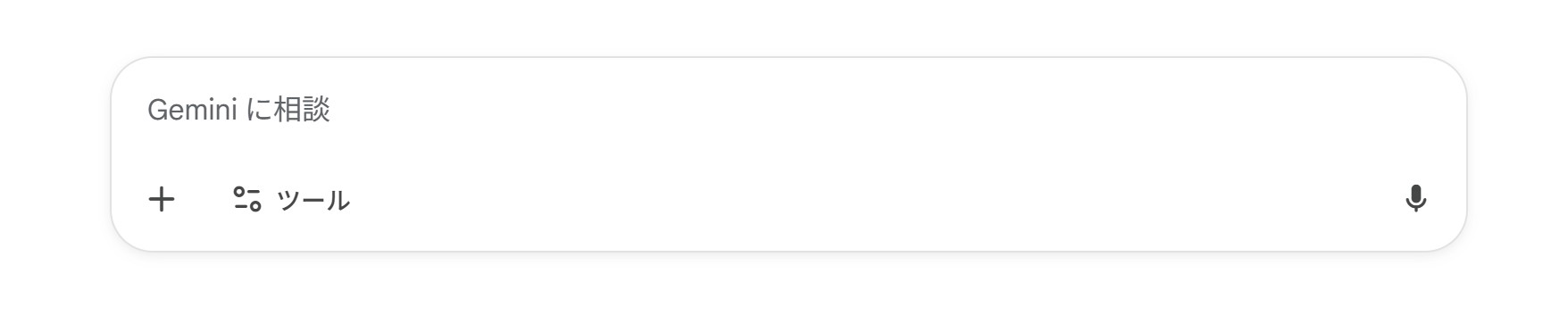
Geminiの画面を開くと、下部にテキスト入力欄があります。
ここに、あなたがGeminiに尋ねたいことや、やってほしいことを入力します。これが「プロンプト」です。
2. プロンプトの送信
プロンプトを入力したら、右側にある紙飛行機のアイコン(送信ボタン)をクリックするか、キーボードのEnterキーを押して送信します。
3. Gemini の応答
Geminiがあなたのプロンプトを理解し、それに対する応答を生成します。テキストだけでなく、関連する画像やWebサイトのリンクなどが表示されることもあります。
4. 会話の継続と調整
Geminiとのやり取りは、一連の「会話」として記録されます。前の質問や指示を踏まえて、さらに質問を重ねたり、指示を具体化したりできます。
Gemini の便利な機能
Geminiをより効果的に使うための便利な機能をいくつかご紹介します。
画像のアップロードと分析
テキスト入力欄の左側にある「+」アイコンをクリックすると、デバイスから画像をアップロードできます。アップロードした画像について、Geminiに質問したり、分析させたりできます。
例
- 「この料理は何ですか?レシピを教えてください。」
- 「この植物の名前は何ですか?」
- 「このグラフは何を表していますか?」
音声入力 (モバイルアプリ)
モバイルアプリでは、マイクアイコンをタップして音声でプロンプトを入力することができます。
Googleの他サービス(Google検索、YouTube、Google Workspaceなど)と連携
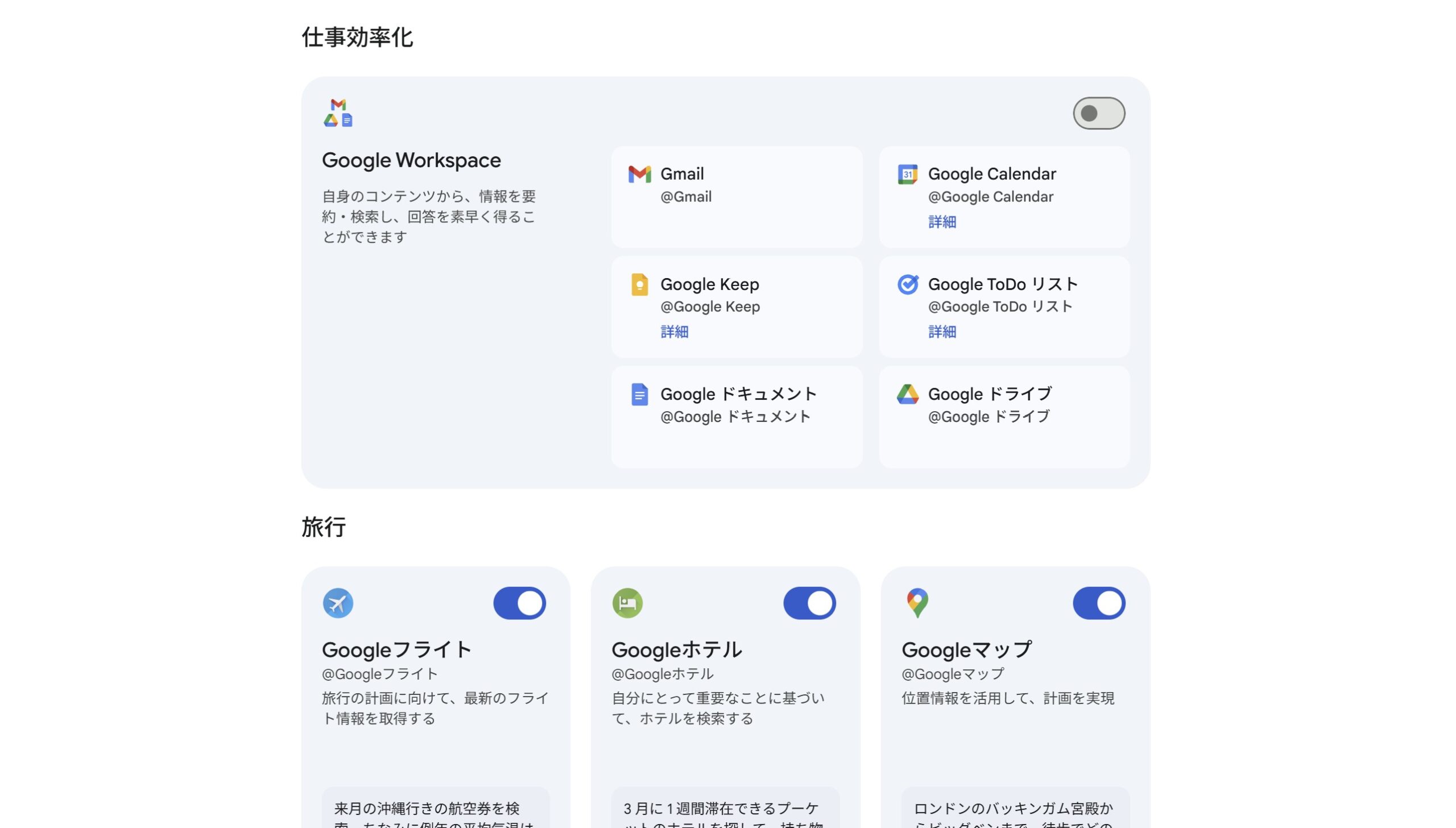
Geminiには、Googleの他のサービス(Google検索、YouTube、Google Workspaceなど)と連携する「拡張機能」があります。これにより、Geminiがより多くの情報にアクセスし、あなたのタスクをサポートできます。
公開リンク(共有)
生成された応答は、「公開リンク」を作成して、他の人と共有することが出来ます。お相手にはその作成したリンクをお知らせするだけです。
プライバシー設定(アクティビティをオフ)
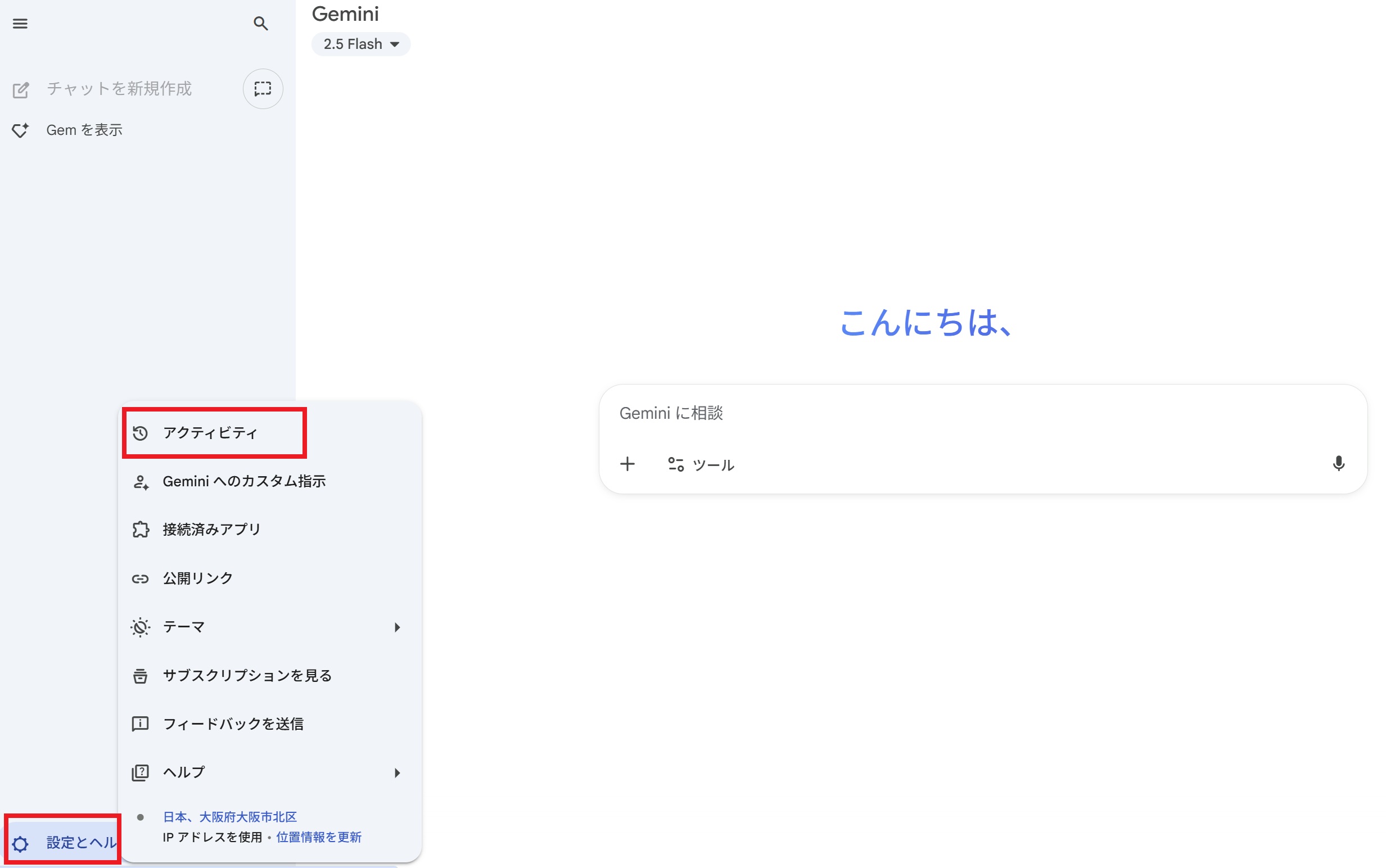
Geminiとの会話は、サービスの改善のためにGoogleによって利用される場合があります。プライバシー設定でこの利用を制限することが出来ます。
プライバシー設定では、Geminの「アクティビティ」をオフにすることで、会話履歴が保存され、AIの学習に使用されることを防ぐことができます。
ただ、Geminiの場合、ChatGPTとは違い、チャットの履歴が保存されなくなりますので、「アクティビティ」をオフにすると、少々不便になります。
「アクティビティ」をオフにした場合の影響
会話履歴の保存停止
今後Geminiとの会話履歴がGoogleアカウントに保存されなくなります。これにより、過去の会話を再確認したり、前の会話内容を踏まえて質問を継続したりすることができなくなります。
AIモデルの改善への利用停止
あなたの会話データがGeminiのAIモデルの改善や学習に利用されなくなります。これはプライバシー保護の観点からはメリットですが、サービスのパーソナライズや機能向上に貢献しなくなるという側面もあります。
一部機能の制限
拡張機能(Google Workspace連携など)の一部が機能しなくなる可能性があります。これらの機能は、Geminiアプリ アクティビティがオンになっていることを前提としている場合があります。
一時的なデータ保存
「Gemini アプリ アクティビティ」がオフになっている場合でも、会話は最長で72時間アカウントに保存されることがあります。これは、Googleがサービスを提供し、フィードバックを処理するために設けられている期間です。
注意事項
機密情報の入力は避ける
アクティビティ設定をオフにしても、完全にリスクがなくなるわけではありません。機密データやレビュアーに見られたくない内容、またはGoogleがGoogle AIの改良に使用することを望まない情報は、可能な限り入力しないように心がけましょう。
有料版の場合
有料版のGemini Advancedでは、デフォルトで入出力データがサービス改善に用いられないような設定オプションが提供されている場合があります。詳細はGemini Advancedのプランや設定をご確認ください。
Google CloudのGeminiの場合
企業向けにGoogle Cloudを通じてGeminiを利用している場合、データ利用に関するポリシーや設定が異なります。通常、課金プロジェクトで利用する際には自動的に学習対象から除外されることが多いですが、詳細はGoogle Cloudのドキュメントをご確認ください。
ご自身のプライバシーに関する設定は非常に重要です。上記の手順を参考に、ご自身の状況に合わせて適切に設定してください。
Gemini の「Deep Research」とは
調べたい情報をレポートにまとめてくれる機能です。
Geminiの「Deep Research」は、AIが自律的に高度なリサーチを行い、構造化されたレポートを自動で生成する画期的な機能です。単にウェブを検索して情報を羅列するだけでなく、情報を深く分析し、要点をまとめ、引用元も明記しながら、まるで人間が作成したかのようなレポートを作成してくれます。
これは、Googleが目指す「エージェント」としてのAIのビジョンを具現化したもので、ユーザーが具体的な指示を与えるだけで、AIが自ら計画を立て、情報を収集・分析し、最終的なアウトプットまで行うというものです。
主な特徴と機能
自律的な調査エージェント
- ユーザーのプロンプト(指示)に基づいて、AIが最適な調査ステップを計画します。
- 関連性の高い最新情報をウェブから広範囲に検索します(時には数百ものサイトを参照します)。
- 収集した情報を評価・分析し、必要な洞察を導き出します。
- 詳細な洞察を含むレポートを作成し、引用元を明記します。
調査計画案の提示と修正 (Canvas機能)
- プロンプトを入力すると、まずAIが調査目的に応じたリサーチ構成(見出し案)を提示してくれます。
- ユーザーは、この構成案を「Canvas」というインターフェース上で自由に修正したり、項目を追加したりできます。これにより、ユーザーの意図に沿ったレポート作成が可能になります。
- 構成が確定したら、「リサーチを開始」ボタンを押すことで、本格的な調査とレポート生成が始まります。
構造化されたレポート出力
- 最終的に、序論、本文、結論といった構造を持つ、詳細な複数ページにわたるレポートが生成されます。
- 単なる箇条書きではなく、統合された洞察が含まれているのが特徴です。
ファイル添付による精緻なリサーチ
テキスト入力だけでなく、関連資料(企業の内部資料、学術文書、PDFファイルなど)をファイルとして添付することも可能です。これにより、AIはユーザー独自のデータを活用して、より精緻で的確なリサーチを行うことができます。
例:「この市場調査資料を添付して、競合との違いを整理して」と指示すると、添付資料を基に構造化されたレポートを提示してくれます。
対話型Q&A
生成されたレポートについて、さらに疑問点を深掘りしたり、関連するトピックを探求したりするために、対話形式で質問を続けることができます。
利用方法
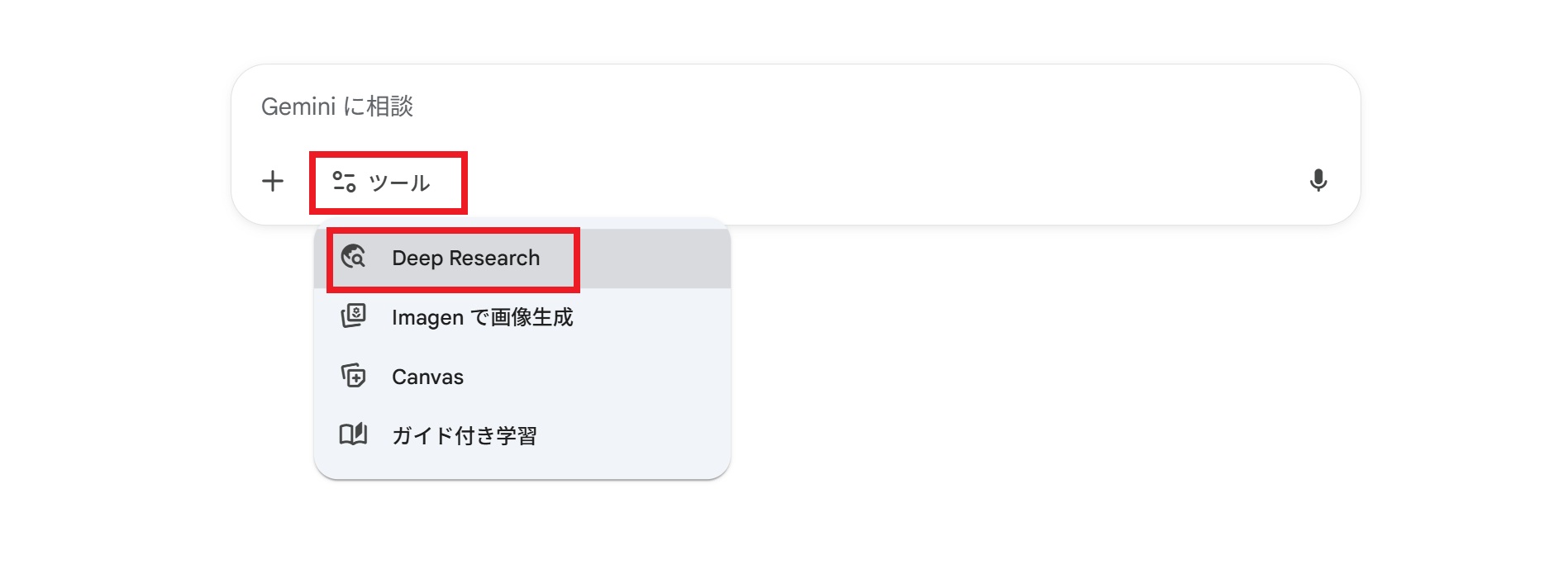
①「ツール」>「Deep Research」
②プロンプトを入力
利用制限と対象ユーザー
「Deep Research」は計算コストの高いプレミアム機能であり、Googleの強力なAIモデルとインフラストラクチャを活用しています。
- 無料ユーザー:2025年3月13日から無料ユーザーでも利用可能になりましたが、「月に数回」(通常5〜10回程度)といった利用回数の制限があります。
- 有料ユーザー:有料プランユーザーは、より多くの回数(非公式情報では「1日20回」程度)利用できるとされています。
効果的な利用のためのヒント
最初のプロンプトを具体的に
何を調査し、どのような形式でまとめてほしいのかを最初に明確に伝えることが重要です。
リサーチ計画の確認と調整
AIが提示するリサーチ計画は、必ずしも完璧ではありません。意図と合致しているかを確認し、必要に応じて絞り込みや追加を行うことで、より質の高いレポートが得られます。
対話形式での深掘り
一度レポートが生成されても、そこで終わりではありません。追加の質問をしたり、特定のセクションについてさらに詳しく尋ねたりすることで、より深い洞察を引き出すことができます。
Gemini の「Canvas(キャンバス)」とは
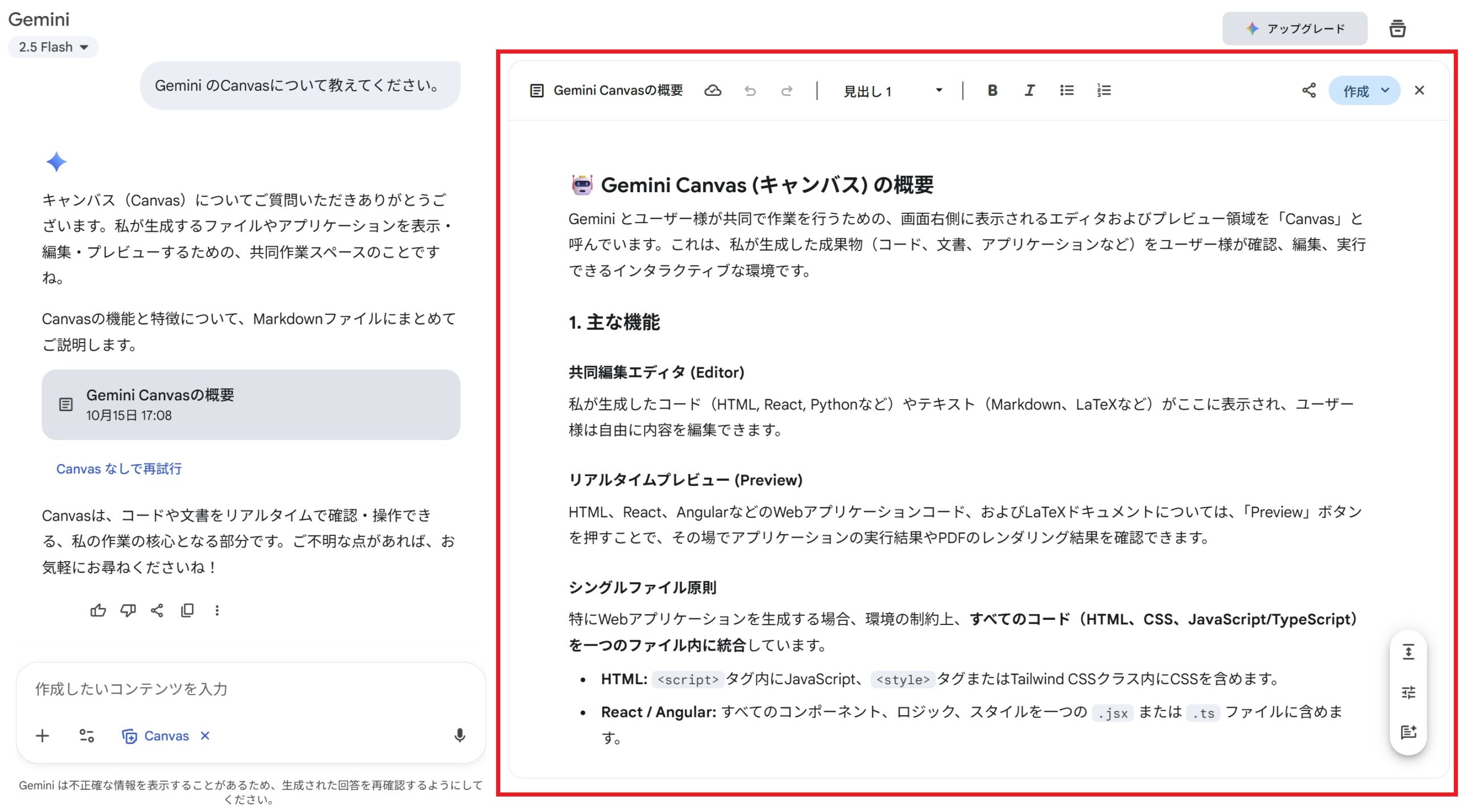
Gemini の「Canvas」は、Google Gemini に追加された直接編集できる作業スペースです。
これまでのGeminiのチャット機能が「質問と応答」という会話のやり取りが中心だったのに対し、Canvasは生成されたコンテンツを直接編集し、AI と共同で具体的なドキュメントやコード、その他のクリエイティブな成果物を作成・洗練させることに特化しています。
特に、Deep Research 機能と連携することで、リサーチ結果をそのままレポートとして編集したり、さらに深掘りしたりする際に非常に強力なツールとなります。
Canvas の特徴
直接編集とリアルタイム反映
- Gemini が生成したテキスト(レポートの下書き、コード、スピーチ原稿など)を、Canvas 上でまるで Google ドキュメントを操作するかのごとく、直接加筆・修正できます。
- 変更内容はリアルタイムで反映され、自動保存されます。
- 強調(太字、斜体)、箇条書き、番号付きリストなどの書式設定も可能です。
AI との共同編集
- 部分的な指示と修正:生成された文章やコードの一部分を選択し、「この部分の表現を変えて」「もっと簡潔に」「専門的なトーンに」といった具体的な指示を出すことで、その選択箇所だけをAIにリライトさせることができます。
- クイック編集ボタン:選択した箇所に対して、「長さの変更」「トーンの変更」「編集を提案」といったショートカットボタンが表示され、ワンクリックで調整を依頼できます。
- 文脈理解の向上:Canvasはプロジェクト全体の文脈をより深く理解するため、ユーザーの細かな指示にも的確に対応しやすくなります。
多様なコンテンツの作成
- 文書作成:スピーチ原稿、ブログ記事、レポート、提案書、議事録、マニュアルなどの下書き作成と編集。
- コードの生成・編集: HTML、React、Python などのコード生成、デバッグ、リファクタリング、ドキュメント生成など。簡単な指示でWebアプリのプロトタイプを作成し、プレビューすることも可能です。
- その他のコンテンツ:生成されたレポートから「音声概要」を生成したり、内容を基に「クイズ」を作成したり、簡単な「ウェブページ」を作成したりといった、派生的なコンテンツ生成もサポートします。
Deep Research との連携
- Deep Research で生成された包括的なリサーチレポートは、Canvas パネルに表示されます。
- このレポートを Canvas 上で直接編集し、特定のセクションを深掘りしたり、構成を変更したりすることが可能になります。
- 例えば、Deep Research で市場調査レポートを作成した後、そのレポートを Canvas で開いて、特定の競合他社の分析部分をさらに詳細化したり、自社への示唆を追記したりできます。
共有とエクスポート
- 完成したコンテンツは、ダウンロードしたり、他のユーザーと共有したりできます。
- Google ドキュメントへのエクスポートも可能で、既存のワークフローにスムーズに組み込めます。
Canvas の利用場面
ビジネス文書のスピーディな作成
会議の議事録、提案書、社内向けレポートの下書きをAIに作成させ、それをCanvas上で加筆・修正して完成させる。
ブログ記事やウェブコンテンツの執筆
AIに記事の骨子や下書きを作成させ、Canvas上で表現を洗練させたり、SEO対策のためのキーワードを埋め込んだりする。
プログラミングコードの開発支援
特定の機能を持つコードをAIに生成させ、Canvas上でコードの修正、デバッグ、テストを行う。
学術論文や調査レポートの作成
Deep Research で得られた情報をCanvasで構造化し、引用元を確認しながら、より専門的な内容に仕上げていく。
Canvas の使い方
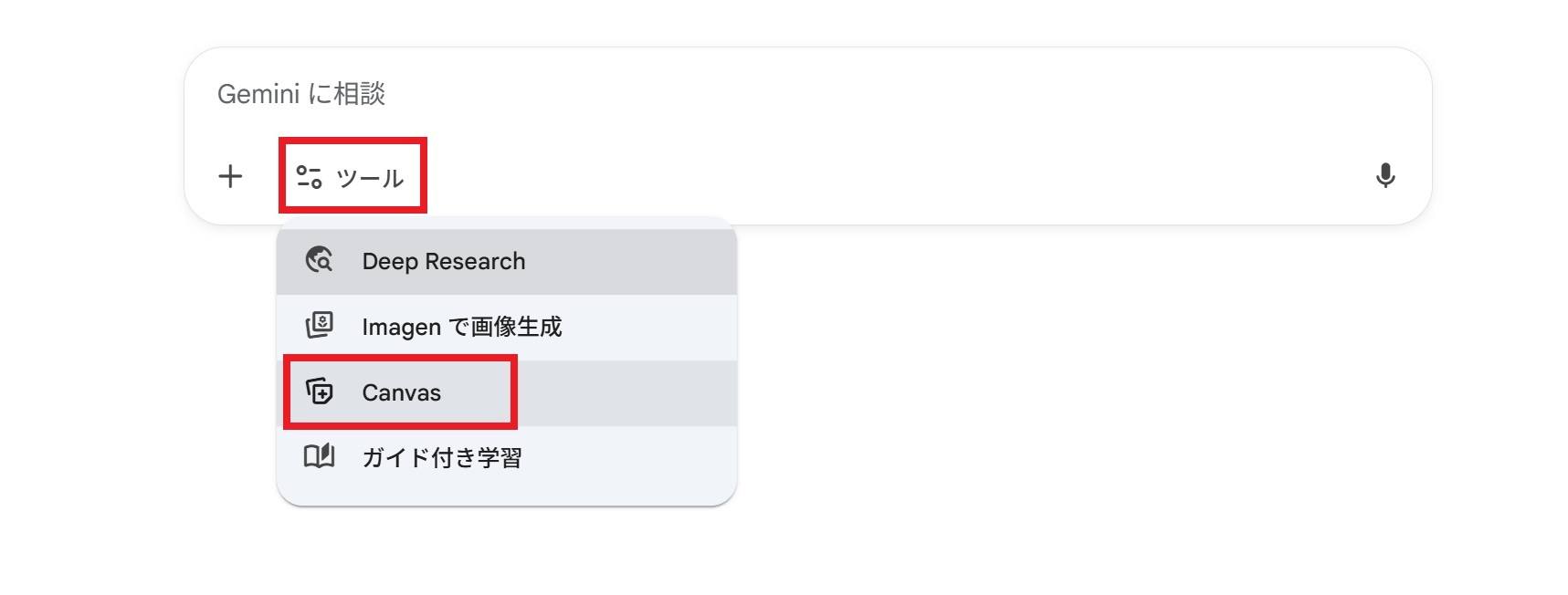
①「ツール」>「Canvas」
②プロンプトを入力
③編集可能なCanvasが表示される。
「Gem」とは
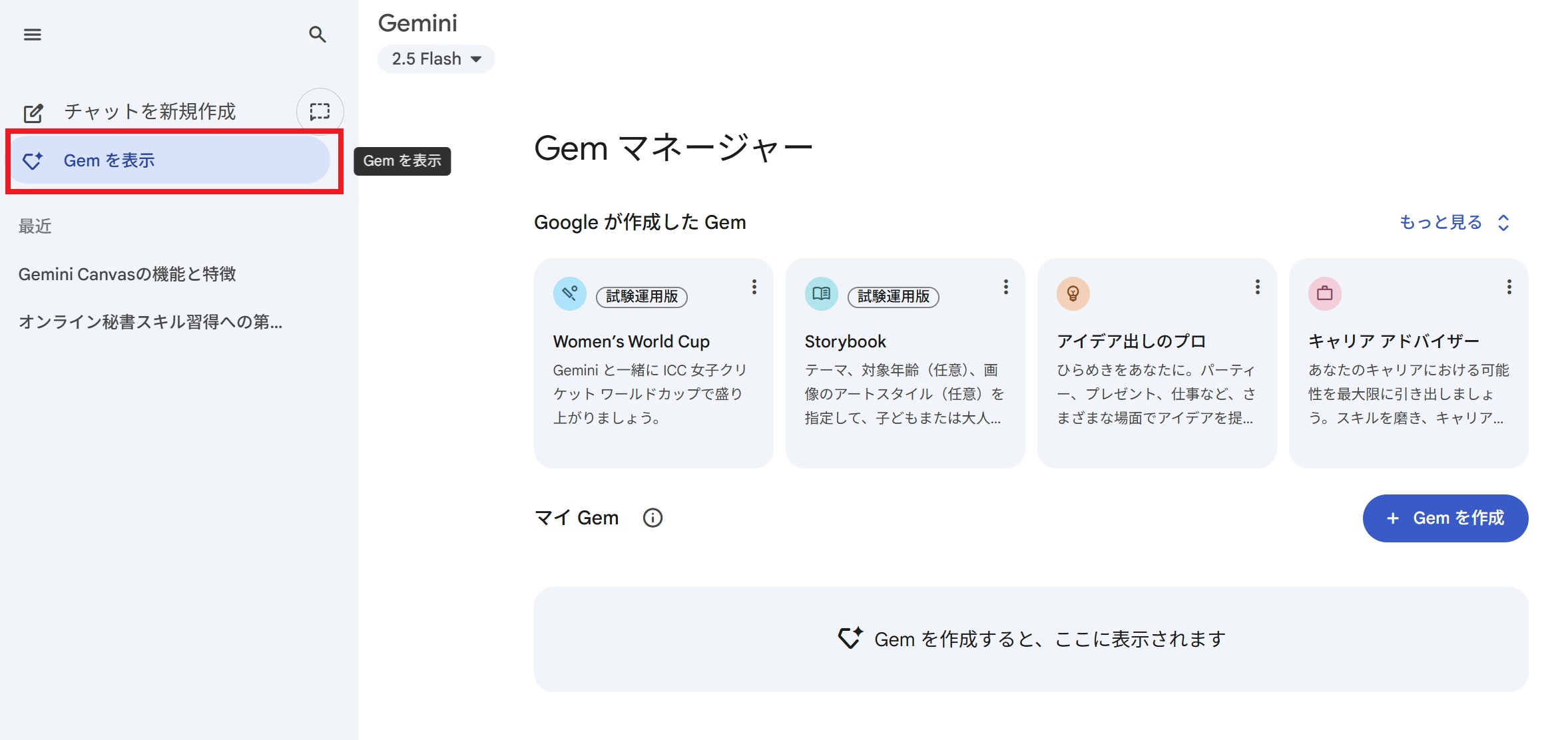
「Gem」とは「自分専用にチューニングした Gemini」です。
よく使う指示(役割・口調・出力フォーマット・参照ファイルなど)を丸ごと保存して、次回からはワンクリックで呼び出せます。繰り返し作業やチーム内の標準化に向いています。
Gemは、汎用的なGeminiを、あなたの仕事や趣味に合わせた「専門家」に育て上げるためのカスタマイズ機能と言えます。
Gemの特徴
カスタムAIアシスタントの作成
- 特定の役割(例: ビジネス文書の専門翻訳家、データサイエンティスト、ブログ記事のアイデア出しが得意なアシスタントなど)や口調(トーン)を設定できます。
- 毎回詳細な指示(プロンプト)を与える手間を省き、効率化できます。
知識(コンテキスト)の提供
- 作成したGemに、Googleドライブ上のファイル(ドキュメント、スプレッドシート、PDFなど)をアップロードして「知識」として学習させることができます。
- これにより、そのファイルの内容を前提とした、より具体的で専門性の高い回答や分析をさせることが可能になります。
タスクの効率化と専門性の向上
- 頻繁に行う定型業務(メール作成、情報収集と要約、プログラミングコードの解説など)を、Gemに特化させることで、迅速かつ高い品質で処理させることができます。
- 通常の汎用的なGeminiよりも、特定の分野における「エキスパート」として活用できます。
共有(一部のプラン)
作成したGemを他のユーザーと共有し、組織内で統一されたカスタム指示(プロンプト)に基づくAIアシスタントを共同で利用することができ、業務の標準化や効率化につながります。
Lesson. 08|AIツール編