
Lesson. 10|ポートフォリオ編
10-2|課題|Canvaでポートフォリオ(スライド形式)を作成しよう♪
Canvaでもプレゼンテーション用の資料が作成可能です。便利なツールとしては他にはGoogleスライド、PowerPointなどのツールもありますが、Canvaには「テンプレートの種類が豊富!」という強みがありますので、Canvaでポートフォリオの作成を進めて行きましょう♪
Canvaでポートフォリオを作成する手順
① プレゼンテーションを選択
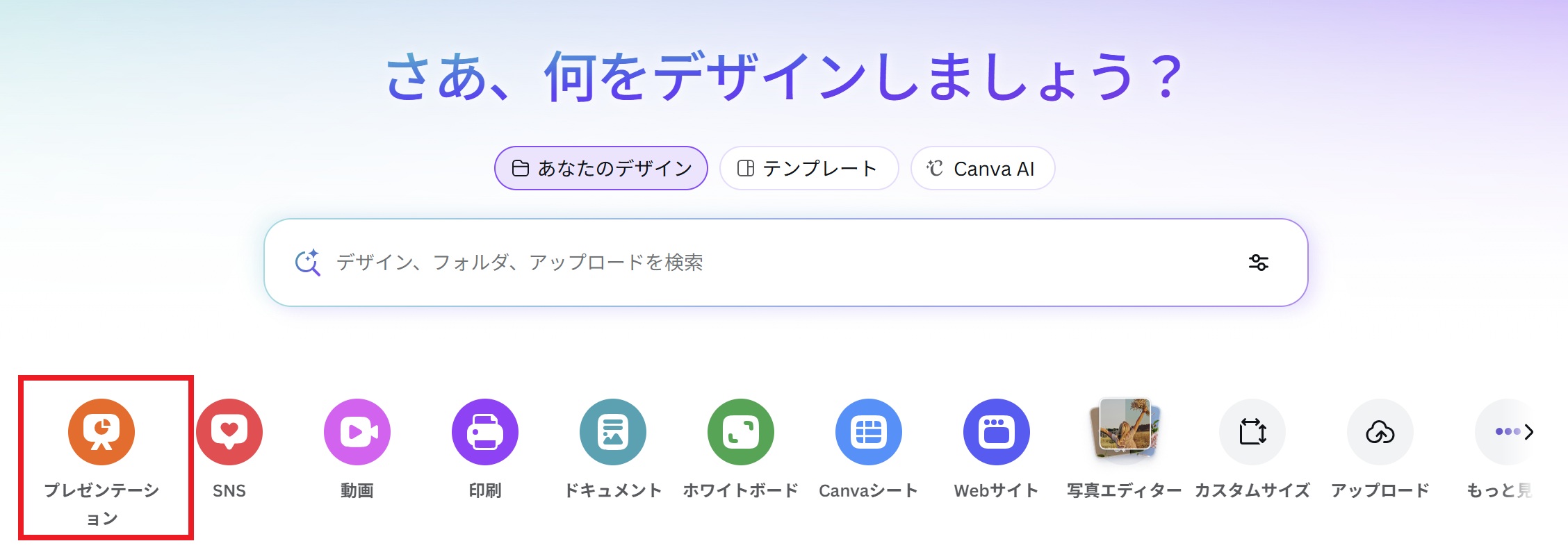
Canvaにログイン後、ホーム画面にて「プレゼンテーション」を選択してください。
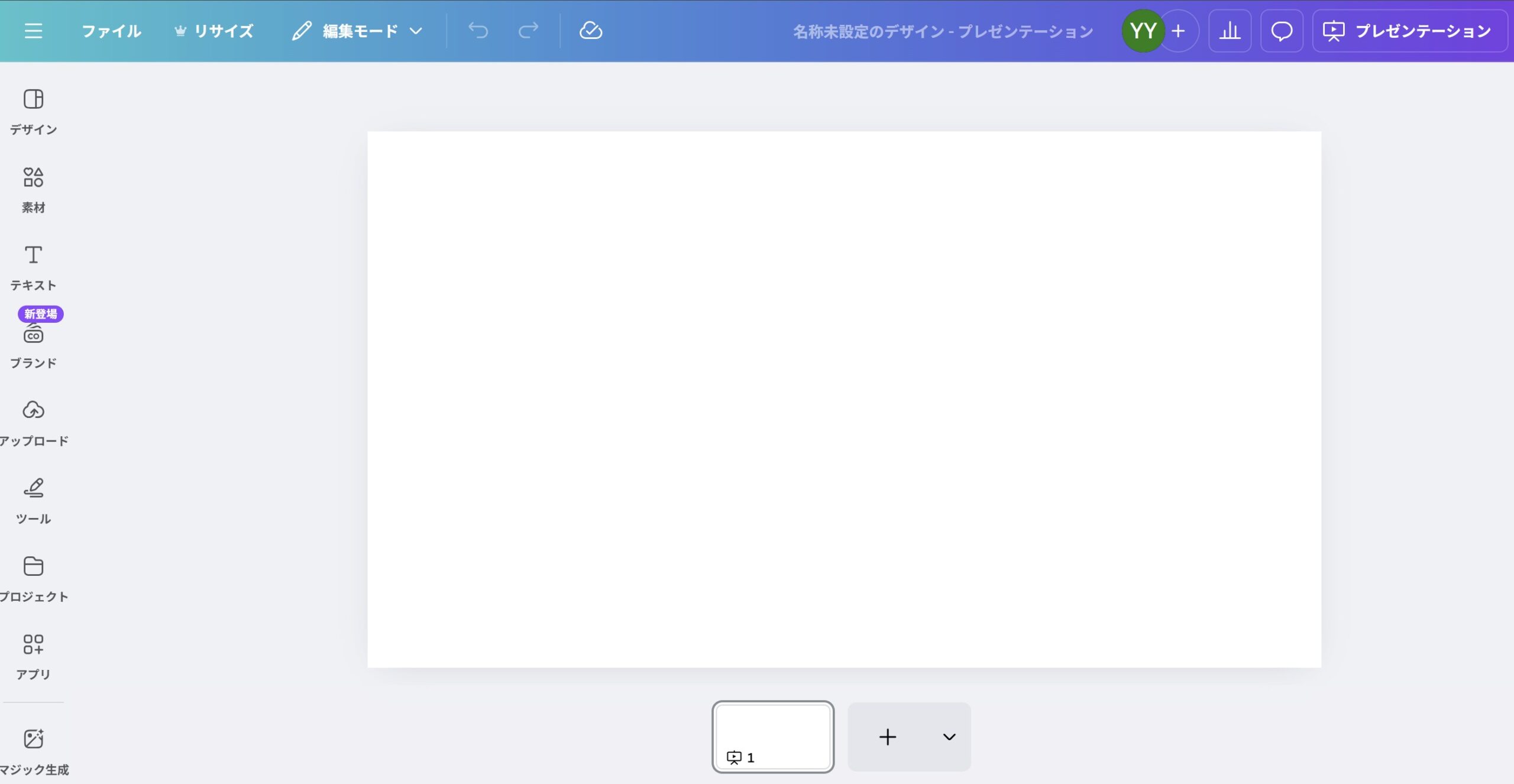
プレゼン資料に適した縦横比「16:9」のキャンバスが作成されます。
② デザインテンプレートを検索
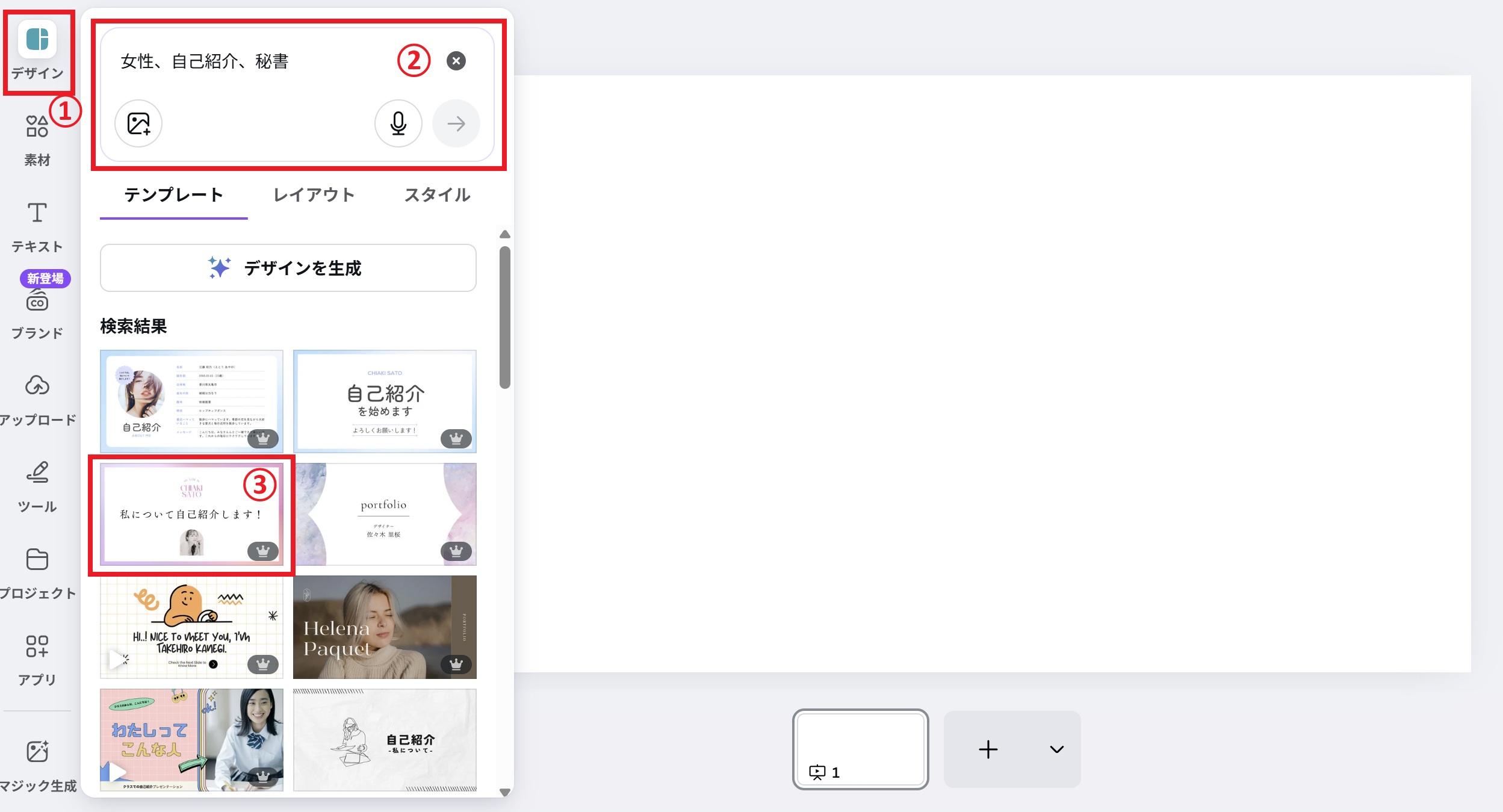
①左サイドメニューから「デザイン」を選択
②テンプレートのイメージを入力して、デザインを検索
③気にいったデザインを選択
検索キーワード:女性、自己紹介、秘書、キャリアアップ、ポートフォリオ、色など
③ デザインテンプレートを反映させる
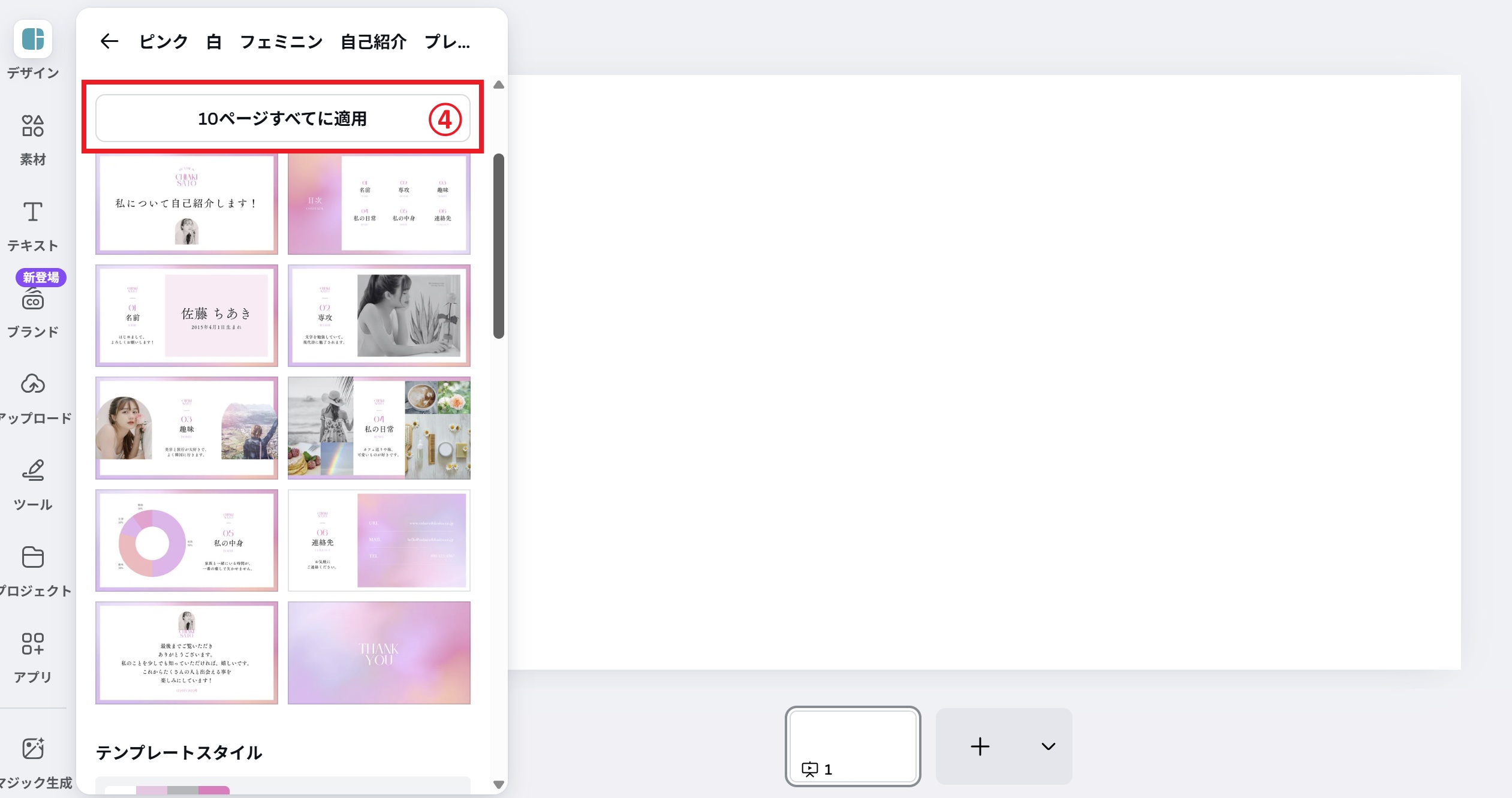
デザインを選択すると、そのテンプレートの「各スライドのデザイン」が確認できます。
④各スライドをすべてをキャンパスに反映させる場合は「すべての適応」をクリック
(※好みのデザインを一つづつ選択することも可能です。)
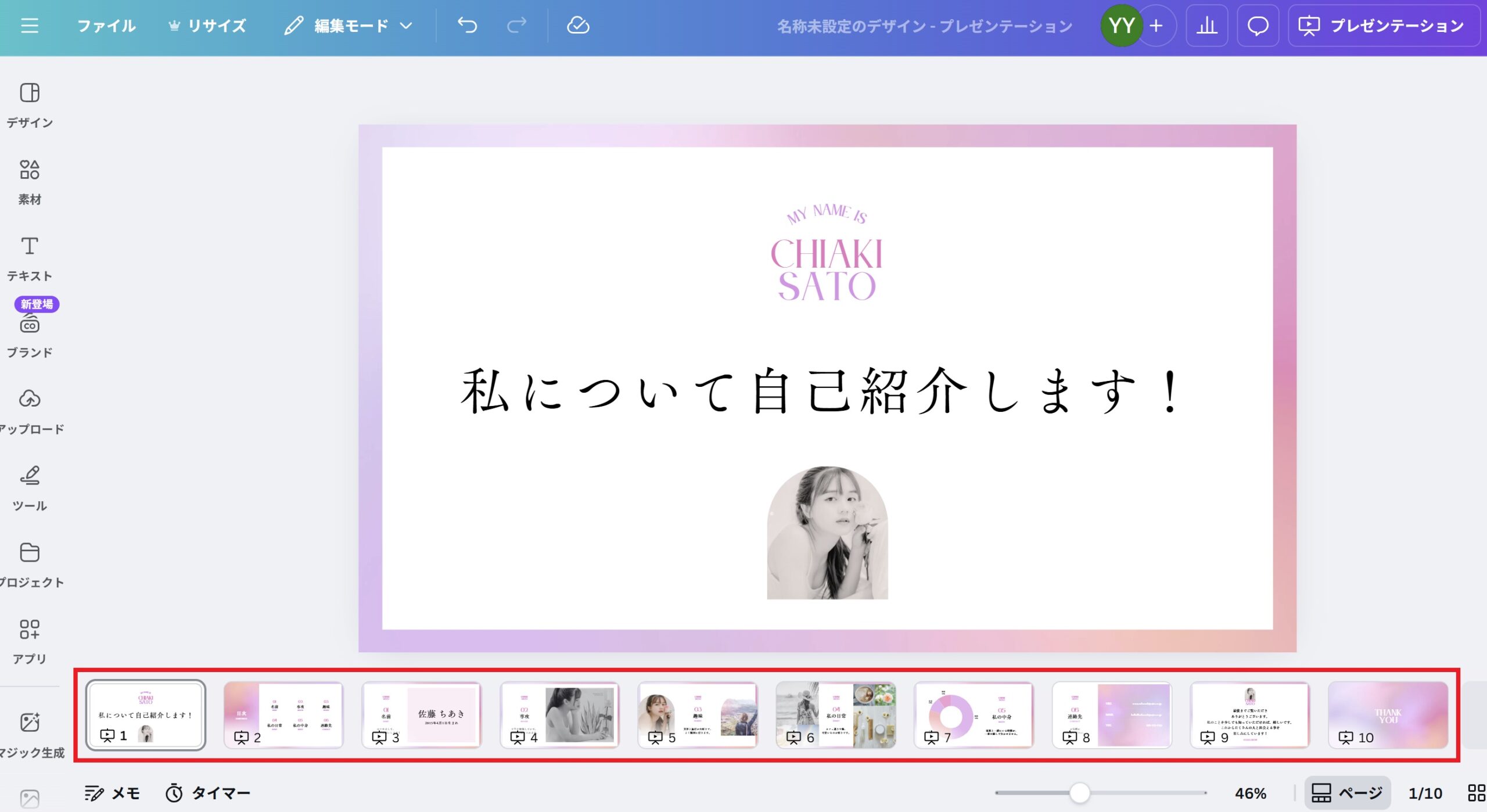
キャンバスに適応されると、下部のスライド部分に反映されます。
④ レイアウトを変更
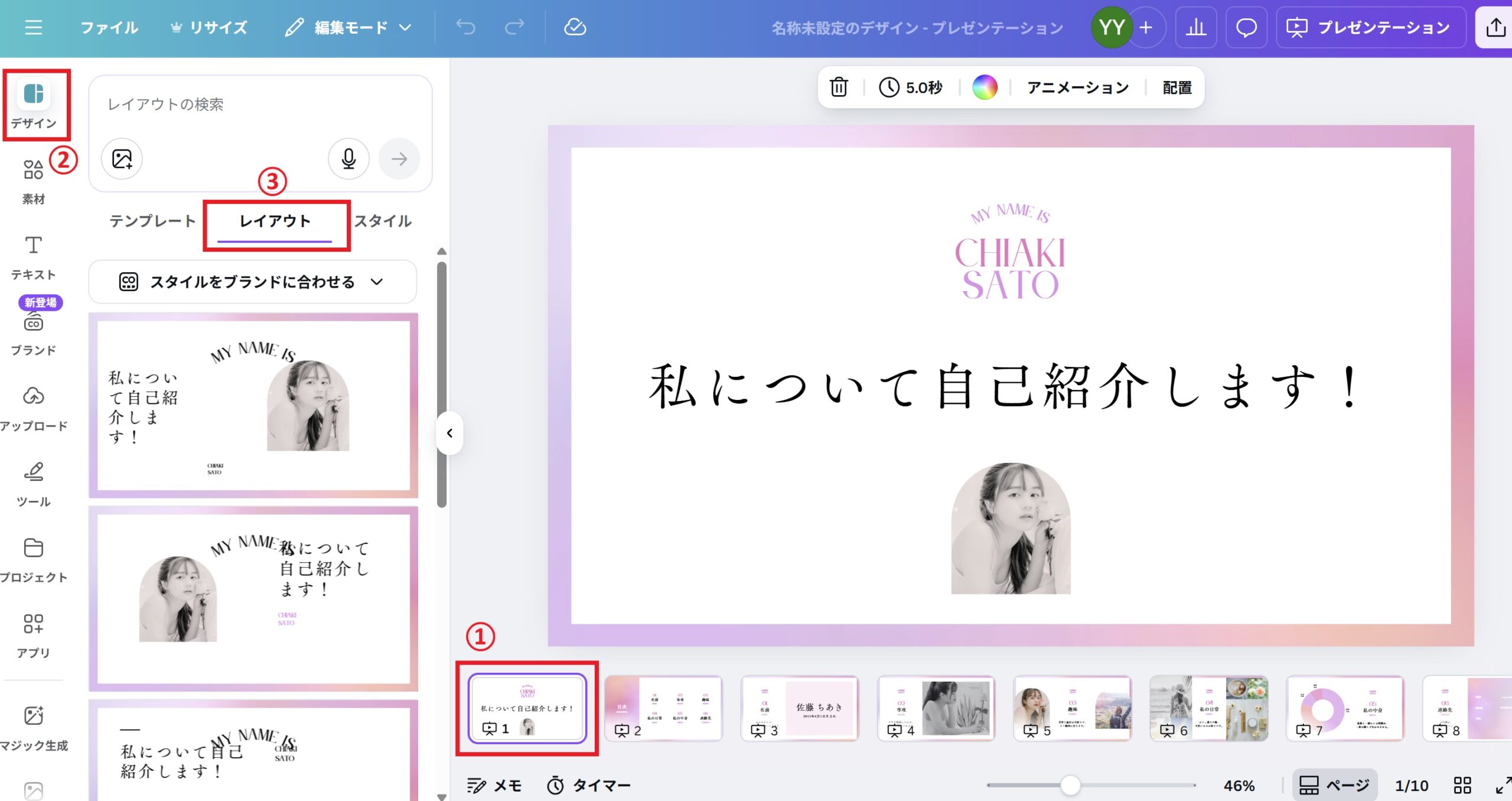
そのままのデザイン雰囲気で、各スライドの「レイアウト」を変更することも可能です。
①スライドを選択
②左サイドメニューから「デザイン」を選択
③レイアウトを選択
④さまざまなレイアウトが表示されますので、お好みのレイアウトを選択
⑤ 各スライドの内容を作成
各スライドに、自身の内容を反映させて行きましょう♪
テンプレートのままですと、「自分の内容」にそぐわないレイアウトもあるかと思いますので、自分の内容がキレイに収まるように修正をして行きましょう♪
⑥ プレゼン資料(スライド)を公開
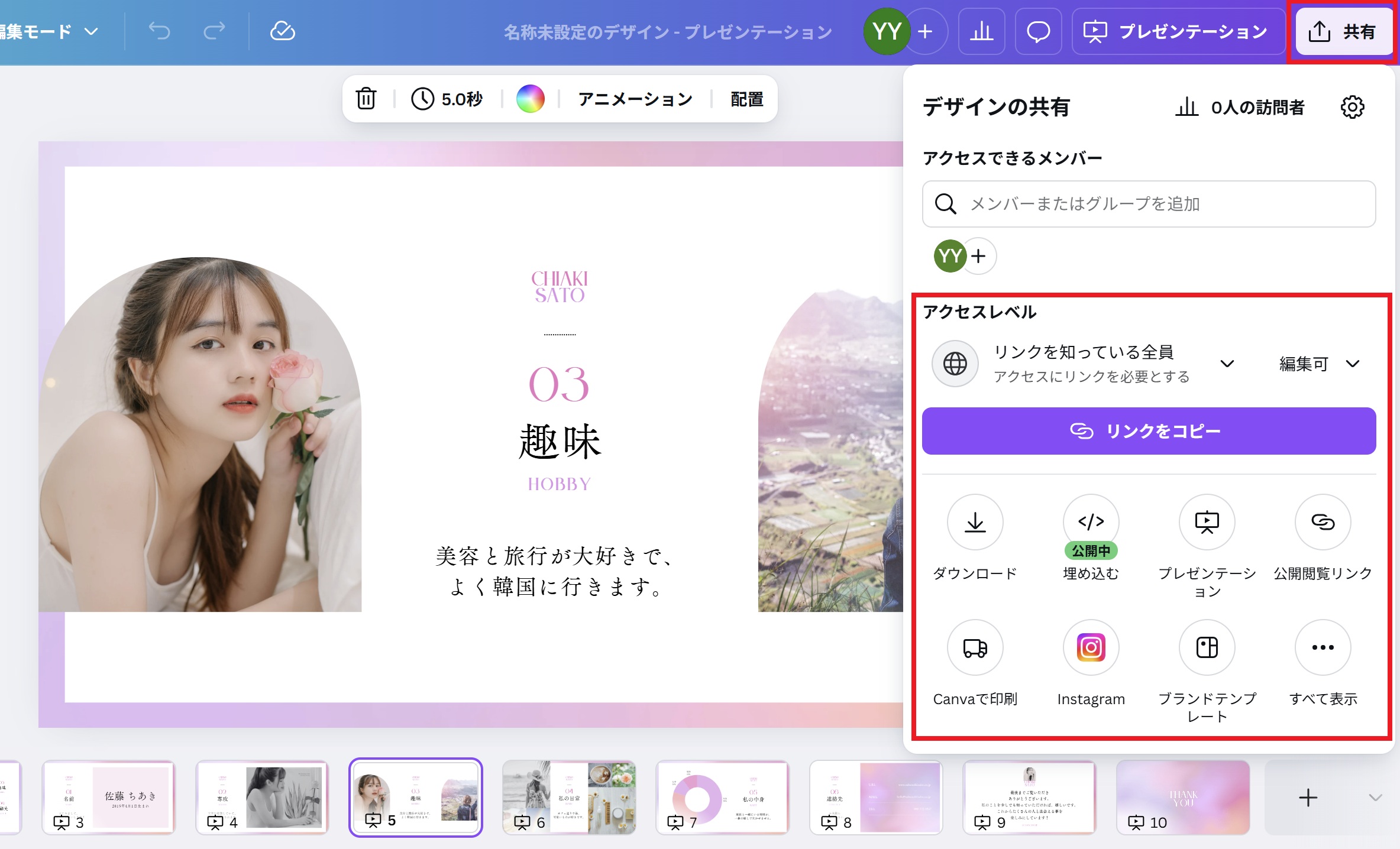
作成したプレゼン資料(スライド)は、さまざまな形で公開可能です。
リンクを共有するだけで、作成したスライドをお相手に見てもらうことも可能ですので、とても便利です。わざわざメールで資料を添付する必要もありません。
もちらん、PDF形式やPowerPoint形式でダウンロードすることも可能です。
公開の方法
- リンクを共有(自分だけ・リンクを知っている全員)
- ダウンロード(PDF・PowerPoint・JPG・PNGなど)
- HTMLの埋め込みコード
- 印刷 など
課題|自分のポートフォリオを作成しよう♪
これまで学んでいきことを参考に「自分のポートフォリオ」を作成してみましょう♪
このポートフォリオ作成が最後の山場となります。時間がかかっても大丈夫ですので頑張って作成してください。
条件
- Canvaを使って作成
- ご自身が実際に使用するポートフォリオとして作成
- 合格条件|クライアントに共有できるクオリティ
課題の提出方法
作成したスライドを「リンクで共有」し、リンクをチャットワークで教えてください。