Lesson. 01|オンライン秘書の基礎編
1-7|Chatworkを使ってみよう!
チャットワークは「LINE」のようなチャットツールです。パソコンでもスマホでも使用可能で、クライアントとのメッセージのやり取りに非常に便利なツールです。クライアントからチャットワークでのやり取りを希望されるケースも多く、オンライン秘書として必見のツールとなりますので、ぜひ使えるようになっておきますしょう♪
公式:https://go.chatwork.com/ja/
Chatwork(チャットワーク)とは
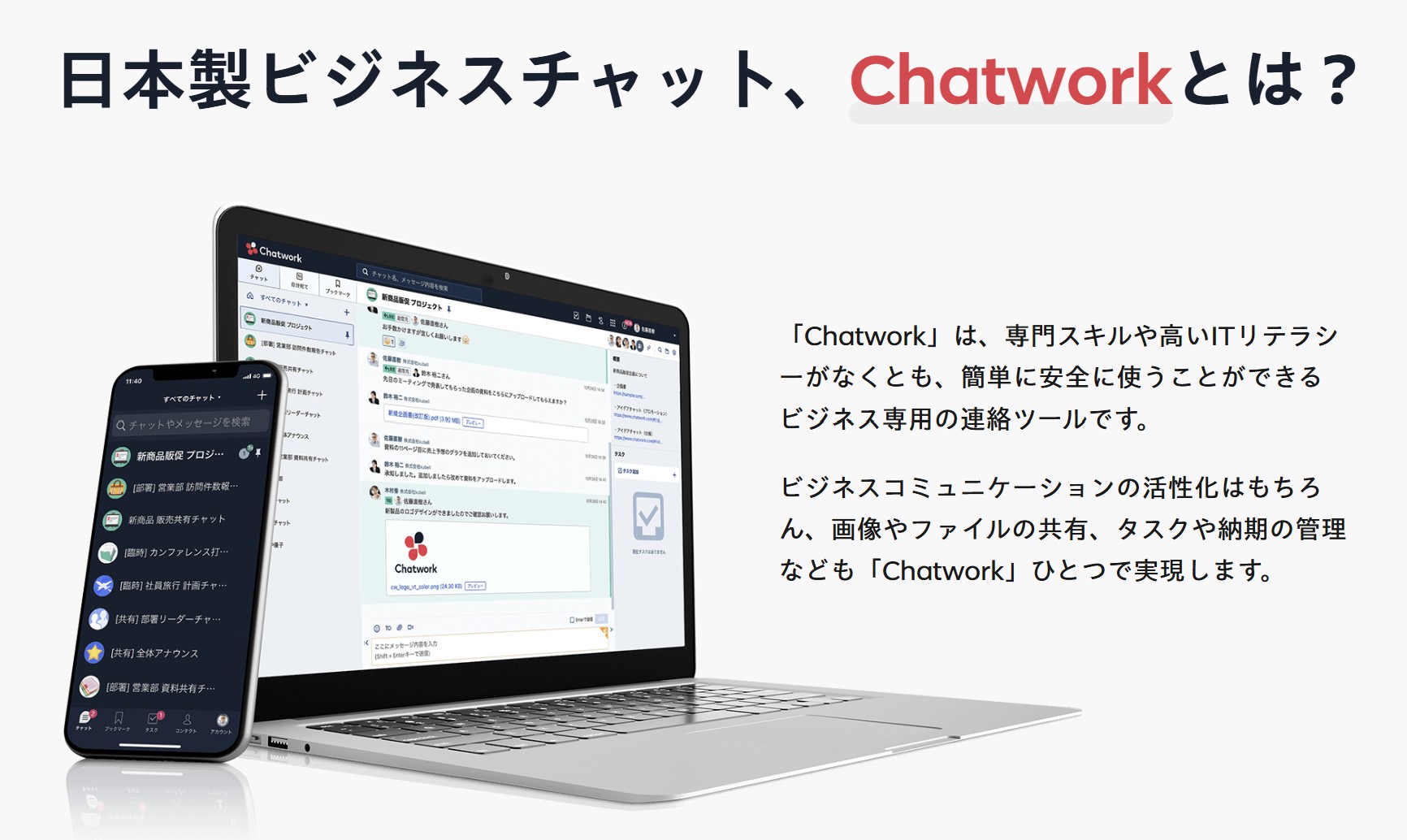
Chatwork(チャットワーク)は、専門スキルや高いITリテラシーがなくとも、簡単に安全に使うことができるビジネス専用の連絡ツールです。
SlackやTeamsのように「社内外のコミュニケーションを効率化する」ことを目的としています。特に日本企業のニーズに合わせた設計が特徴で、中小企業から大企業まで幅広く利用されています。
- 「LINE」のようなチャットツール
- パソコンでもスマホでも使用可能
- 無料でも使用できる(制限あり)
Chatworkの基本機能
チャット機能
個人チャット・グループチャットでの会話が可能。メッセージに「タスク化」や「返信」もできる。
タスク管理機能
メッセージをタスクとして登録でき、担当者・期限を設定可能。シンプルなToDo管理にも使える。
ファイル共有
画像・PDF・Word・Excelなどを直接チャット内で送受信できる。
音声・ビデオ通話
最大14人までのグループ通話に対応。
外部連携
GoogleカレンダーやBox、Dropboxなどの外部サービスと連携可能。
Chatworkの特徴
シンプルで直感的なUI
Slackなどと比べてシンプルで、ITリテラシーが高くなくても使いやすい。
日本語特化の設計
日本企業の文化(稟議・上下関係など)を考慮し、誰でもすぐに馴染みやすい。
セキュリティ・法令対応
国内データセンターでの運用、ISO27001認証取得。金融機関や行政機関でも採用実績あり。
メールからの移行に強い
「メールの代わり」に使える設計で、メール文化が根強い企業にも導入しやすい。
料金プラン
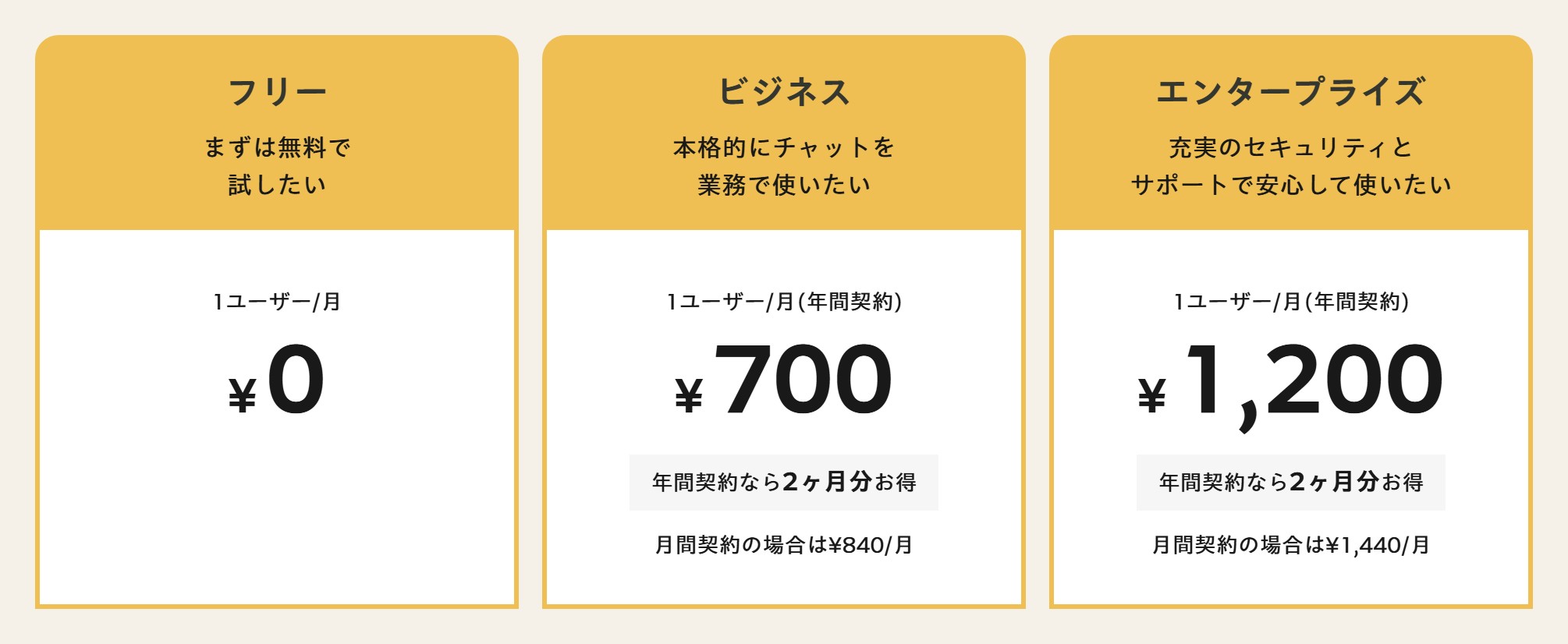
フリー(無料版)
- メッセージ閲覧:40日以内
- ユーザー数の上限:100人まで
- グループ数制限あり
- 広告表示あり
ビジネスプラン|月額 700円(年間契約の場合)
- メッセージ閲覧:制限なし
- ユーザー数の上限:制限なし
- グループ数:制限なし
- 広告なし
- 管理者機能あり
エンタープライズプラン|月額 1,200円(年間契約の場合)
- メッセージ閲覧:制限なし
- ユーザー数の上限:制限なし
- グループ数:制限なし
- 広告なし
- 管理者機能あり
- セキュリティ強化機能
他サービスとの違い
Slack
- 外部アプリ連携が豊富・グローバル志向。IT系企業向け。
- ChatworkはシンプルでITリテラシーが高くない企業にも使いやすい。
Microsoft Teams
- Office製品との連携が強力。大企業向け。
- Chatworkは中小企業でも導入コストが低く、日本語UIが強み。
向いている使い方
- 中小企業や士業事務所など「メールを代替したい」場合
- 社外(取引先・顧客)ともチャットでやり取りしたい場合
- SlackやTeamsは多機能すぎると感じる場合
Chatwork導入手順
1. アカウント作成
まずは「無料版」でChatworkを使ってみよう♪
- 公式サイトにアクセス➡ https://go.chatwork.com/ja/
- 「新規登録(無料)」をクリック
- メールアドレスを入力し、送られてきた確認メールから本登録
- 名前・会社名・パスワードなどを設定し、アカウント完成
2. アプリのインストール(必要に応じて)
PC版
Windows / Mac 用のデスクトップアプリあり
スマホ版
iOS / Android アプリをApp Store・Google Playからインストール
Web版
ブラウザから利用可能(インストール不要)
3. 初期設定
- プロフィール設定:名前・アイコンを設定
- 通知設定:PC/スマホでの通知タイミングを調整
- 二段階認証:セキュリティ強化のため推奨
4. 基本的な使い方
- メッセージ送信:テキスト・画像・ファイルを投稿
- タスク管理:「To」ボタンから担当者・期限をつけてタスク化
- 通話:チャット画面右上の「電話アイコン」から音声・ビデオ通話開始
- 検索:過去のメッセージやファイルをキーワードで検索可能
5. 管理者設定(ビジネスプラン以上)
- ユーザー管理:管理者が一括招待・権限付与
- セキュリティ強化:IP制限、ログ管理
- SSO(エンタープライズ版):大規模組織で便利
相手とつながる方法(※コンタクトする)
Chatworkではお相手とつながる方法が3つあります。
- メールで招待する
- リンクを共有して招待する
- 利用中の知り合いを探す(名前・ID・メールアドレス)
STEP. 01
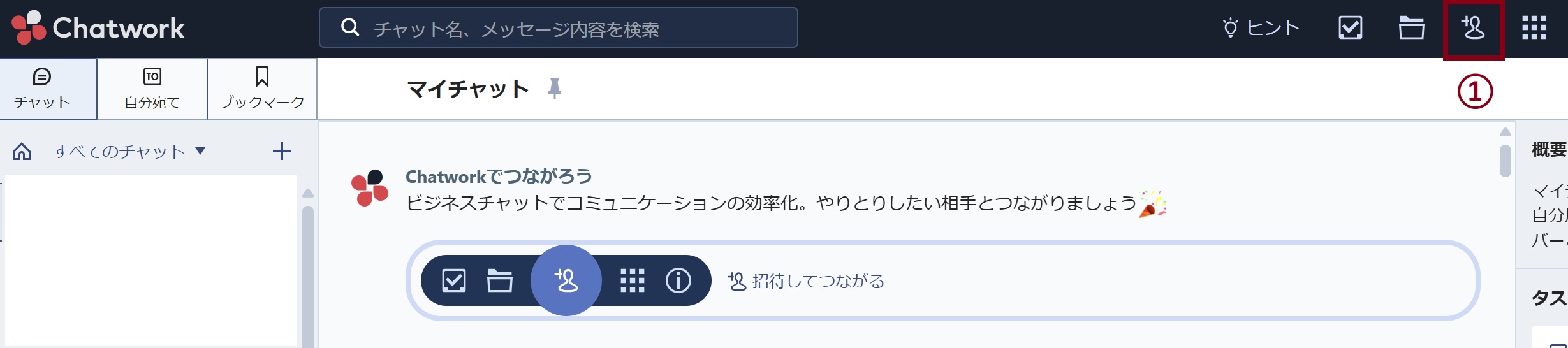
右上にある「コンタクト」のマークをクリック!
※パソコンの場合
STEP. 02
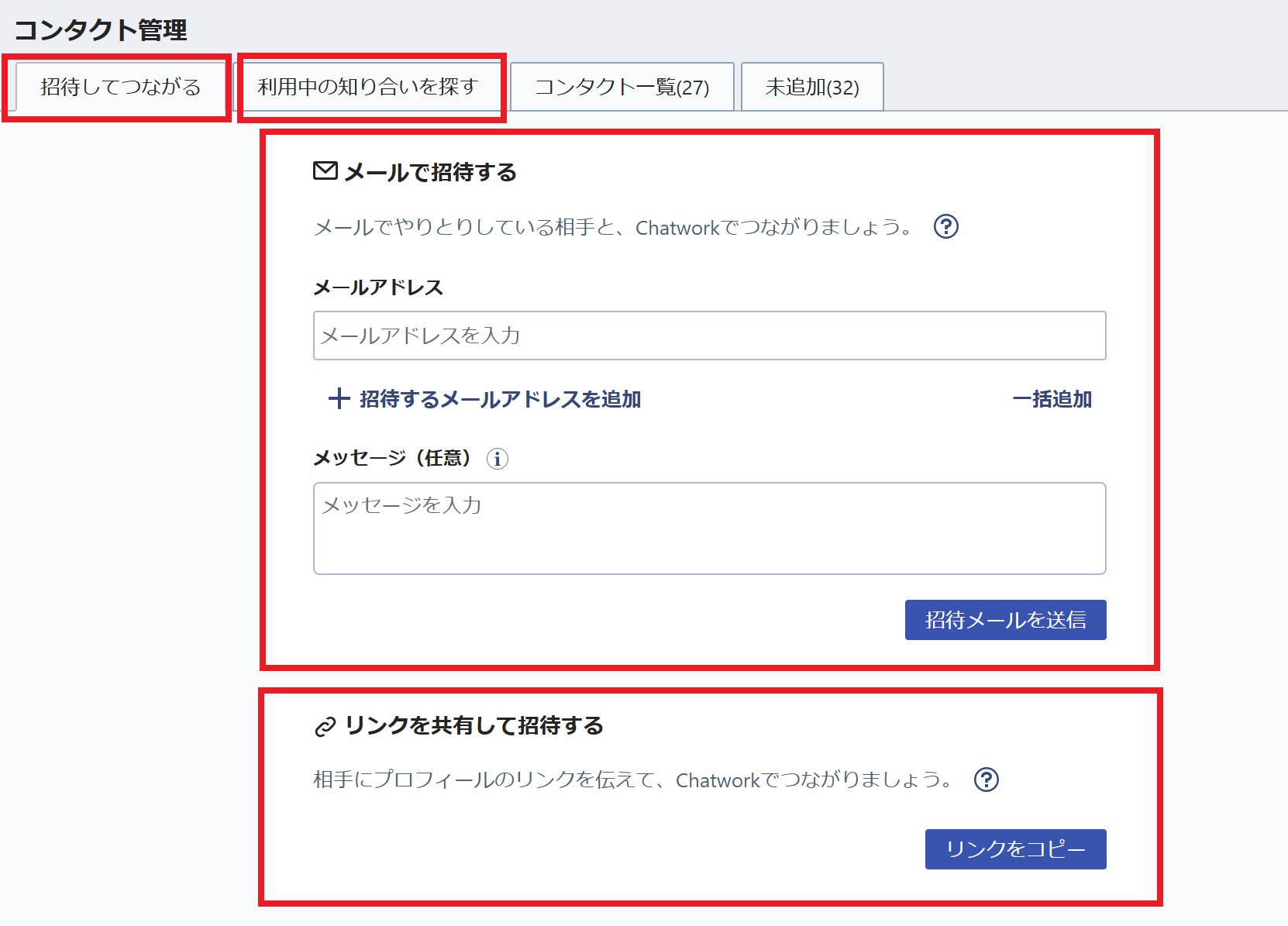
- メールで招待する
- リンクを共有して招待する
- 利用中の知り合いを探す(名前・ID・メールアドレス)
上記3つの選択肢の中から、お相手に合わせて招待してください。
グループの作成
「グループチャット」を作成して、複数人で利用できるチャットルームを作成することも可能です。
- 左サイドバーの「+」から「グループチャット作成」
- グループ名を入力(例:営業部、開発チーム)
- メンバーのメールアドレスを入力し、招待
- 招待された人はメールから承認して参加
STEP. 01
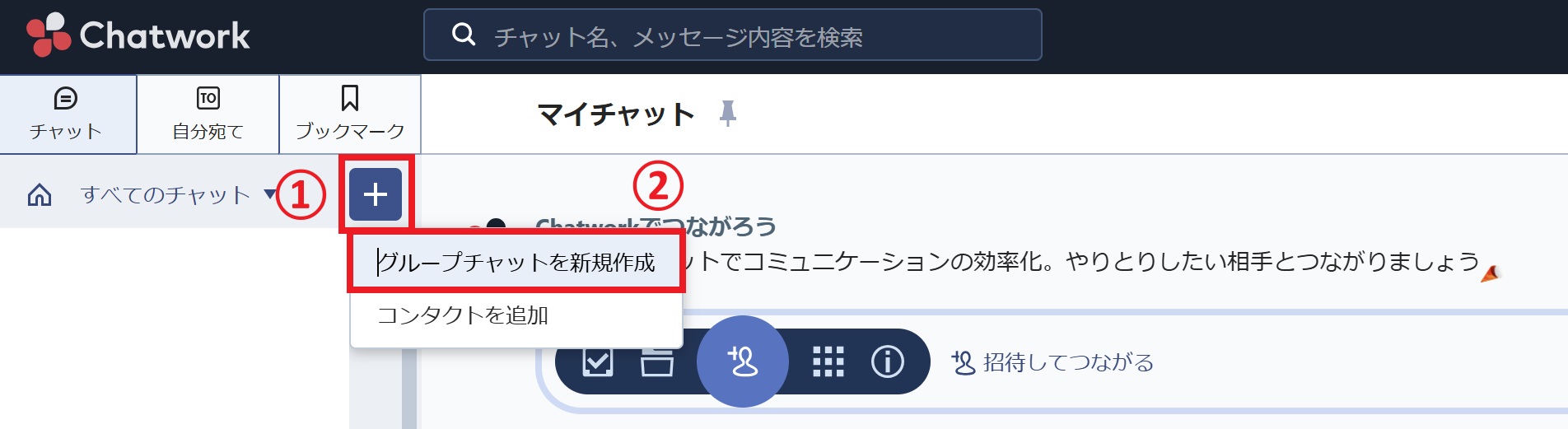
左上にある「+」のマークから「グループチャットを新規作成」クリック!
STEP. 02
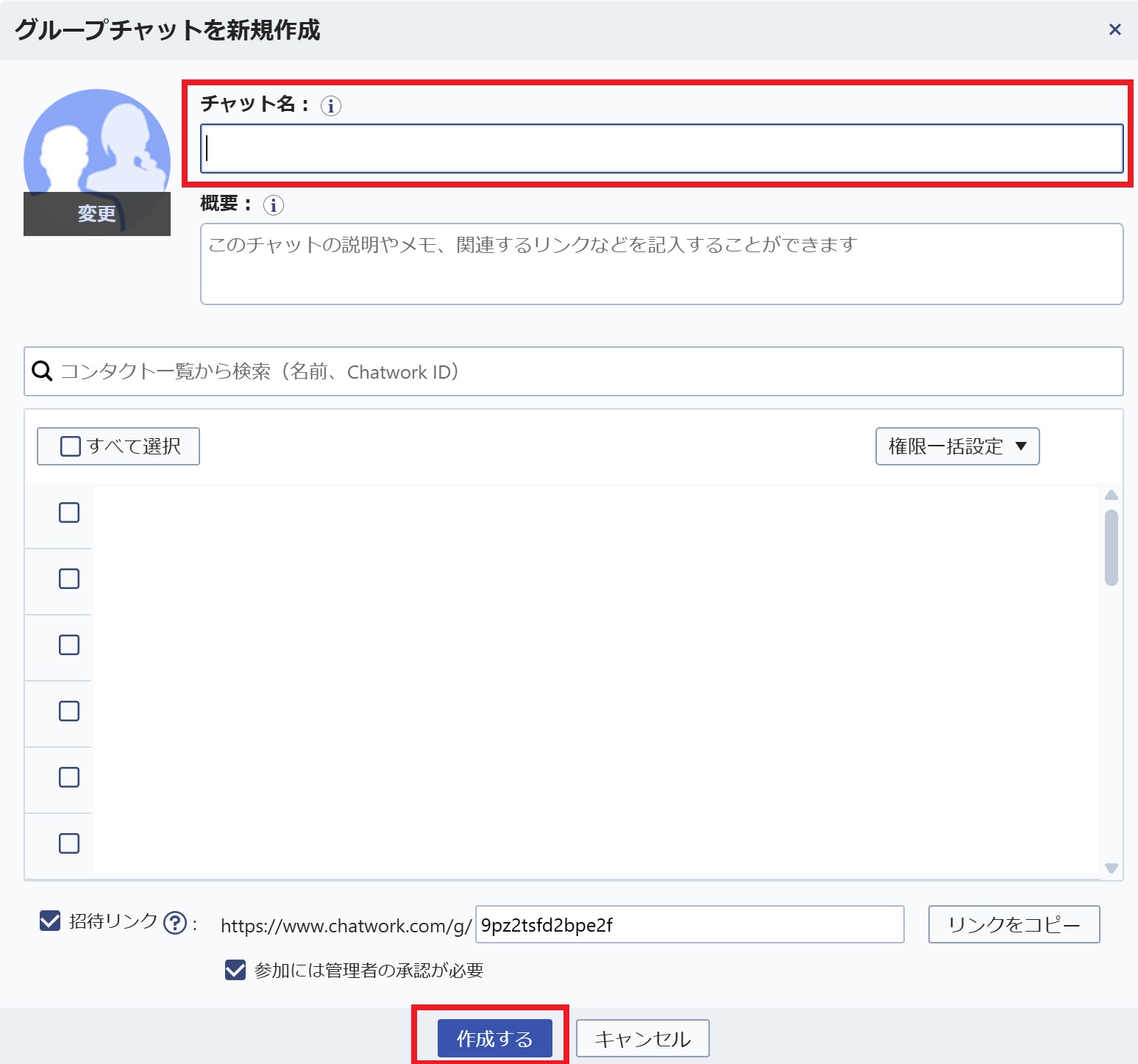
チャット名を入力して、「作成する」をクリック!
Lesson. 01|オンライン秘書の基礎編
オンライン秘書の基礎
- 1-1|オンライン秘書に「求められるマインド」と「コミュニケーションスキル」
- 1-2|オンライン秘書の「業務の種類」
- 1-3|オンライン秘書の「仕事の流れ」
- 1-4|オンライン秘書のセルフマネジメント術(時間管理・タスク管理)
パソコンスキルの基礎
- 1-5|PCのショートカットキー
- 1-6|Gmailの設定と便利な使い方
- 1-7|Chatworkを使ってみよう♪
- 1-8|Google Meetを使ってみよう♪
- 1-9|Zoomを使ってみよう♪
- 1-10|Googleドキュメントを使ってみよう♪
- 1-11|Google スプレッドシートを使ってみよう♪
- 1-12|Google ToDoリストを使ってみよう♪
- Googleが提供している無料で使えるツール