
Lesson. 02|Canva(キャンバ)編
課題|Canvaを使って画像を作成してみよう♪
ここまでで学んだことを踏まえ、Canvaを使って「4つの課題」を進めて行きましょう♪
わからないことがあれば、これまでのレッスンを見返してみましょう。
課題①|インスタ投稿用に「参考になるデザイン」を10個集めてみよう♪
インスタの投稿画像を作成する際に、「参考になりそうなデザイン」を左のサイドバー上部になる「デザイン」の中から探してみましょう♪
条件
- キャンバスは「Instagram投稿(正方形)1080×1080px」を選ぶ
- 10個のデザイン
課題の提出方法
その画面を「共有」できるように、「リンクをコピー」してリンクをチャットワークで教えてください。
課題②|1つのキャンバスに集めたデザインを並べてみましょう♪
課題①で集めた10個のデザイン中から「6個を選び」、1つのキャンバスに整列させて表示してみましょう。
お手本
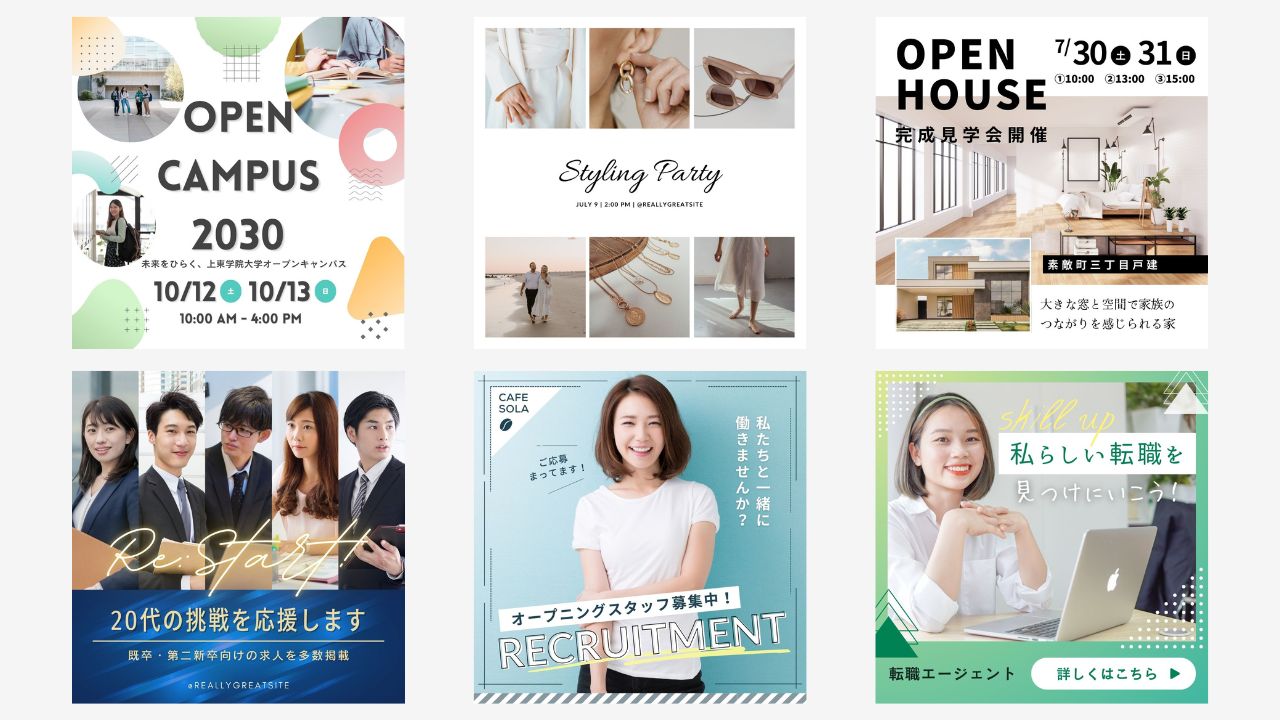
条件
- キャンバスのサイズは自由
- 6個のデザインを、均等な間隔で整列させて、1つのキャンバスに並べる
- 各デザインの画像は正方形とする
課題の提出方法
そのキャンバスをダウンロードして、画像として「チャットワークにアップロード」して提出してください。
※ファイル形式:JPEG
課題③|1つのキャンバスに集めたデザインを「すき間なく」並べてみましょう♪
次は、6個のデザインを1つのキャンバスに「すき間なく」表示してみましょう。各デザインがすき間なく並び、且つキャンバスの中にすき間がないようにキャンバスを作成してください。
お手本
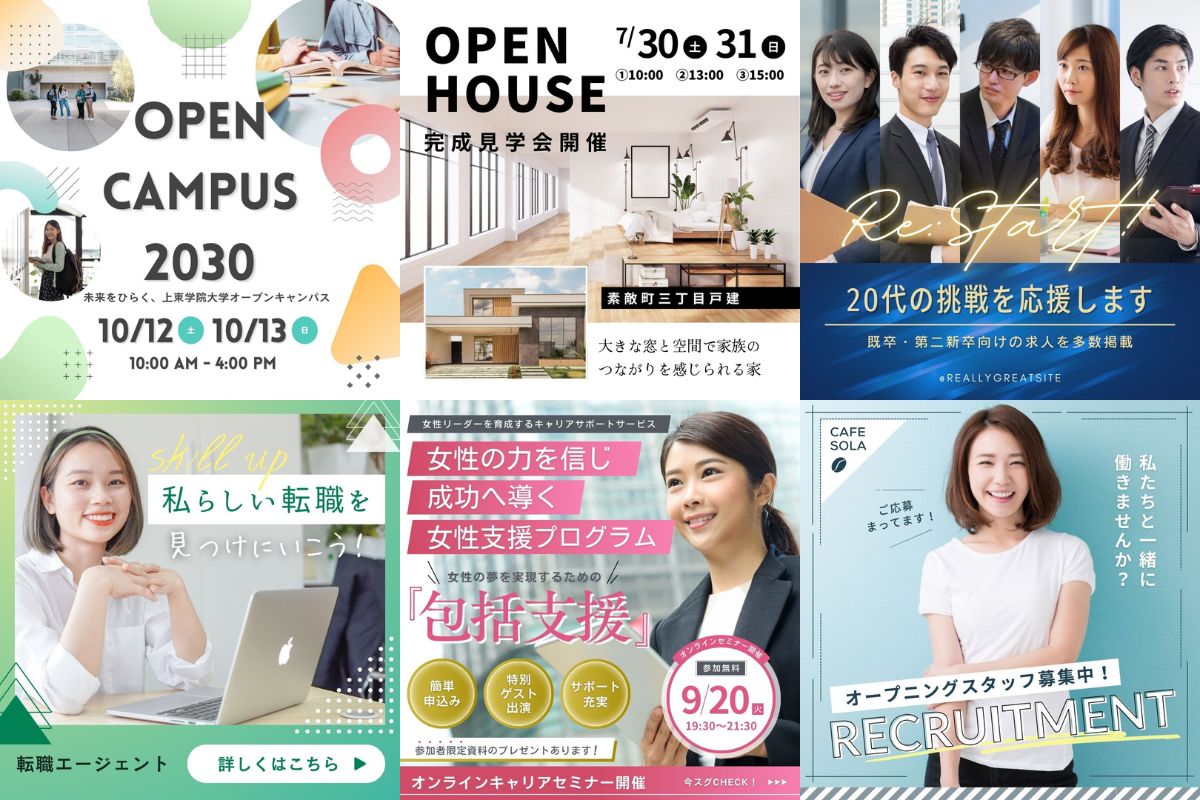
条件
- キャンバスのサイズは自由
- 6個のデザインを、すき間なく均等に並べ、キャンバスの中にすき間がないようにする
- 各デザインの端が欠けないように、キャンバス内にキッチリと収める
- 各デザインの画像は正方形とする
課題の提出方法
そのキャンバスをダウンロードして、画像として「チャットワークにアップロード」して提出してください。
※ファイル形式:JPEG
課題④|デザインを模倣して、1から作ってみよう♪
下記の3つの「お手本」を参考に、それぞれ同じデザインを模倣して作成してみましょう♪
お手本①
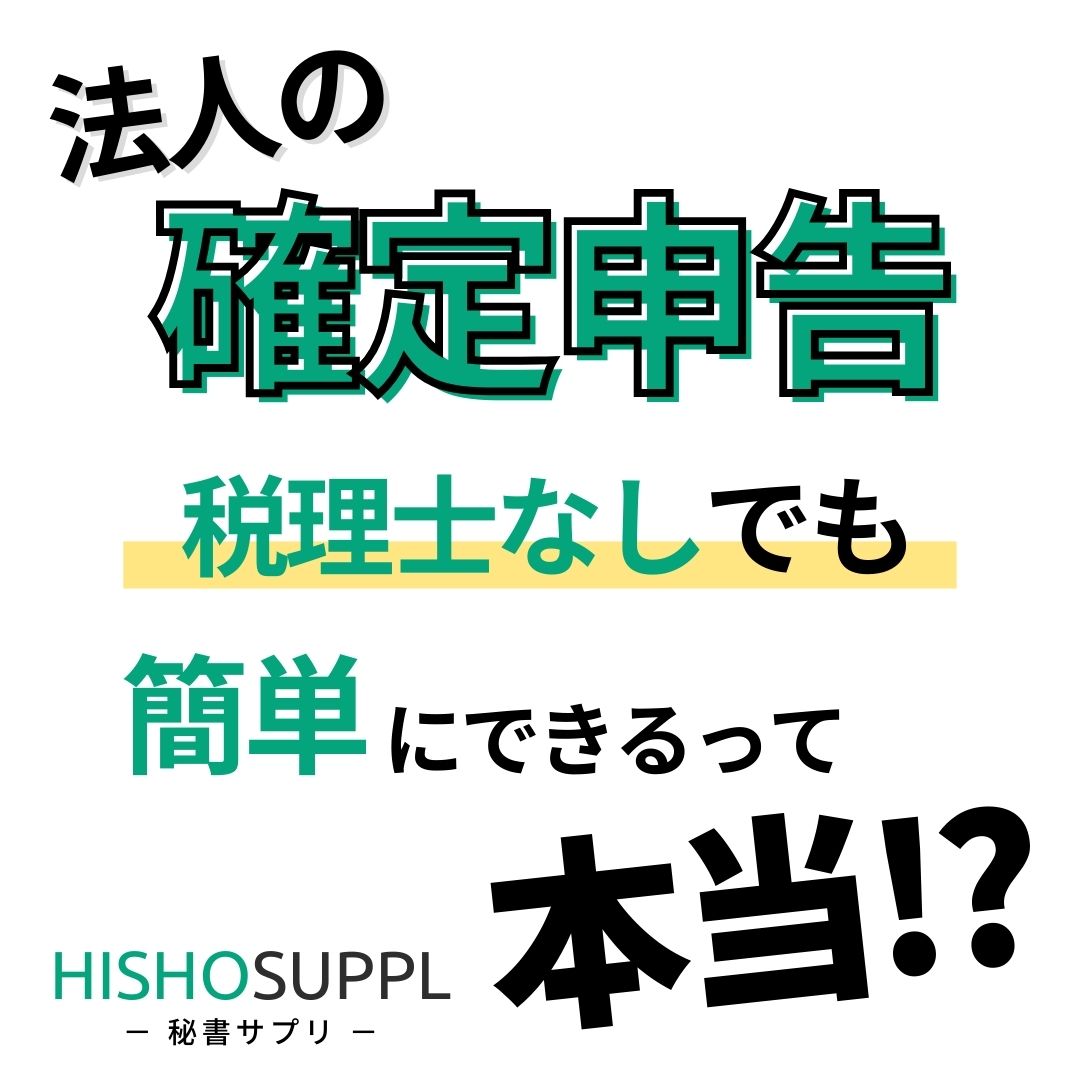
お手本②

お手本③

条件
- キャンバスは「Instagram投稿(正方形)1080×1080px」を使用
- 3つの画像を模倣して、同じデザインを作成
- 人物の写真はまったく同じ素材でなくてもOKです。
課題の提出方法
作成したデザインを3つそれぞれダウンロードして、画像を「チャットワークにアップロード」して提出してください。
※ファイル形式:JPEG
お疲れ様でした。
以上、お疲れ様でした。Lesson. 02|Canva(キャンバ)編はこれで終了です。
次へ
Lesson. 02|Canva(キャンバ)編
- 2-1|Canva(キャンバ)を使ってみよう♪
- 2-2|Canvaでよく使う機能
- 2-3|Canvaで利用できるオススメの「フォント」
- 2-4|画像の基礎知識(サイズ・縦横比・px・形式)
- 2-5|バナー画像を作る上での基本知識
- 2-6|インスタグラムの投稿画像を作る上での基礎知識
- 2-7|課題|Canvaを使って画像を作成してみよう♪