
Lesson. 02|Canva(キャンバ)編
2-2|Canvaでよく使う機能
Canvaでよく使われる機能について、学んで行きましょう♪
テキスト(文字)のエフェクト(影・浮き出し・ネオン など)
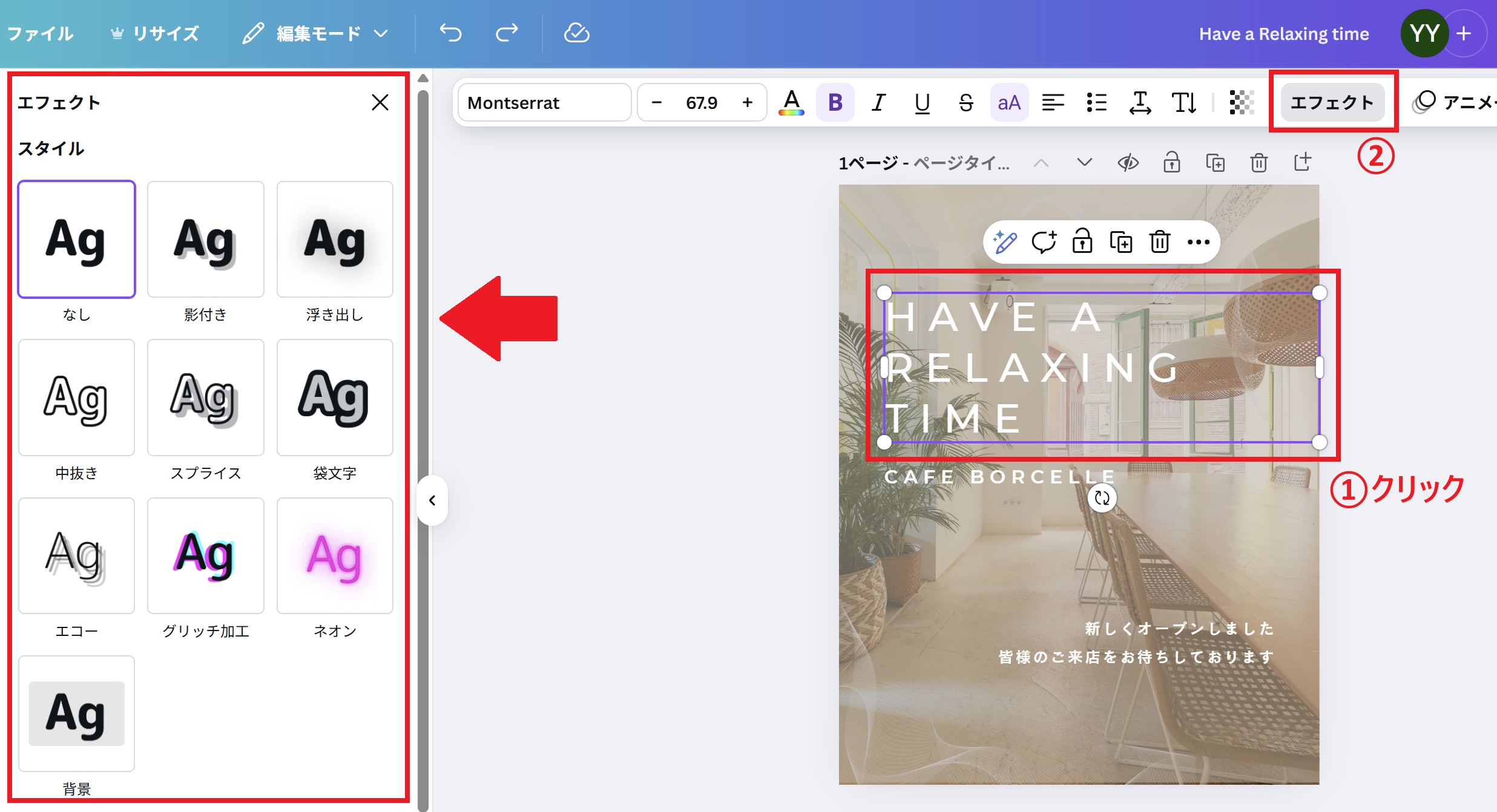
エフェクトを使用して、テキストを装飾することができる機能です。
- 影
- 浮き出し
- ネオン など
配置①|左揃え・中央揃え・右揃え など
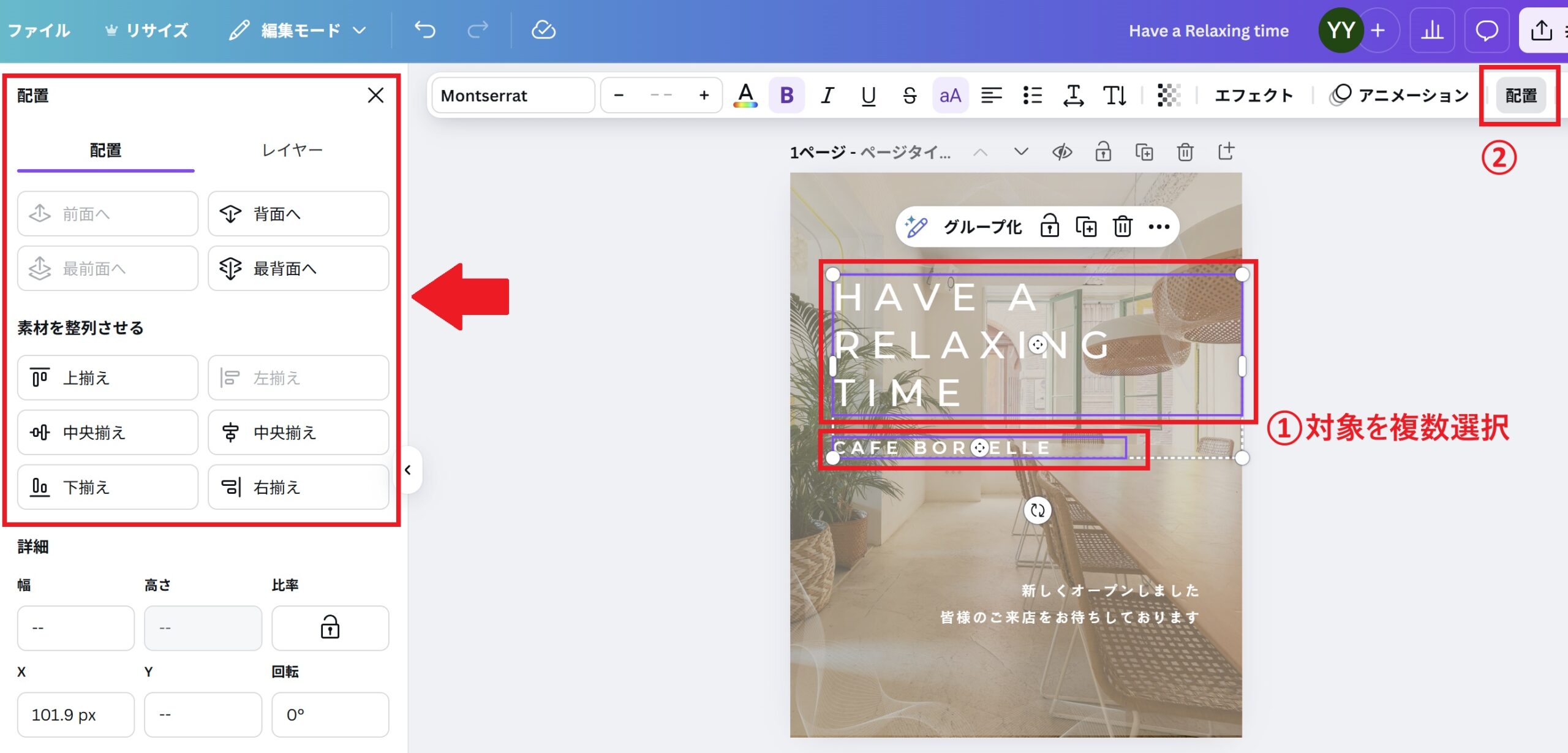
パーツを複数選択して、パーツの配置を揃えることができる機能です。
- 左揃え
- 中央揃え
- 右揃え
- 左右均等 など
配置②|レイヤー(前面・背面移動)
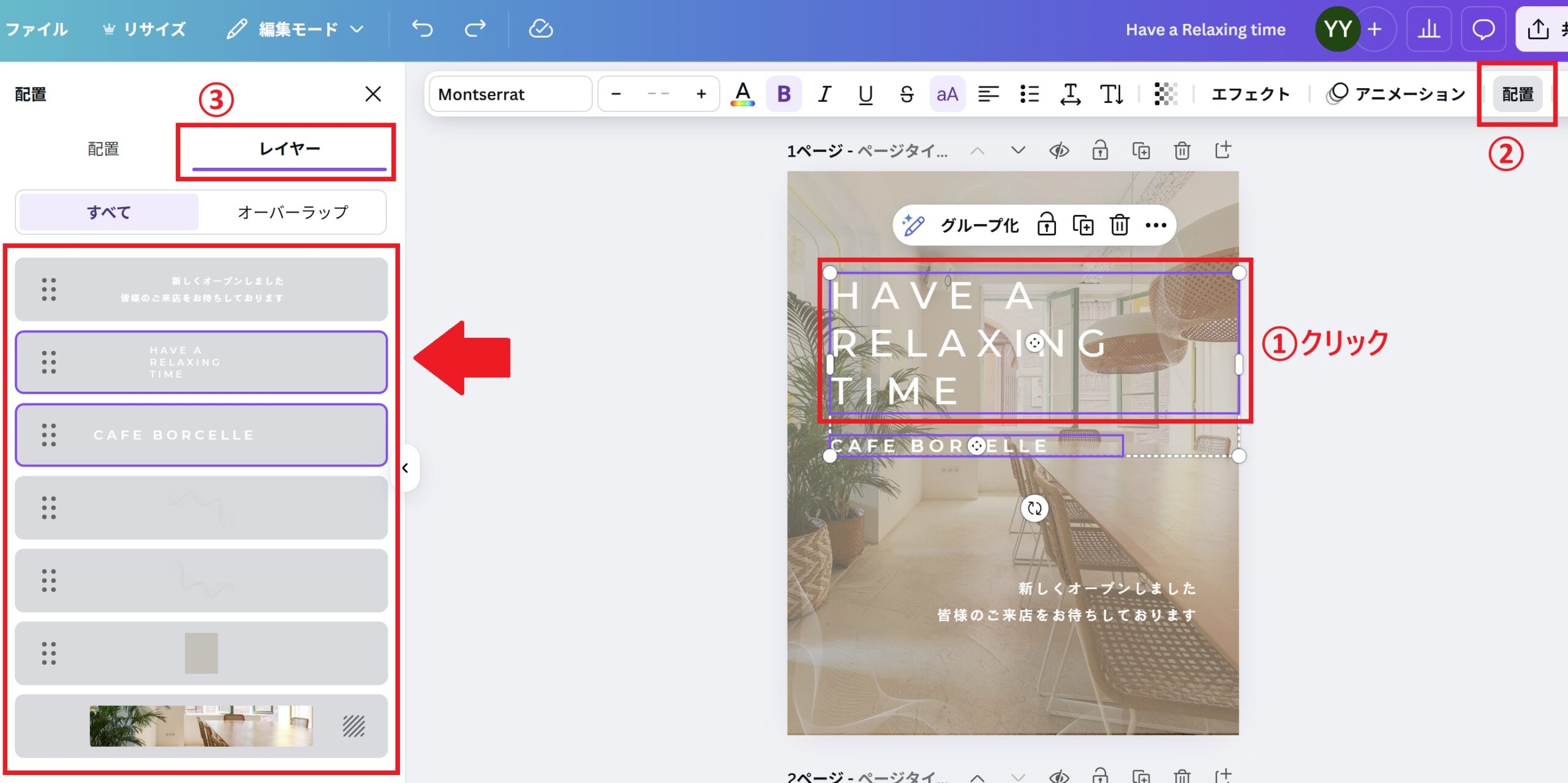
各パーツをレイヤー(重なり)ごとに個別で確認するができる機能です。また、重なりの順番をドラック&ドロップで入れ替えることも可能です。
たくさんのパーツが重なり合うような「複雑な画像」を作成している場合に、役立ちますので覚えておきましょう♪
背景色のグラデーション
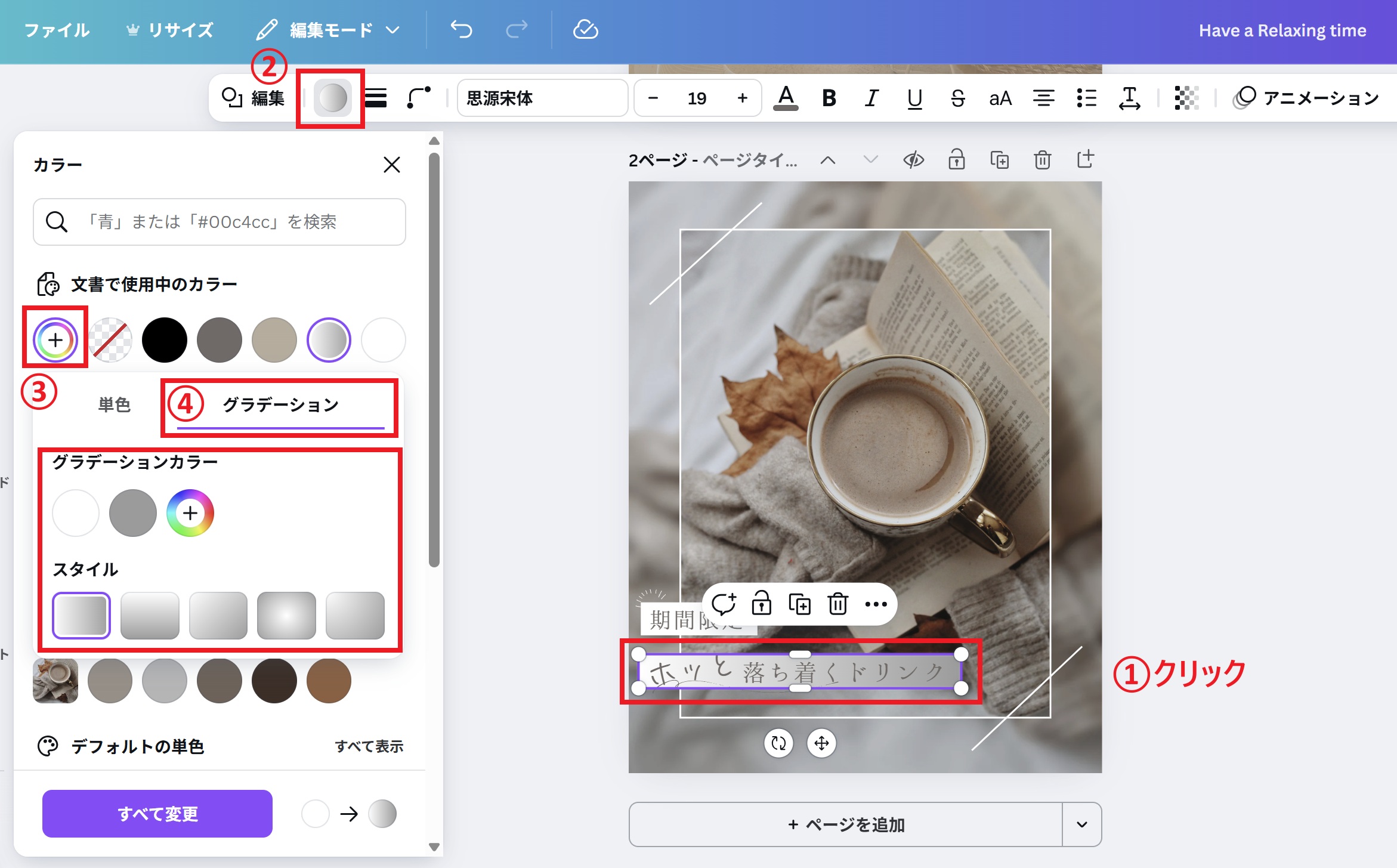
パーツの背景色を「グラデーション」にすることができる機能です。
グラデーションを形成する色を複数設定でき、グラデーションの方向も選択可能で、オリジナルのグラデーションを作成することも可能です。
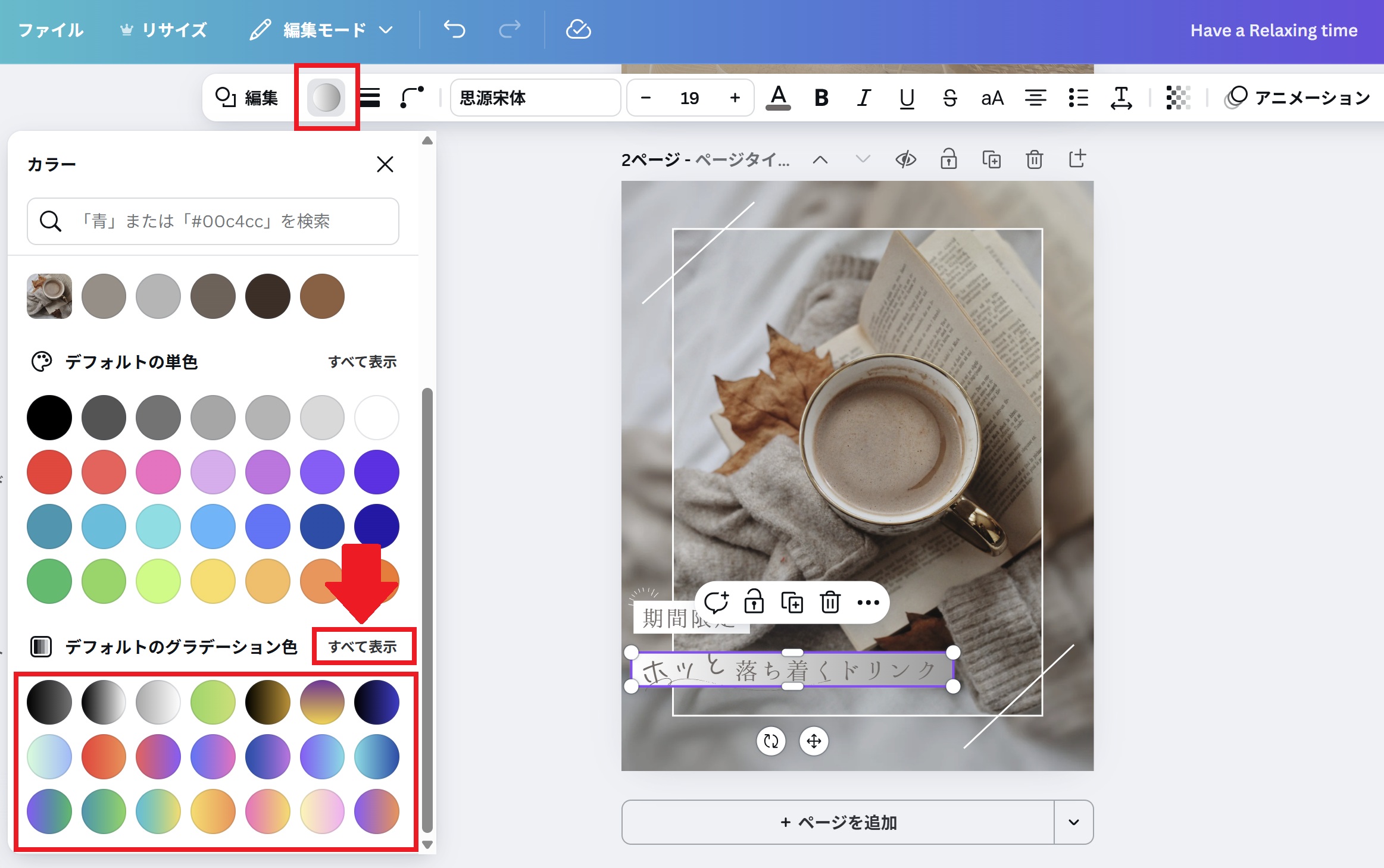
グラデーションの色味は、素材として多数用意されており、選択するだけでもグラデーションが完成します。また、その選択したものをアレンジすることも可能です。
背景除去(※Pro機能)
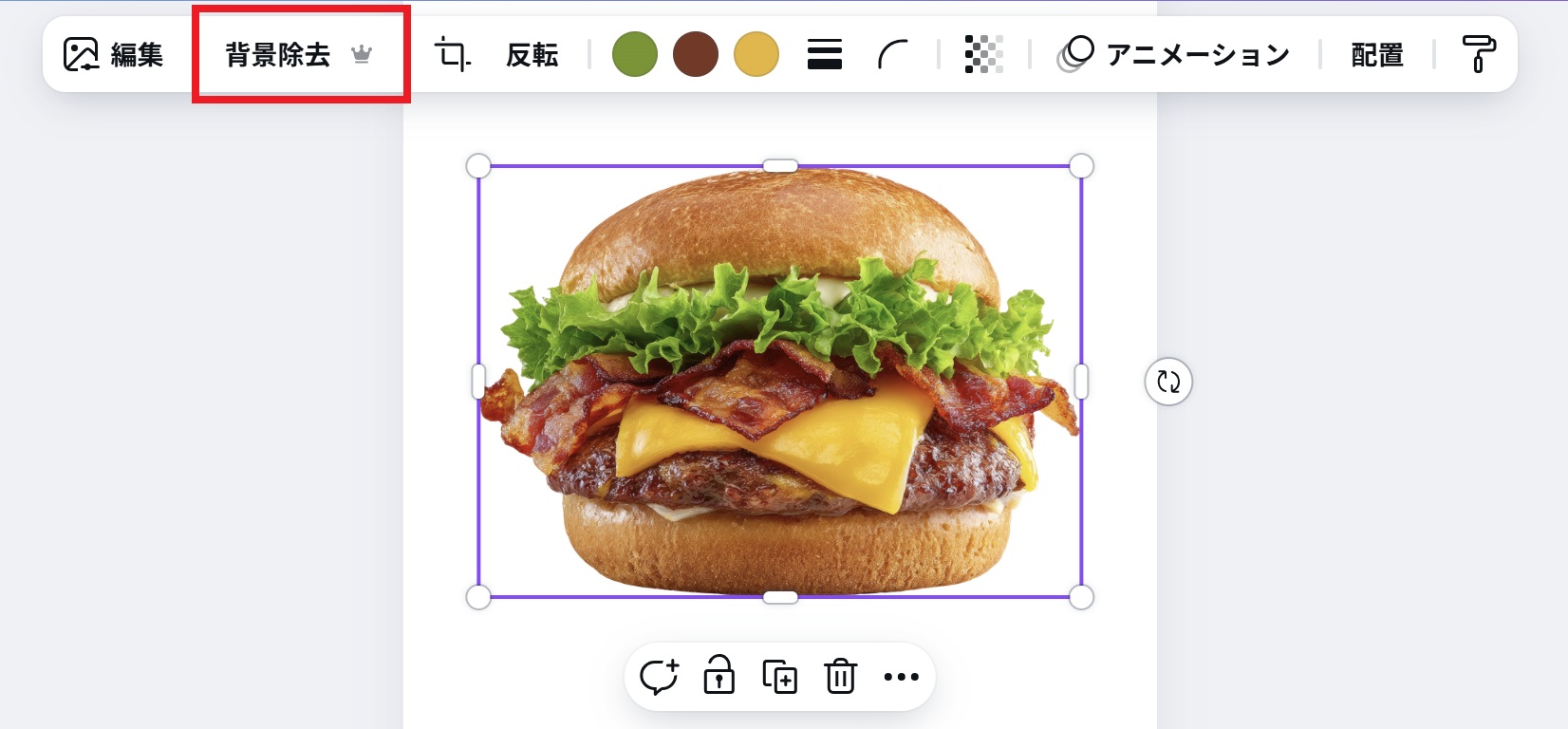
画像の背景を「透明」にして、人物や商品だけを切り抜いて配置することができる機能です。
※この機能「背景除去」は無料では使用できず、有料版(Pro)でのみ使用可能です。
素材「図形」
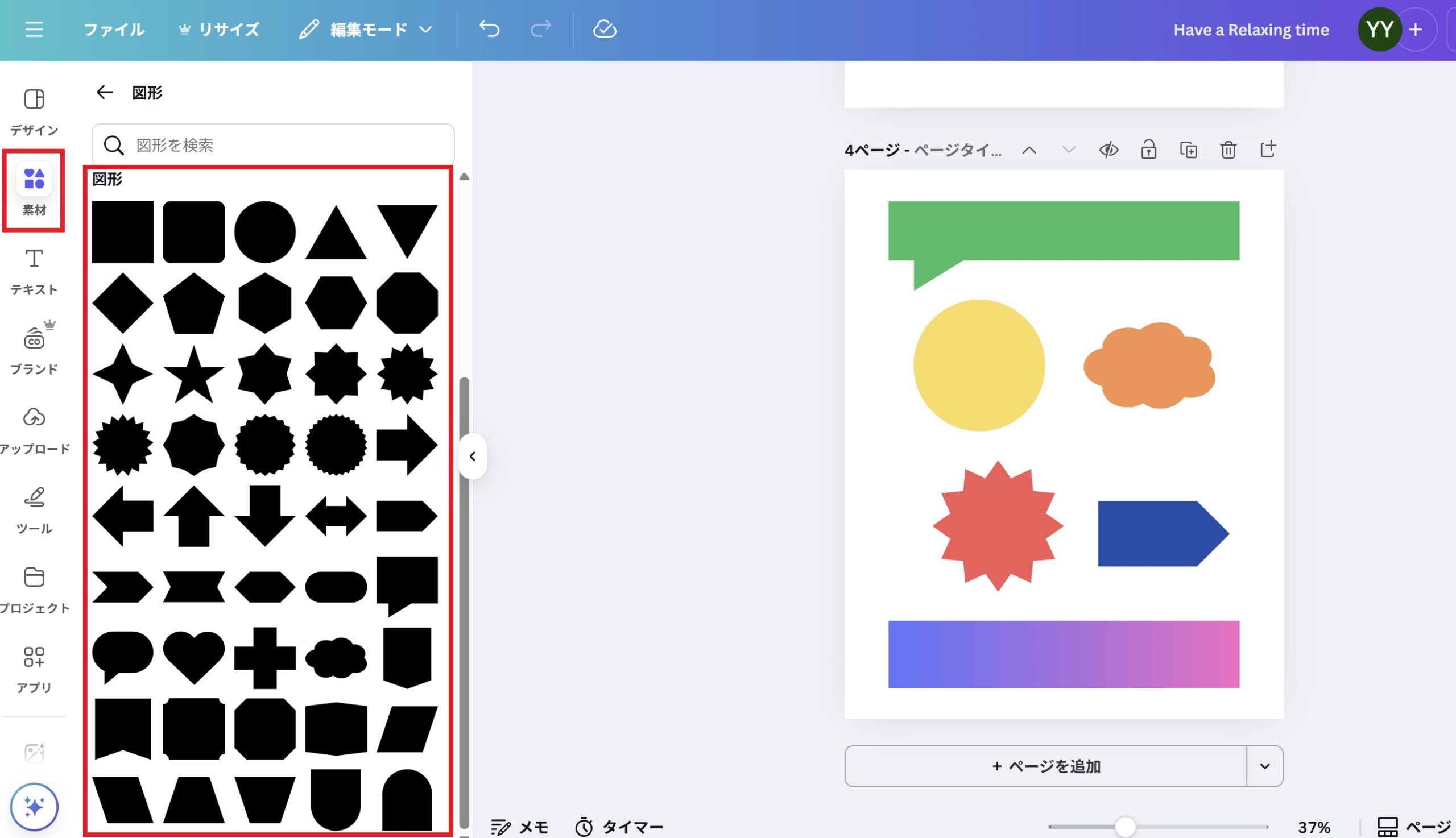
素材として色々な形の「図形」が用意されており、帯など強調した部分によく使用する機能です。
例えば、パソコンやスマホの形など
素材「フレーム」「グリッド」
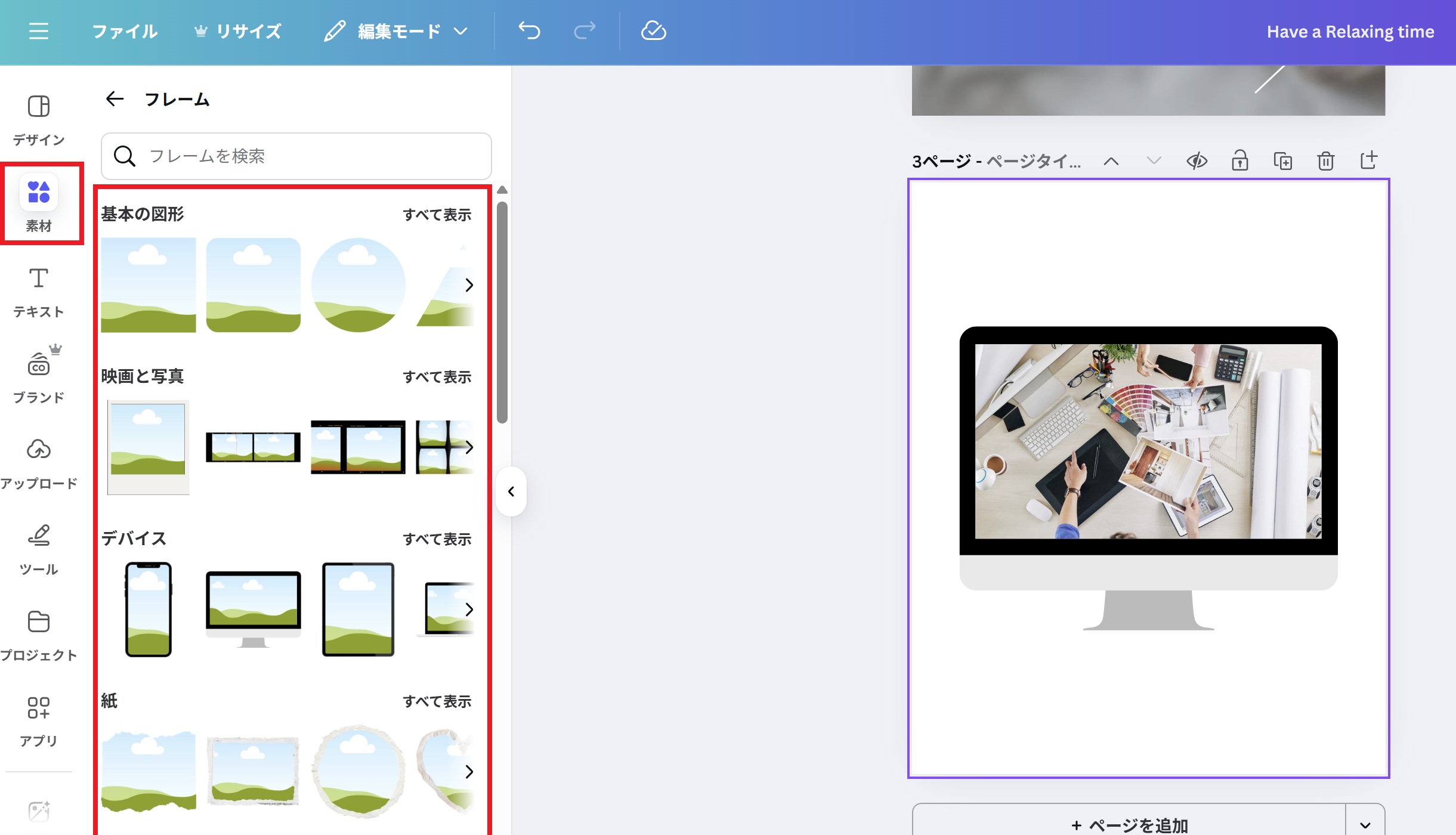
素材として色々な形の「フレーム」が用意されており、フレームに画像を配置すると、画像がそのフレームの形に埋め込まれる形で表示することができる機能です。
例えば、パソコン・スマホの形など
- フレーム ➡ 絵柄に埋め込む場合に使用
- グリッド ➡ 複数の写真をきれいに並べる場合に使用
画像調整・フィルター
- 明るさ
- コントラスト
- 彩度
- フィルター
をワンクリックで調整。
画像のエフェクト(影・グリッチ・モザイクなど)
写真に効果を加えて目立たせる。
AI関連(最近よく使われる)
Text to Image(AI画像生成)
→ テキストで指示してオリジナル画像を生成。
Magic Edit(AI編集)
→ 画像の一部を選んで「花を追加」「色を青に」など指定。
Magic Eraser(AI消しゴム)
→ 写真から不要な人や物を消せる。
Lesson. 02|Canva(キャンバ)編
- 2-1|Canva(キャンバ)を使ってみよう♪
- 2-2|Canvaでよく使う機能
- 2-3|Canvaで利用できるオススメの「フォント」
- 2-4|画像の基礎知識(サイズ・縦横比・px・形式)
- 2-5|バナー画像を作る上での基本知識
- 2-6|インスタグラムの投稿画像を作る上での基礎知識
- 2-7|課題|Canvaを使って画像を作成してみよう♪